

概要
2026年9月20日、Alibaba の Qwen チームから画像生成 AI モデル「Qwen-Image-2.1」が公開されました。
Qwen-Image-2.1 は、テキストからの画像生成(Text-to-Image)と、既存画像の編集(Image Editing)の両方に対応した画像生成 AI モデルです。
従来の Qwen-Image シリーズの機能に加えて、背景が透明な画像の生成や、最大10枚の参照画像を使用した編集などに対応しています。
今回は、Qwen-Image-2.1 を使用して、NVIDIA GeForce RTX 5060 Ti 16GB を搭載した自作 PC 上で画像生成と画像編集を試してみました。
▼過去記事

Qwen-Image-2.1 とは
Qwen-Image-2.1 は、Alibaba の Qwen チームが開発した画像生成 AI モデルです。
画像生成と画像編集を1つのモデルに統合しており、テキストによる指示だけで新しい画像を作成したり、既存の画像の一部分を変更したりできます。
主な特徴は以下のとおりです。
- 比較的コンパクトなモデル構成:画像生成部分は7Bパラメーターで、32層の Single-Stream DiT を採用
- 画像生成と画像編集の統合:Text-to-Image と Image Editing の両方に対応
- 透過画像の生成:RGBA 形式による背景透過に対応
- 複数画像の参照:最大10枚の参照画像を利用可能
- 部分編集:マスクや画像上の注釈を利用した編集に対応
- 文字表現の改善:画像内の文字、レイアウト、質感などの表現を強化
特に、背景透過と複数の参照画像を組み合わせた編集機能は、画像素材の制作や既存画像の加工など、幅広い用途で活用できそうです。
Qwen-Image-2.1 のモデル
Qwen-Image-2.1 には、通常版のほかに高速生成向けの Turbo モデルも公開されています。
| モデル | 特徴 |
|---|---|
| Qwen-Image-2.1 | 標準モデル |
| Qwen-Image-2.1-Turbo | 少ない推論ステップで生成できる高速版 |
Turbo は2026年10月9日に公開され、8ステップでの画像生成と編集に対応しています。
公式サイト
https://qwen.ai/blog?id=qwen-image-2.1
Hugging Face
Qwen-Image-2.1
https://huggingface.co/Qwen/Qwen-Image-2.1
Qwen-Image-2.1-Turbo
https://huggingface.co/Qwen/Qwen-Image-2.1-Turbo
ComfyUI 用モデル
https://huggingface.co/Comfy-Org/Qwen-Image-2.1
ComfyUI 公式ドキュメント
https://docs.comfy.org/ja/tutorials/image/qwen/qwen-image-2-1
ライセンス
モデルには Qwen Research License が適用されています。
標準ライセンスは非商用の研究・評価目的に限定されているため、商用利用する場合は別途ライセンスの確認が必要です。
詳細はライセンス原文をご参照ください。
https://huggingface.co/Qwen/Qwen-Image-2.1/blob/main/LICENSE
ローカル実行環境の用意
PC 環境
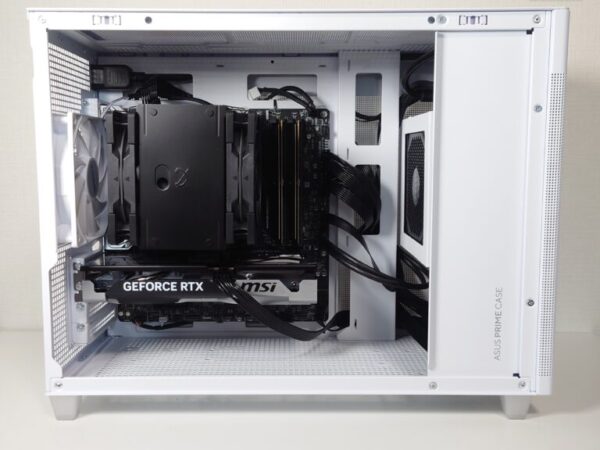
NVIDIA GeForce RTX 5060 Ti 16GB を搭載した自作 PC で行います。
Stability Matrix + ComfyUI の実行環境の用意
ComfyUI は、以前 Stability Matrix で用意したものを使います。準備方法については、過去記事をご参照ください。
古いバージョンだと正常に動作しない可能性があるため、事前に更新しておきます。
- Stability Matrix – Settings – アップデート
- Stability Matrix – パッケージ – ComfyUI の更新
以下では、
Stability Matrix 2.16.5
ComfyUI v0.44.0
で試しています。
必要なモデルファイルのダウンロード
ComfyUI v0.44.0 では Qwen Image 2.1 に対応しており、公式テンプレートを利用できます。
ComfyUI でテンプレートを開いた際、必要なモデルファイルが不足していると警告が表示されます。
警告に表示されたリンクからモデルファイルをダウンロードできるため、必要なファイルを確認しながら準備できます。
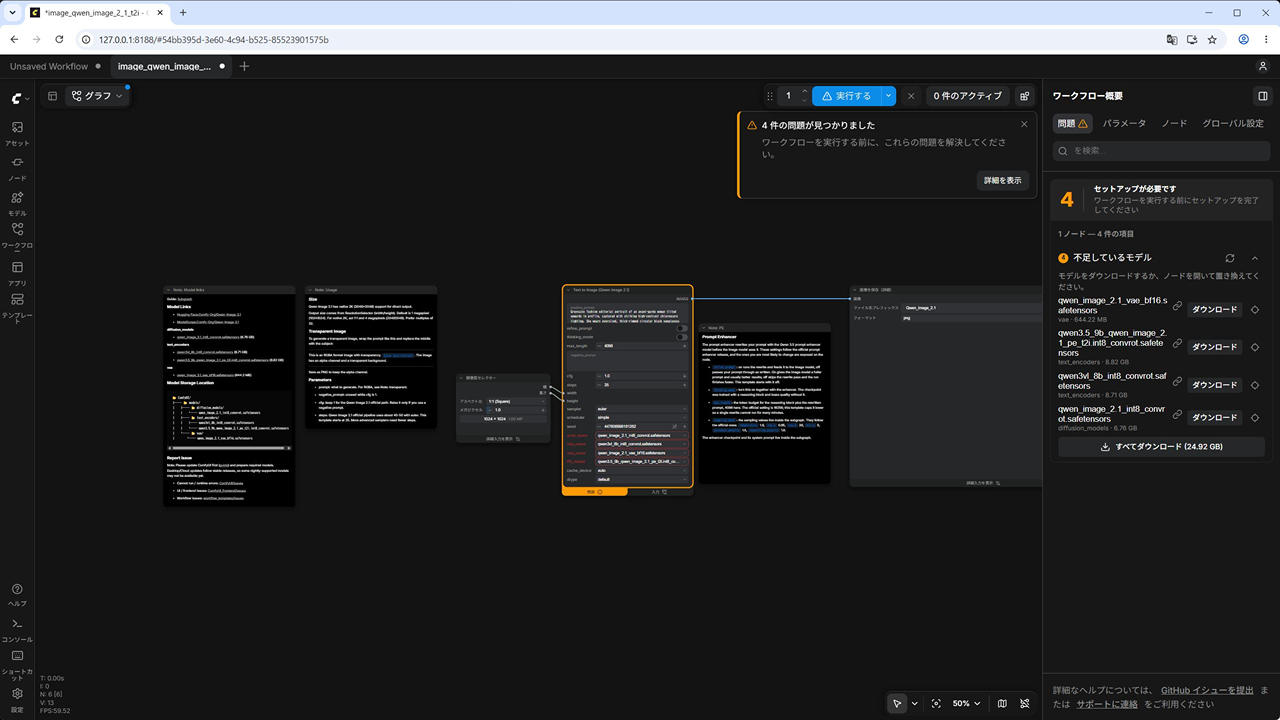
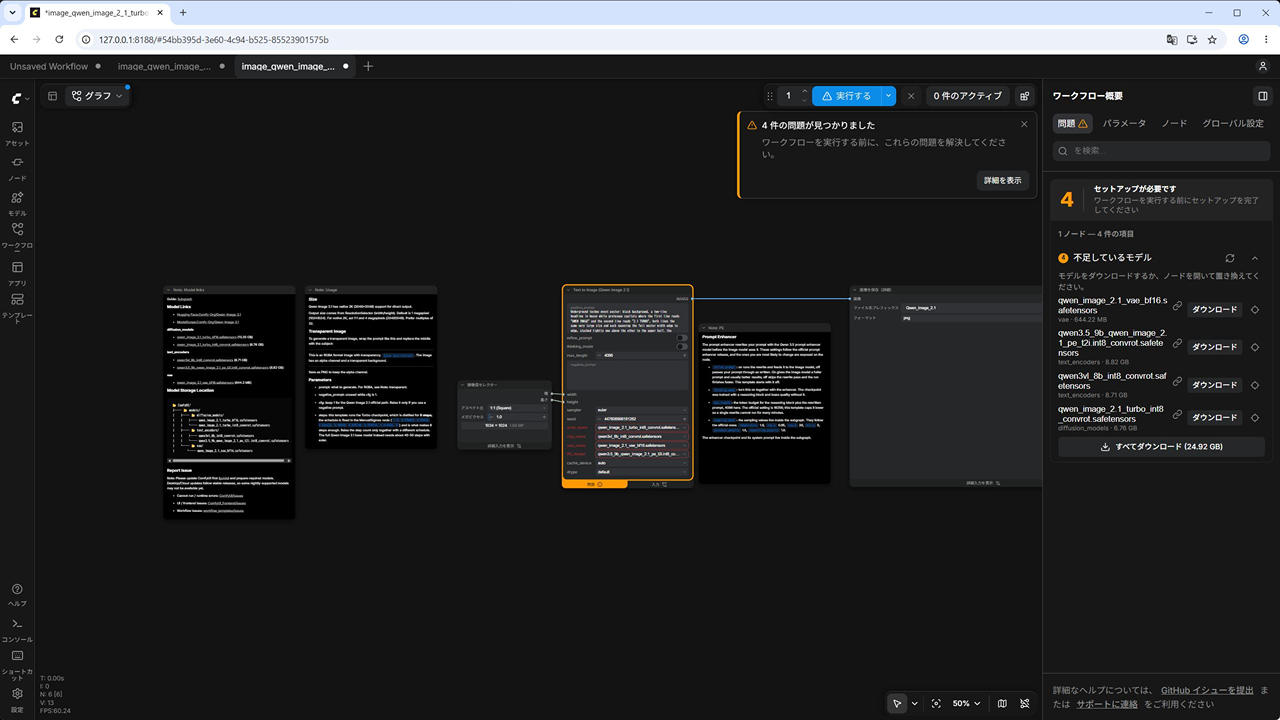
今回の記事と同じ内容を試す場合に使用するモデルファイルとサンプル画像は、以下のとおりです。
- サンプル入力画像 (自動で読み込まれるので手動ダウンロードは不要)
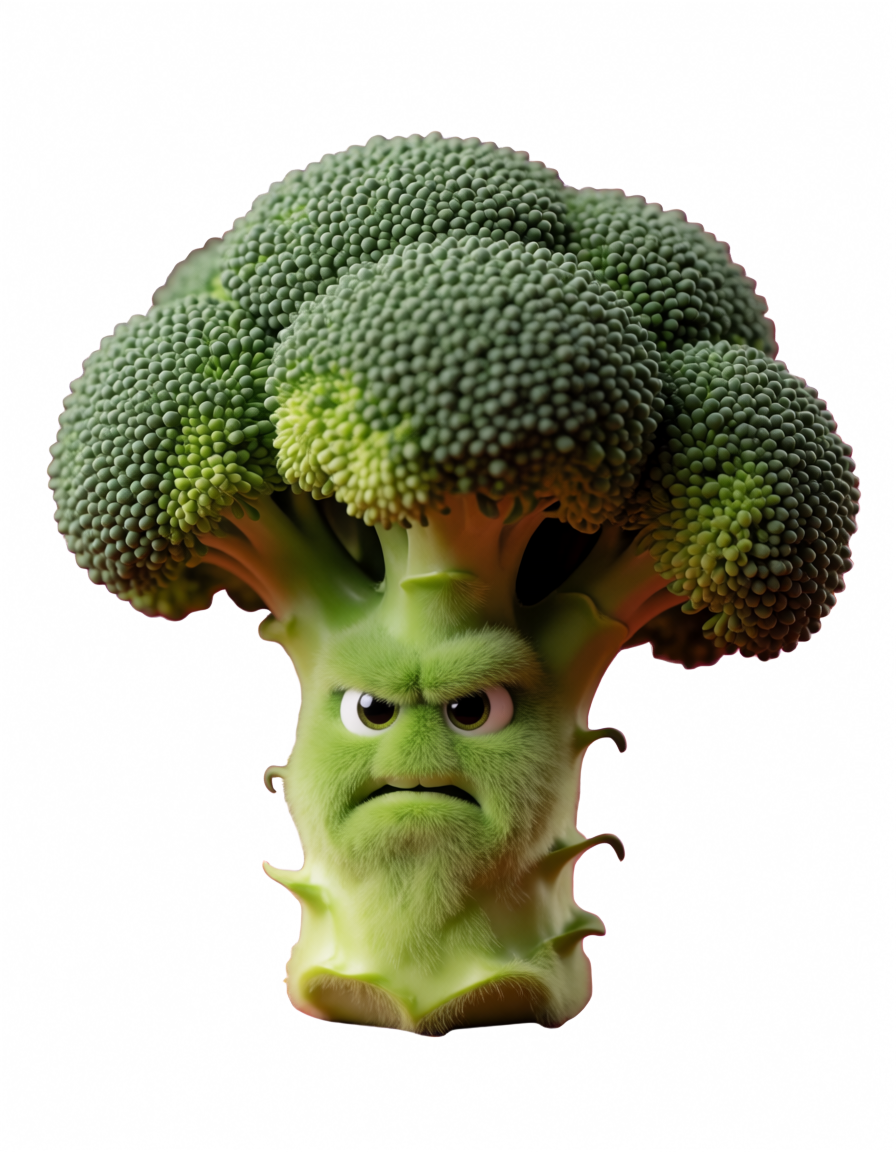
angry_broccoli.png
portrait_model_denim.png
clothing_light_blue_denim_shirt.png
ballet_dancer_photography_minimalist_architecture.png - diffusion_models
qwen_image_2.1_bf16.safetensors
qwen_image_2.1_int8_convrot.safetensors
qwen_image_2.1_turbo_bf16.safetensors
qwen_image_2.1_turbo_int8_convrot.safetensors - text_encoders
qwen3vl_8b_bf16.safetensors
qwen3vl_8b_int8_convrot.safetensors
qwen3.5_9b_qwen_image_2.1_pe_i2i.int8_convrot.safetensors - vae
qwen_image_2.1_vae_bf16.safetensors
モデルファイルの配置
今回は、Stability Matrix で用意した ComfyUI を用いるので、Stability Matrix の共有モデルフォルダー配置します。
(1) diffusion_models
qwen_image_2.1_bf16.safetensors
qwen_image_2.1_int8_convrot.safetensors
qwen_image_2.1_turbo_bf16.safetensors
qwen_image_2.1_turbo_int8_convrot.safetensors
→ StabilityMatrix のインストールフォルダ\Data\Models\DiffusionModels
(2) テキストエンコーダ
qwen3vl_8b_bf16.safetensors
qwen3vl_8b_int8_convrot.safetensors
qwen3.5_9b_qwen_image_2.1_pe_i2i.int8_convrot.safetensors
→ StabilityMatrix のインストールフォルダ\Data\Models\TextEncoders
(3) VAE
qwen_image_2.1_vae_bf16.safetensors
→ StabilityMatrix のインストールフォルダ\Data\Models\VAE
C:\StablilityMatrix にインストールしている場合は以下のような形です:
C:\STABILITYMATRIX\DATA\MODELS
├─DiffusionModels
│      qwen_image_2.1_bf16.safetensors
│      qwen_image_2.1_int8_convrot.safetensors
│      qwen_image_2.1_turbo_bf16.safetensors
│      qwen_image_2.1_turbo_int8_convrot.safetensors
├─TextEncoders
│      qwen3vl_8b_bf16.safetensors
│      qwen3vl_8b_int8_convrot.safetensors
│      qwen3.5_9b_qwen_image_2.1_pe_i2i.int8_convrot.safetensors
└─VAE
        qwen_image_2.1_vae_bf16.safetensors
画像生成を行ってみた
実際に Qwen Image 2.1 を使用して画像を生成してみます。
まずは、テキストで指示した内容を画像にする Text-to-Image を試します。
今回は標準版と Turbo の両方を使用し、画像生成にかかる時間も比較してみます。
Qwen Image 2.1 : テキストから画像を生成
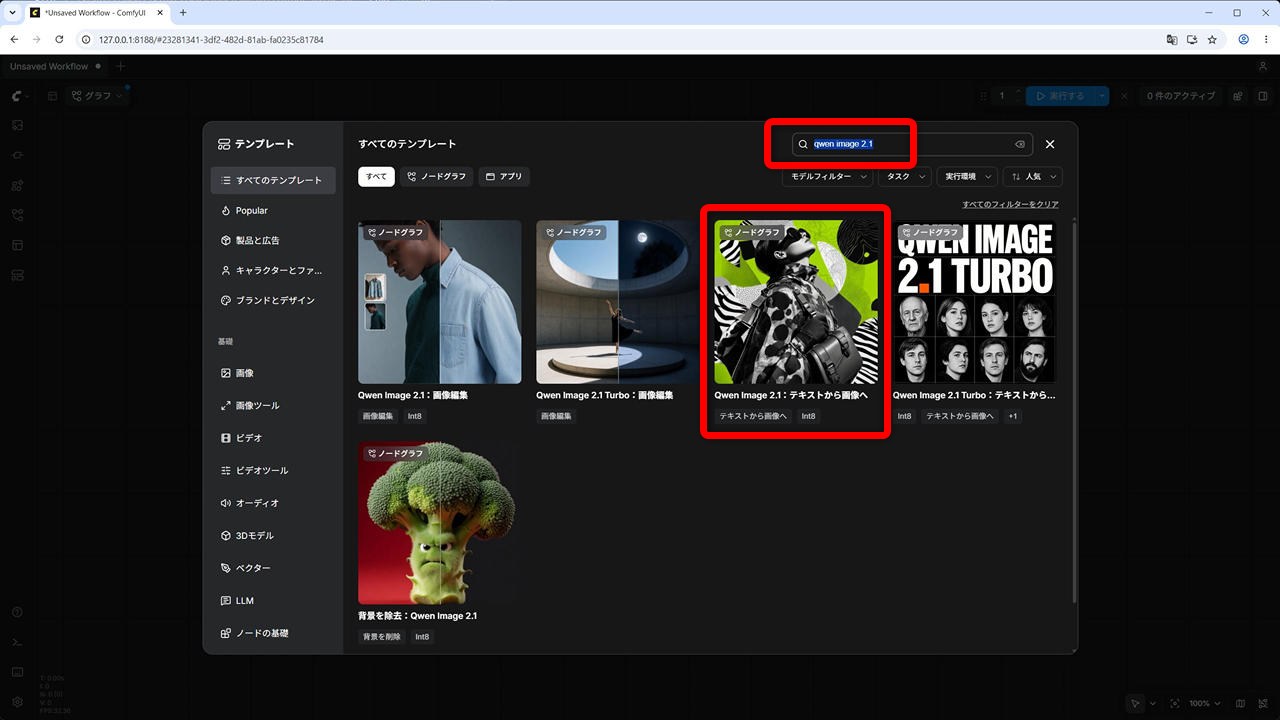
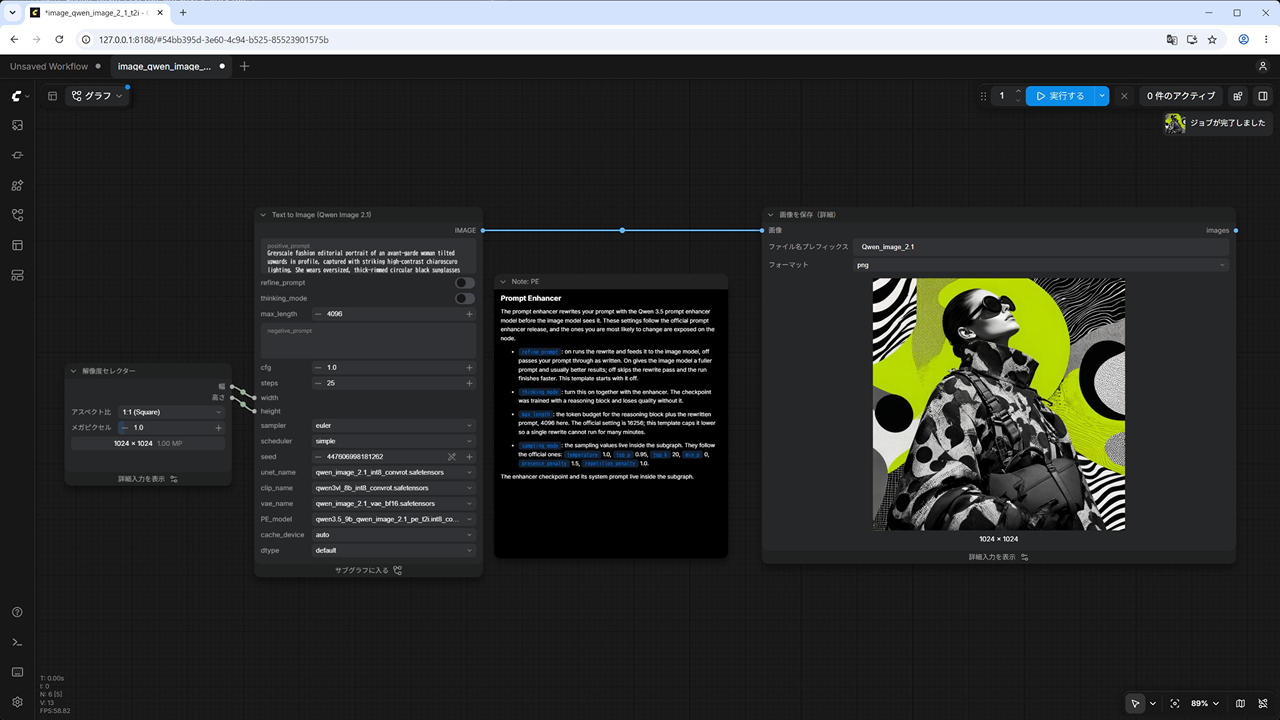
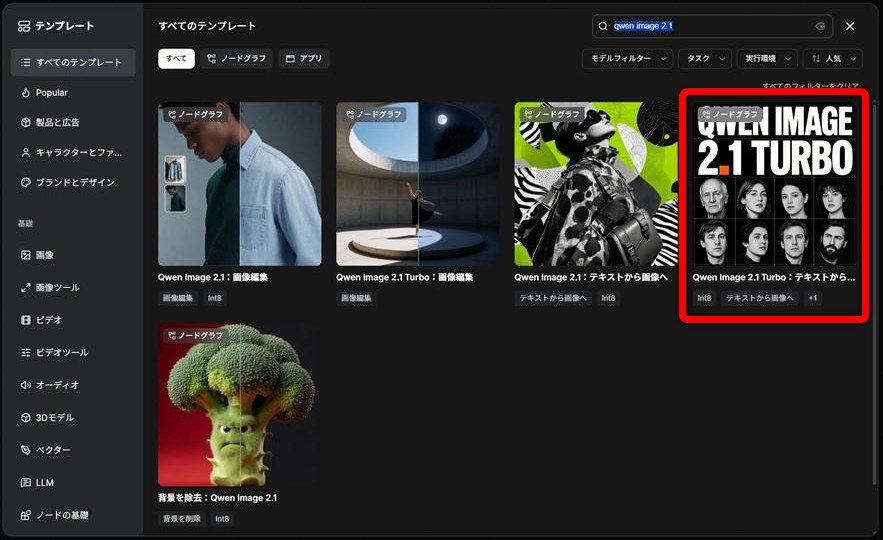
ComfyUI を起動し、[テンプレート] から qwen image 2.1 で検索し [Qwen Image 2.1 : テキストから画像へ] を選択します。
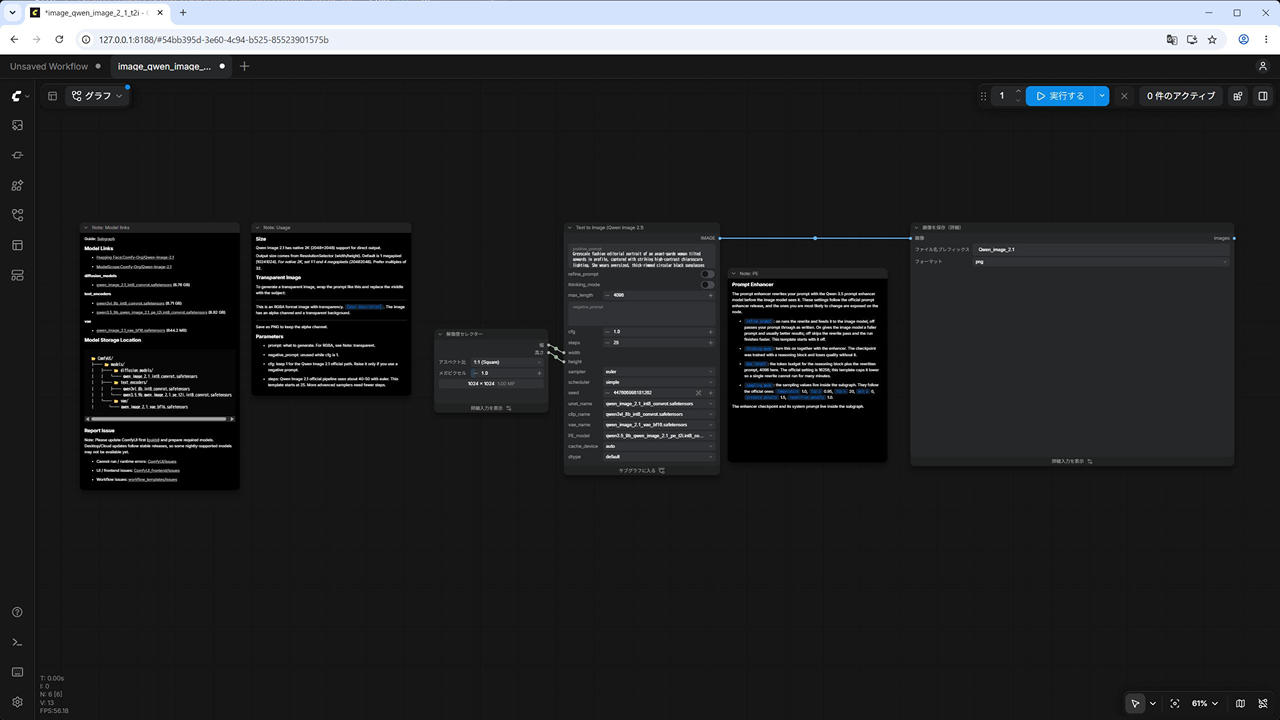
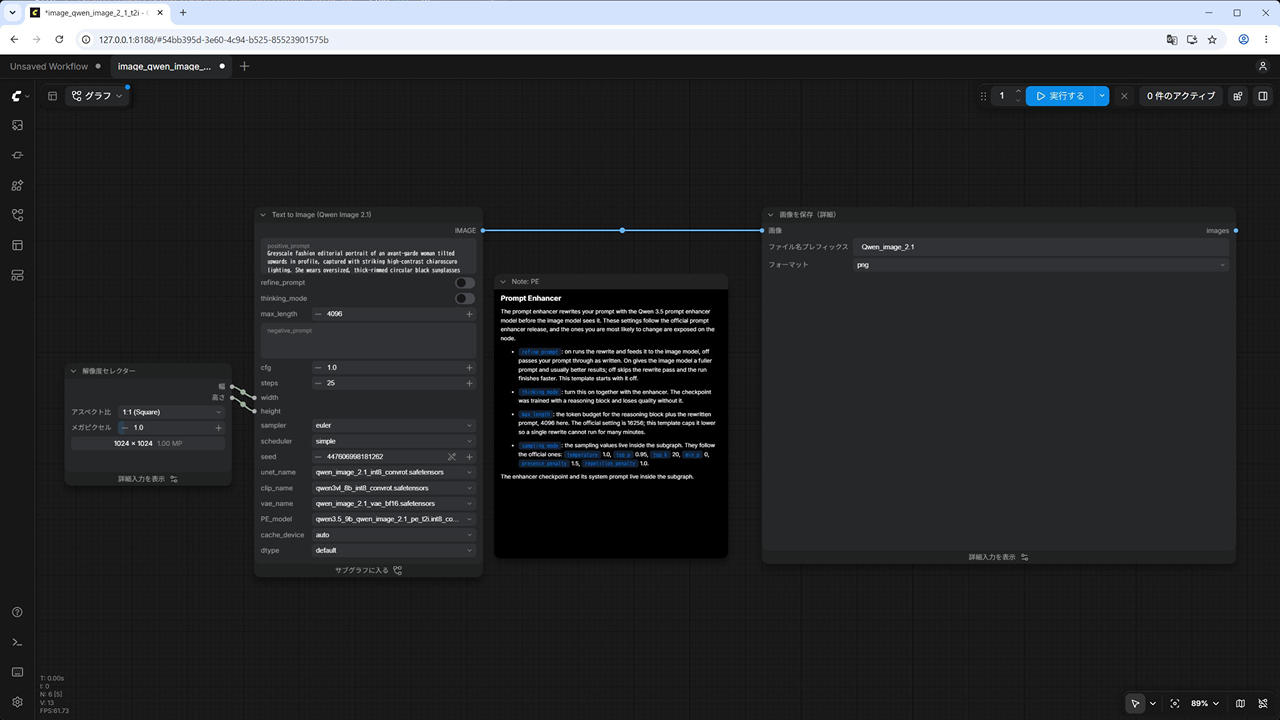
モデルファイルが正しく設定されていることを確認し、プロンプトを指定して画像を生成します。
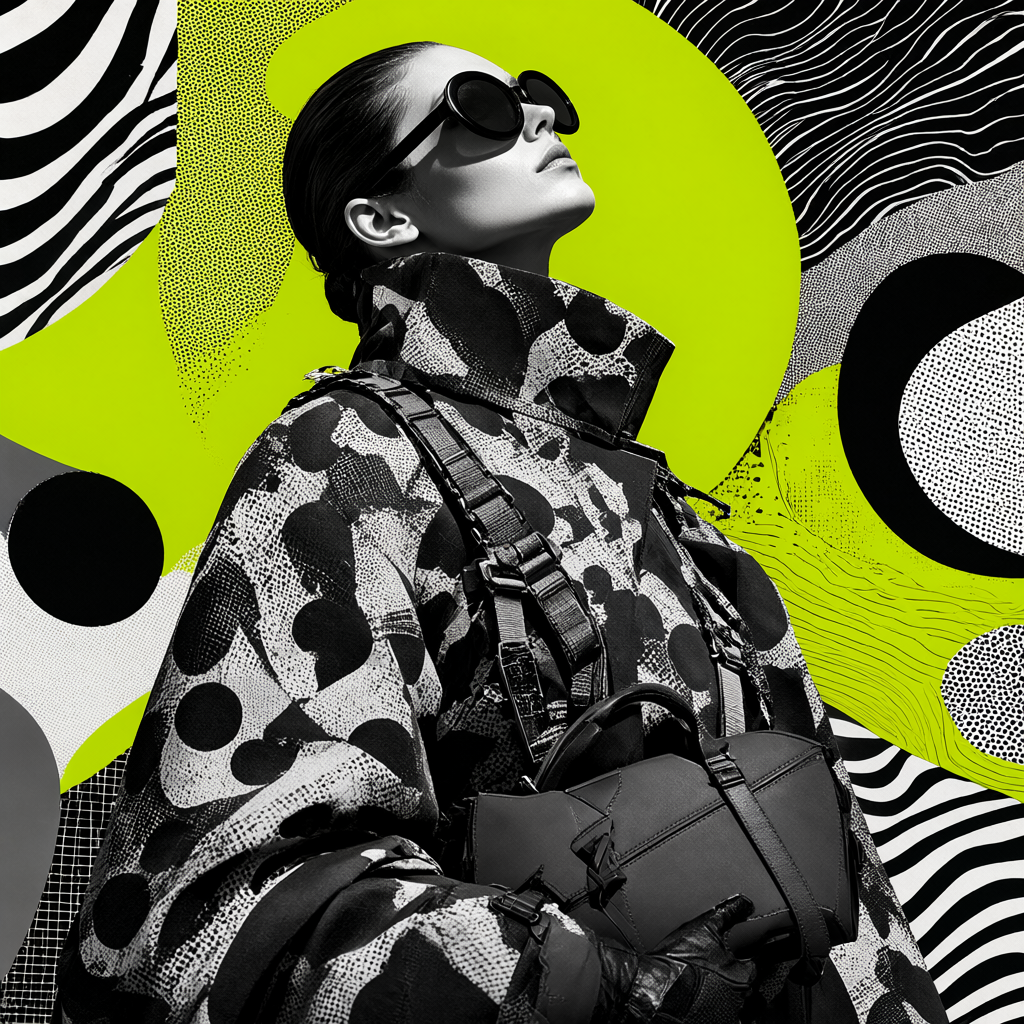
今回の環境では、サンプルと同様な画像に約25秒かかりました。
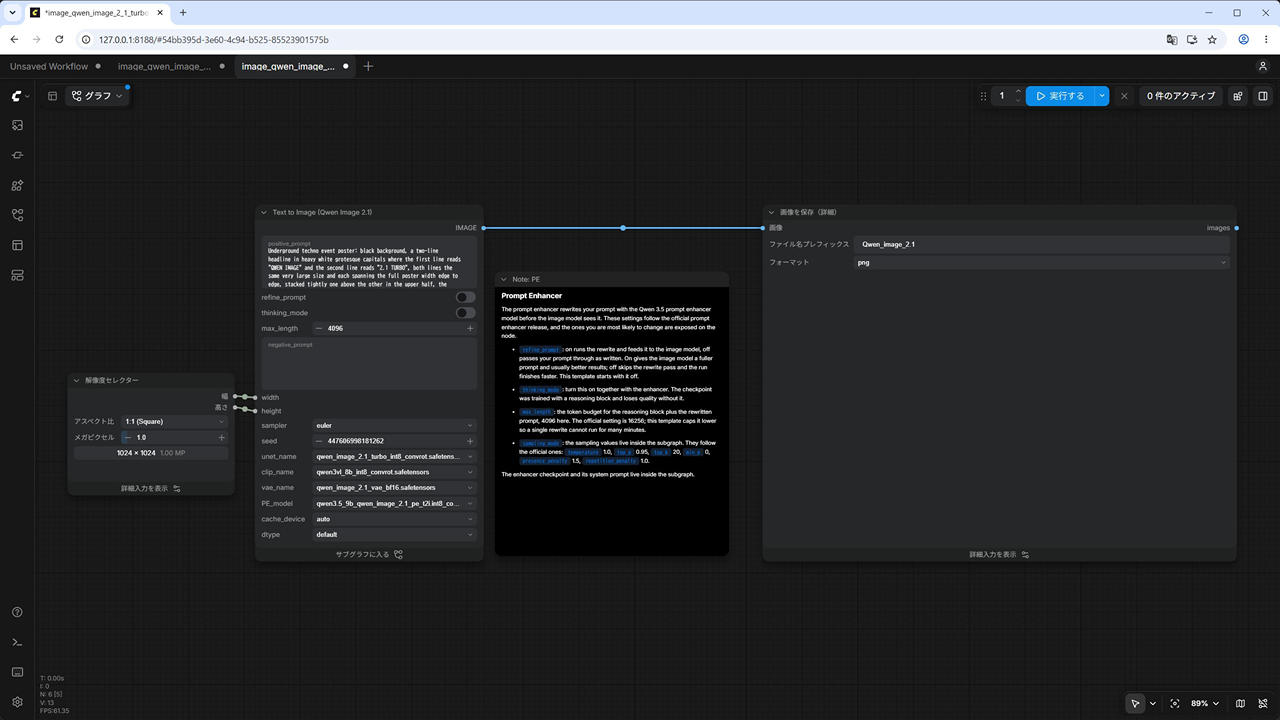
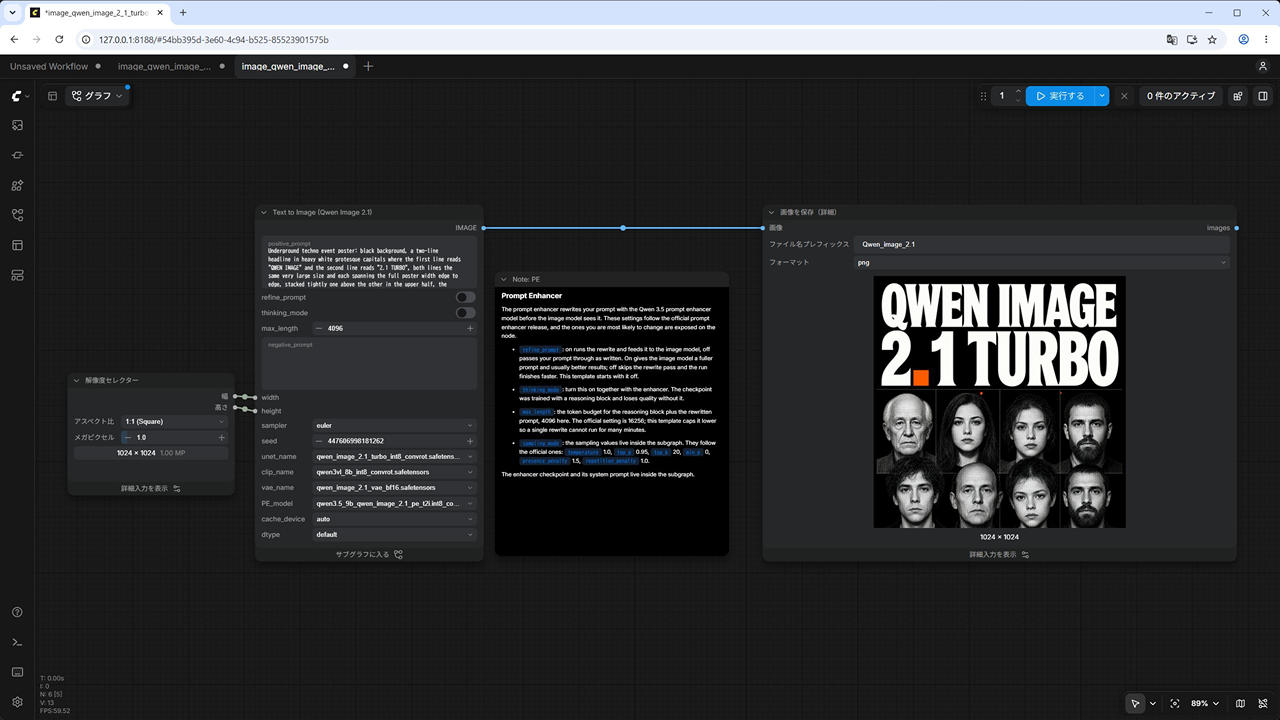
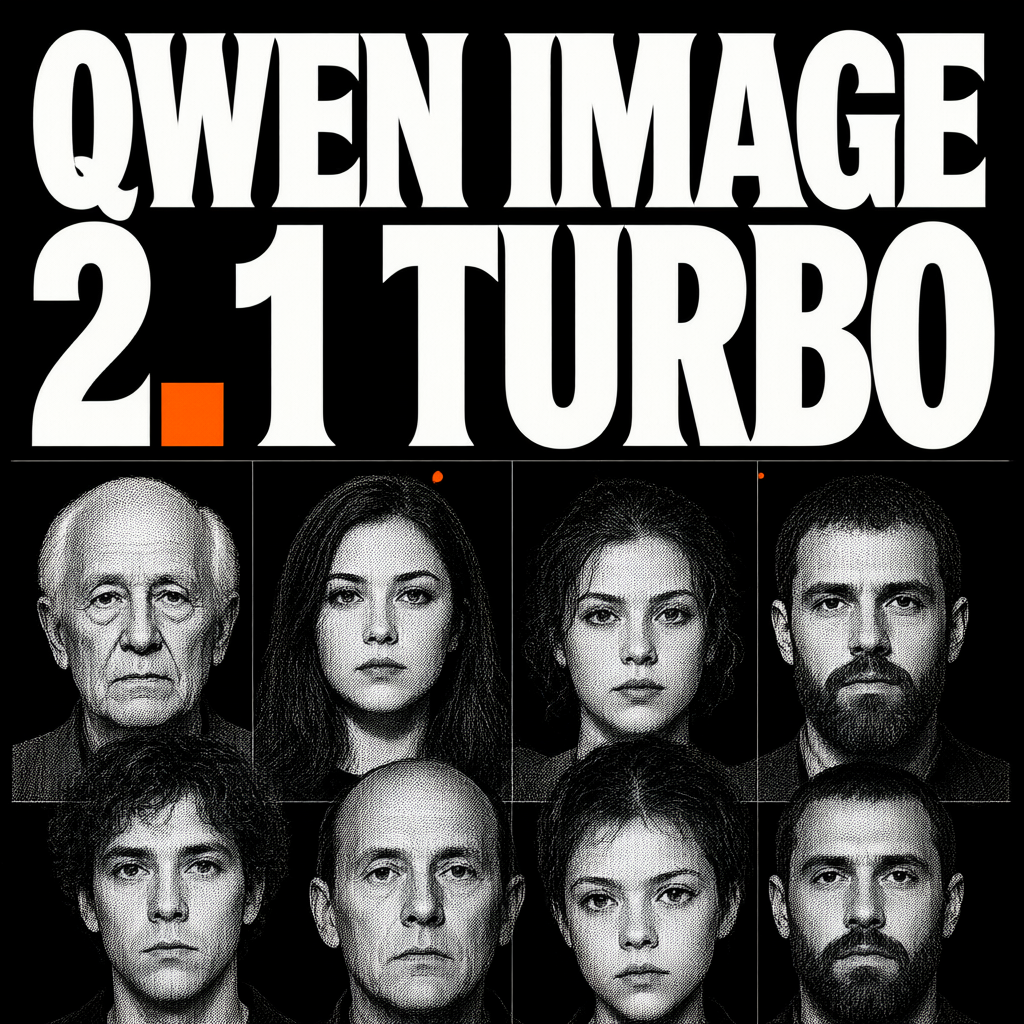
Qwen Image 2.1 Turbo : テキストから画像を生成
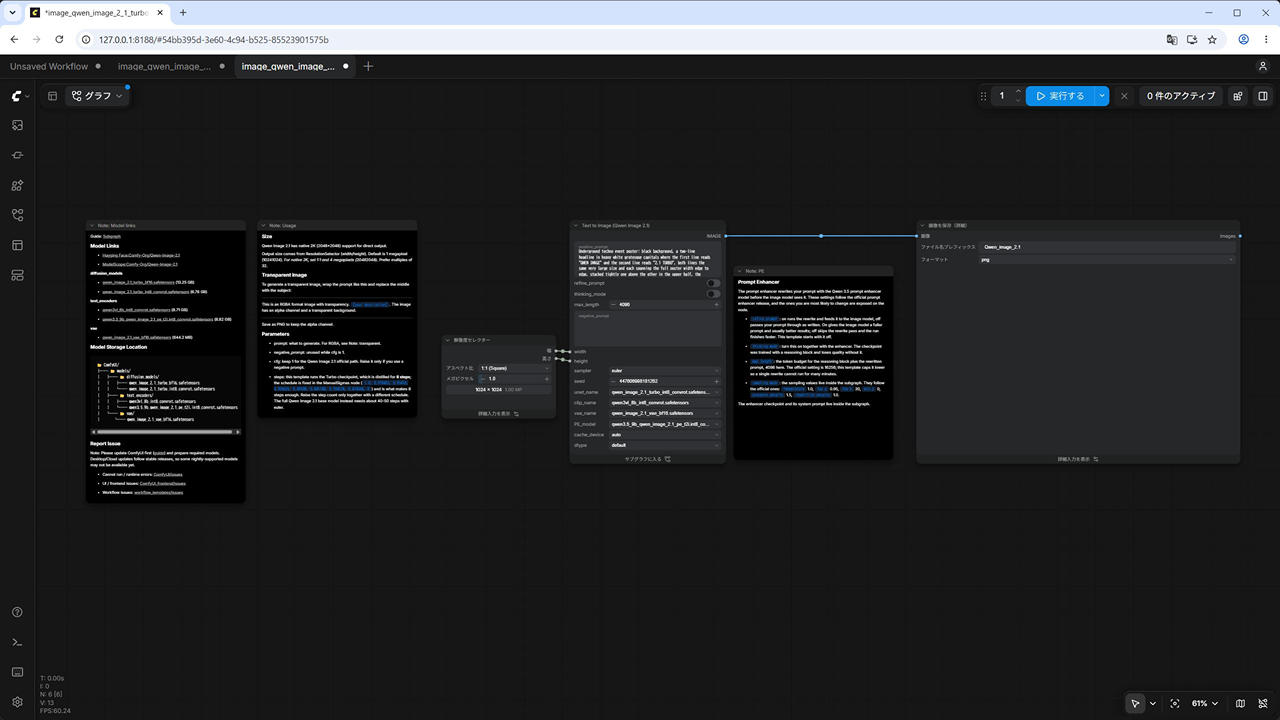
続いて、高速生成向けの Qwen-Image-2.1-Turbo を試します。
[テンプレート] – [Qwen Image 2.1 Turbo : テキストから画像へ]
今回の環境では、サンプルと同様な画像の生成に約10秒かかりました。
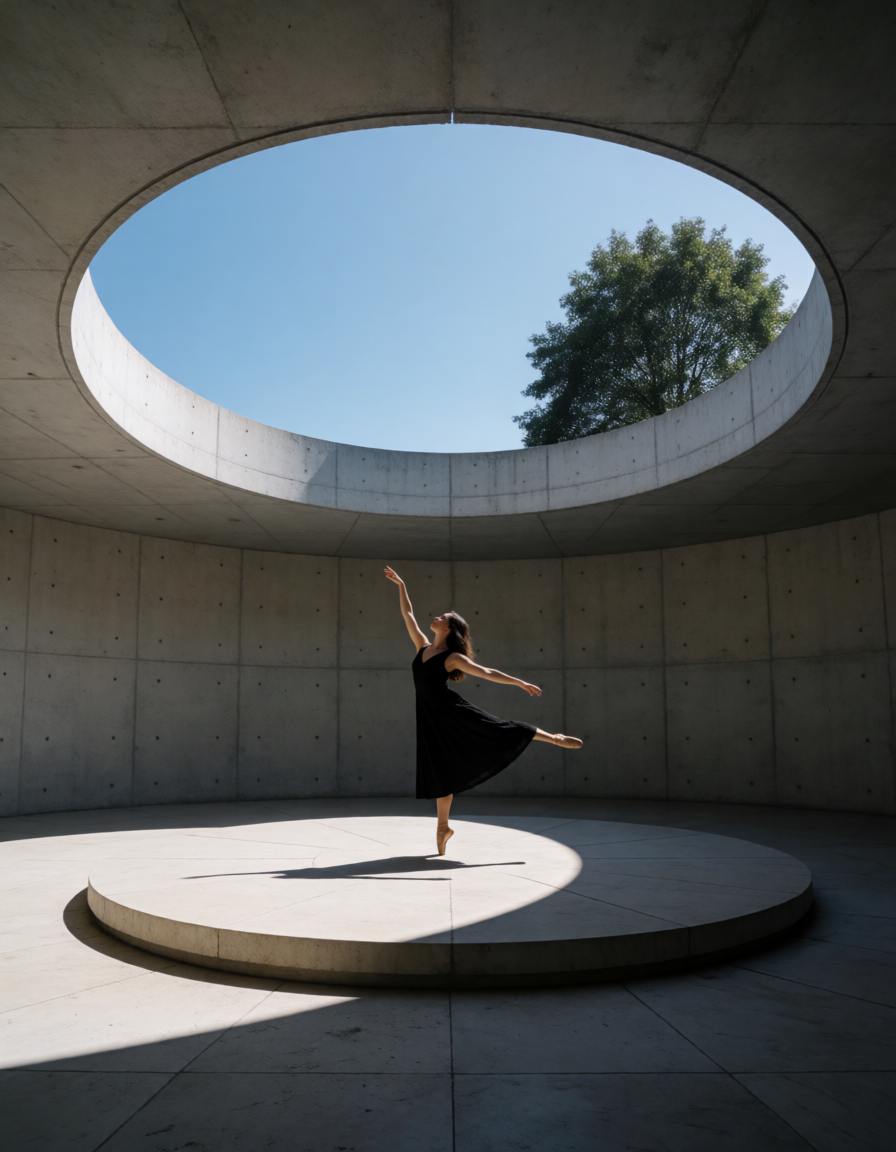
画像編集も試してみる
続いて、既存画像をもとに編集する Image Editing を試します。
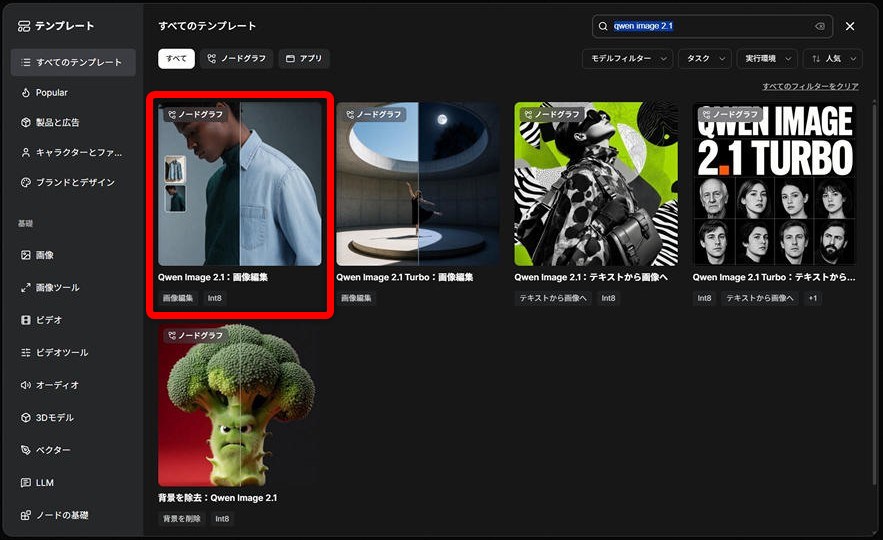
Qwen Image 2.1 : 画像編集
[テンプレート] – [Qwen Image 2.1 : 画像編集] を選択
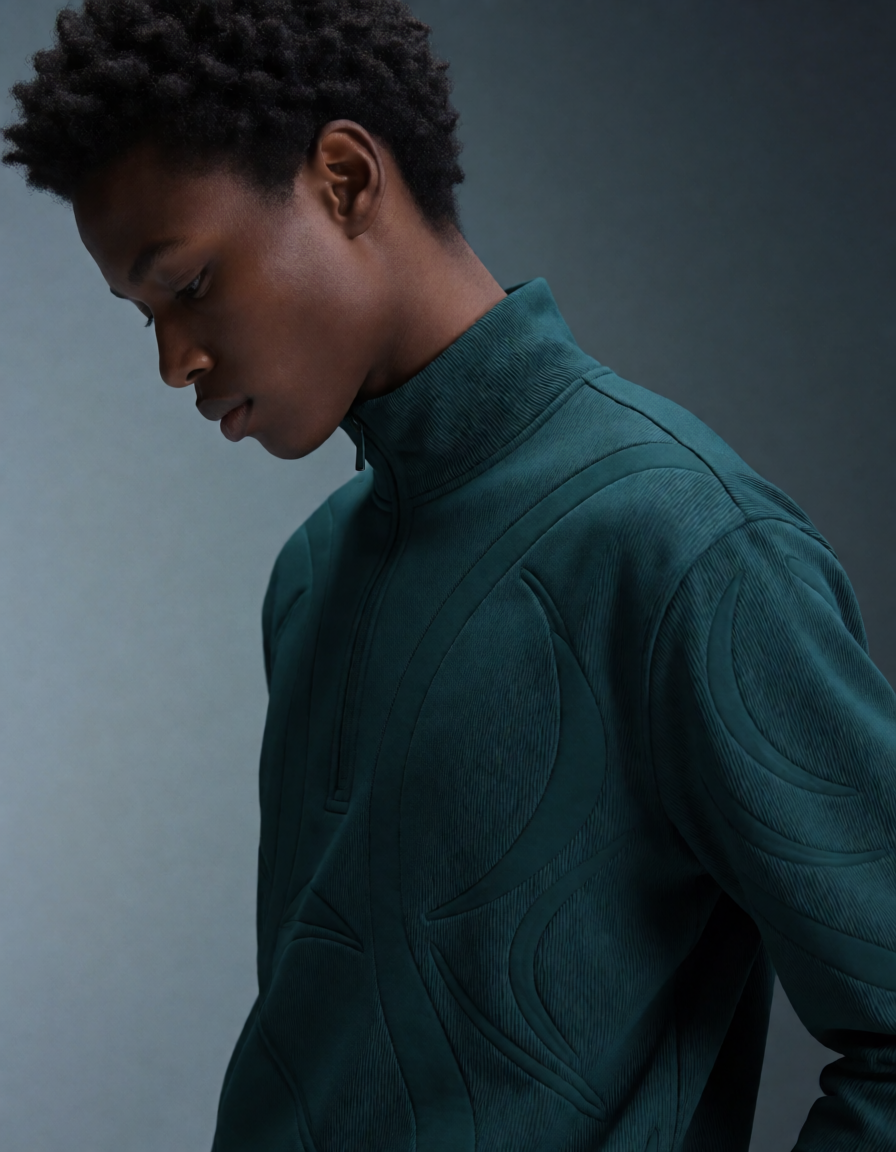
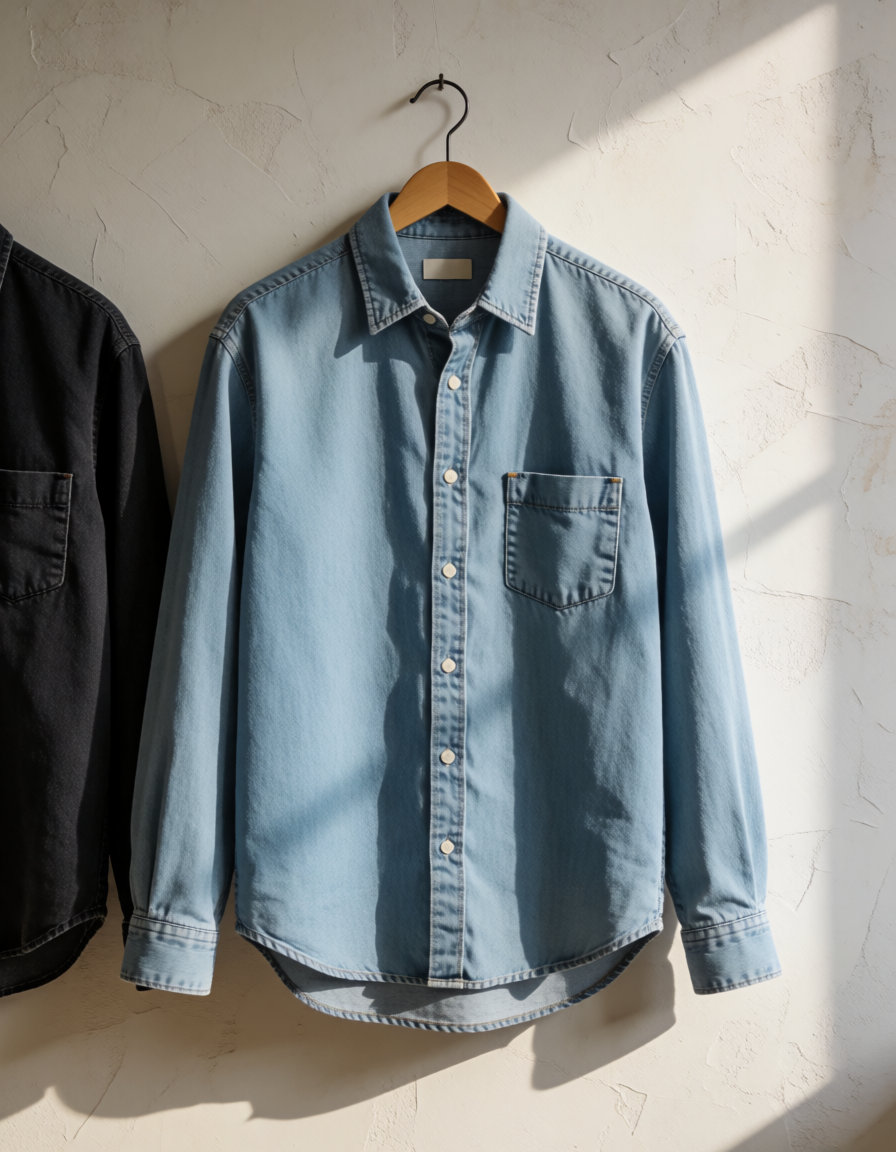
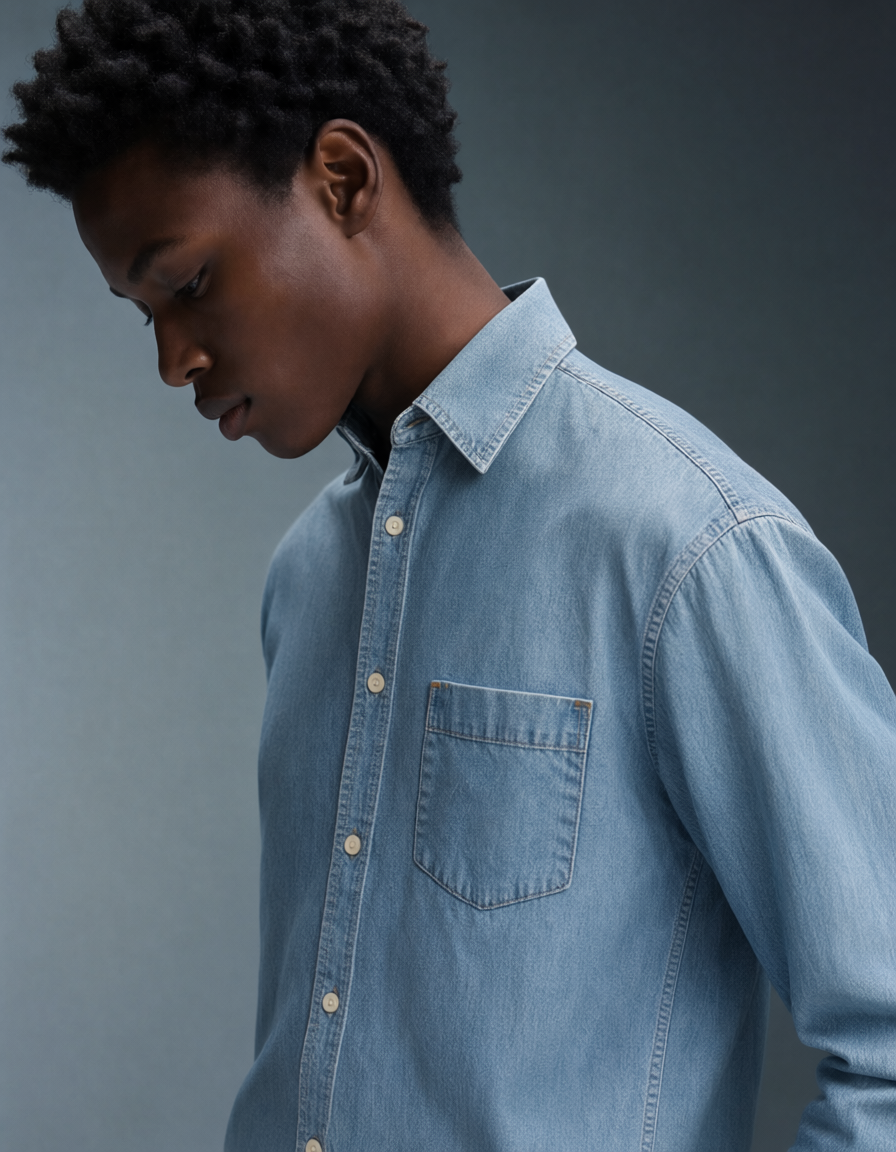
公式テンプレートには、人物の画像と衣服の画像がサンプルとして用意されています。
今回の環境では、画像編集に約40秒かかりました。
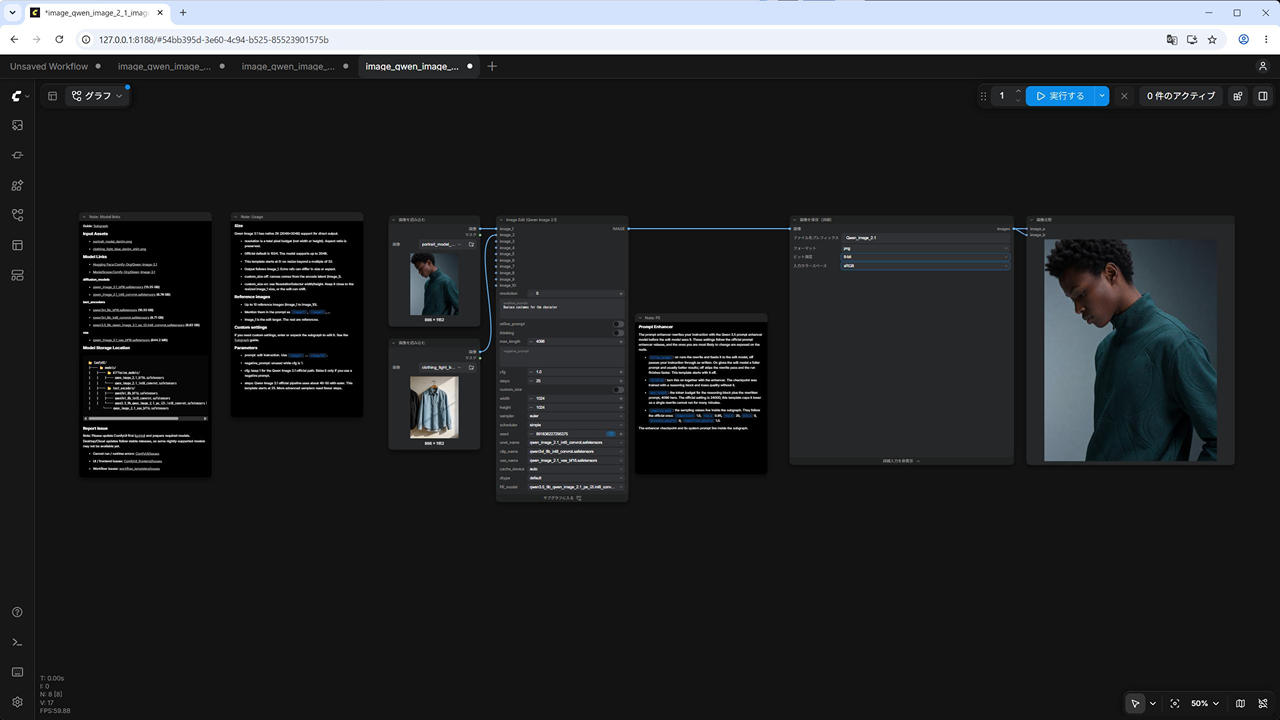
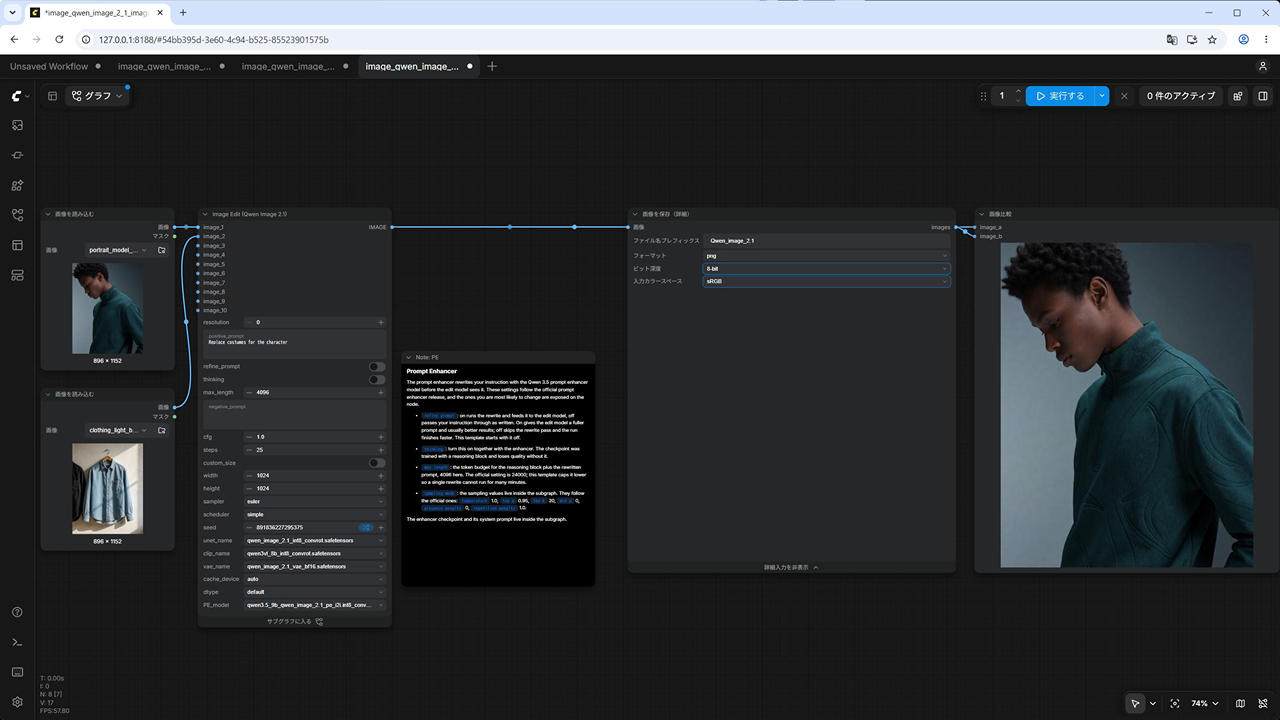
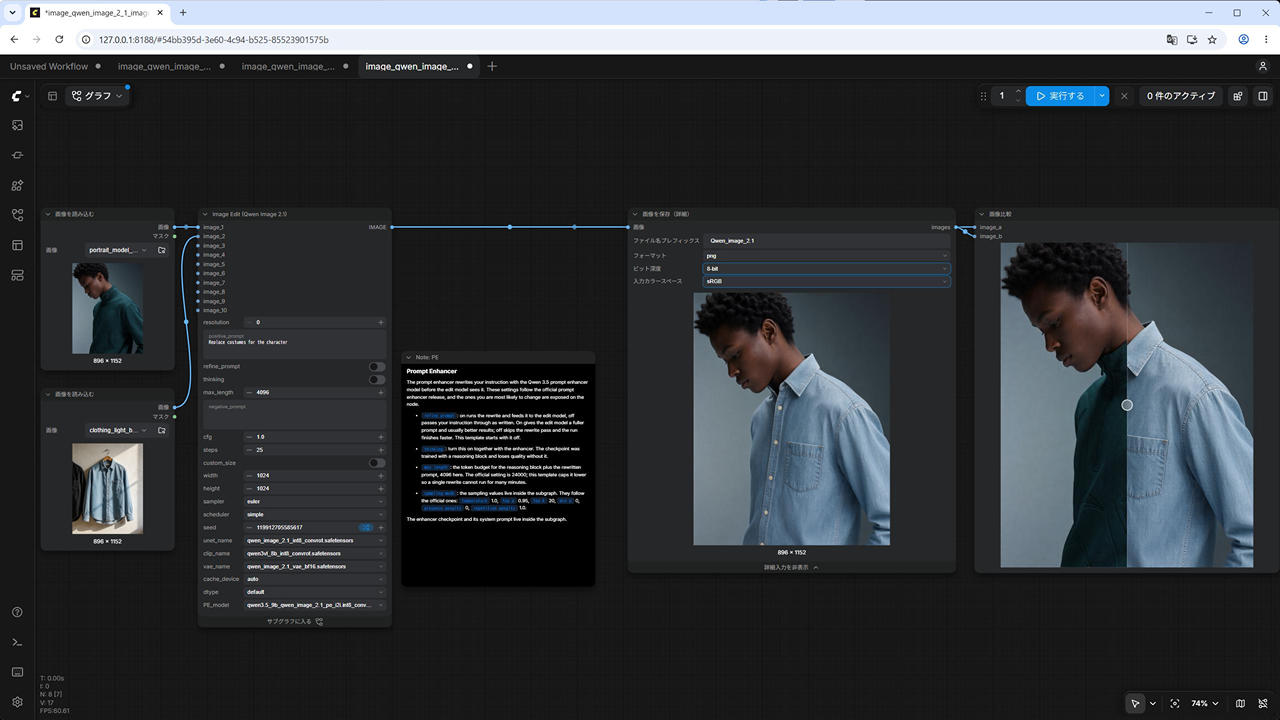
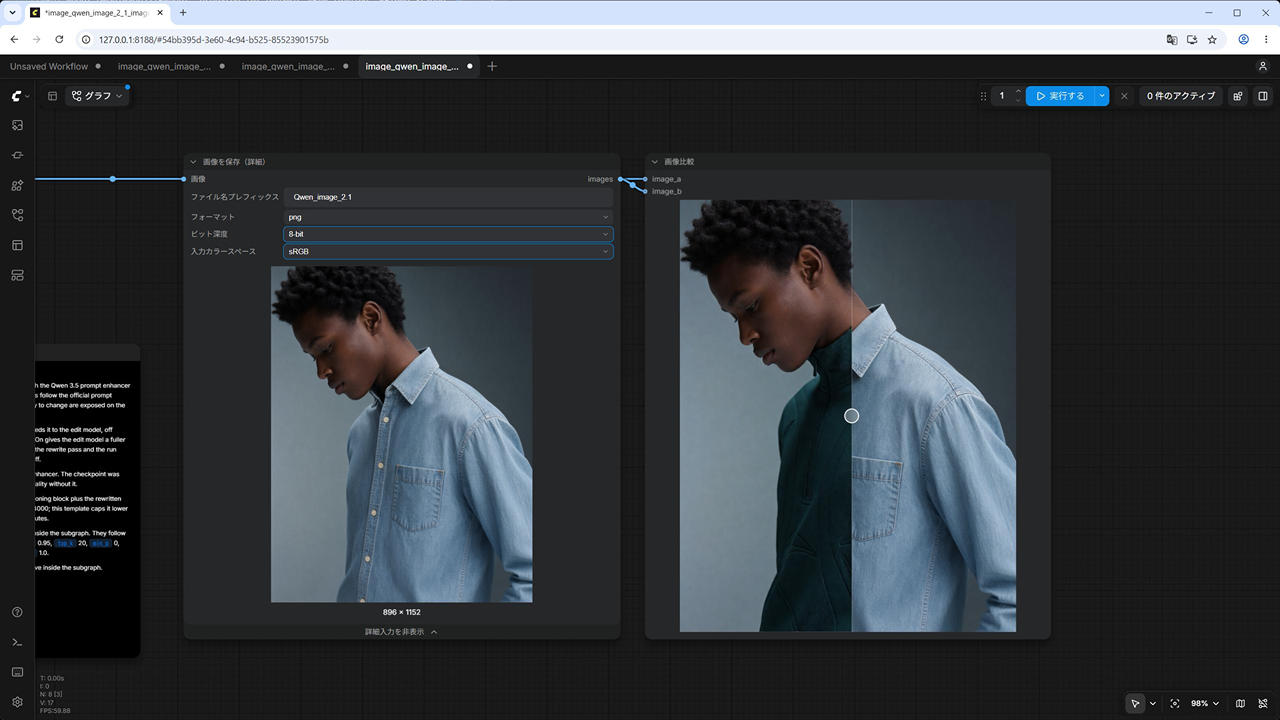
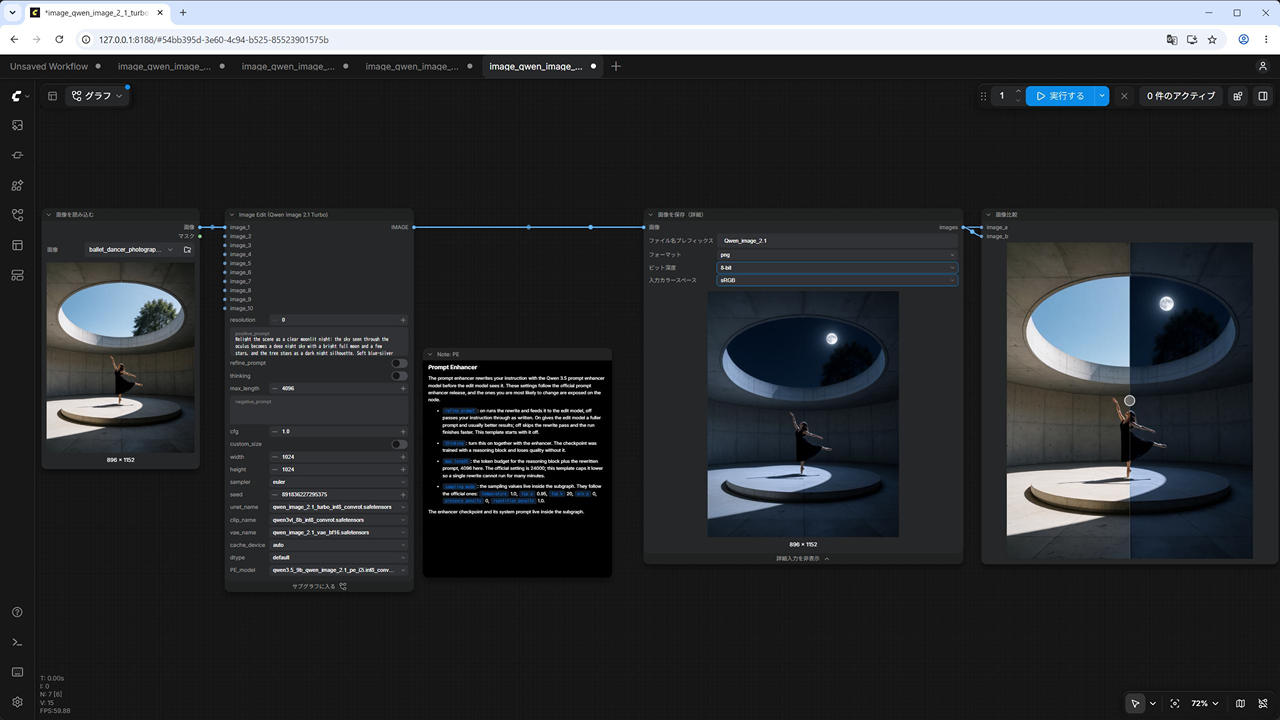
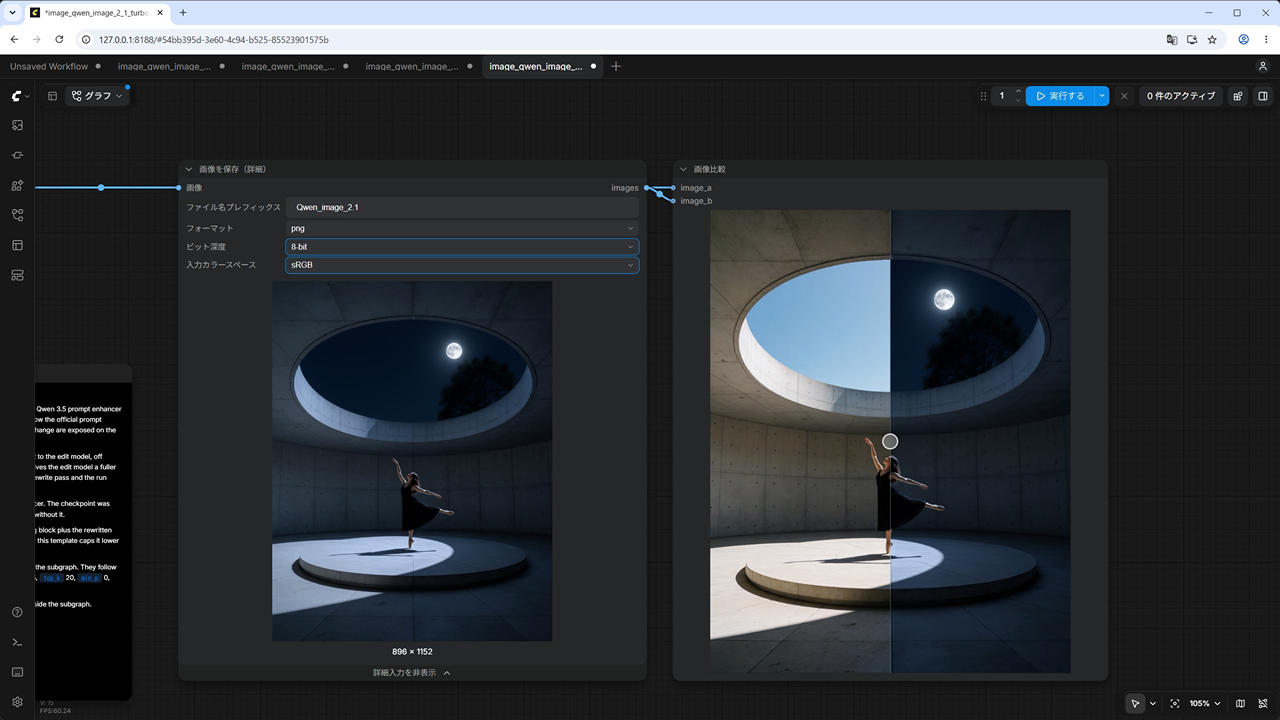
単に画像を生成するだけでなく、元画像の構図や被写体の特徴を生かしながら、必要な部分を変更できたことがわかります。
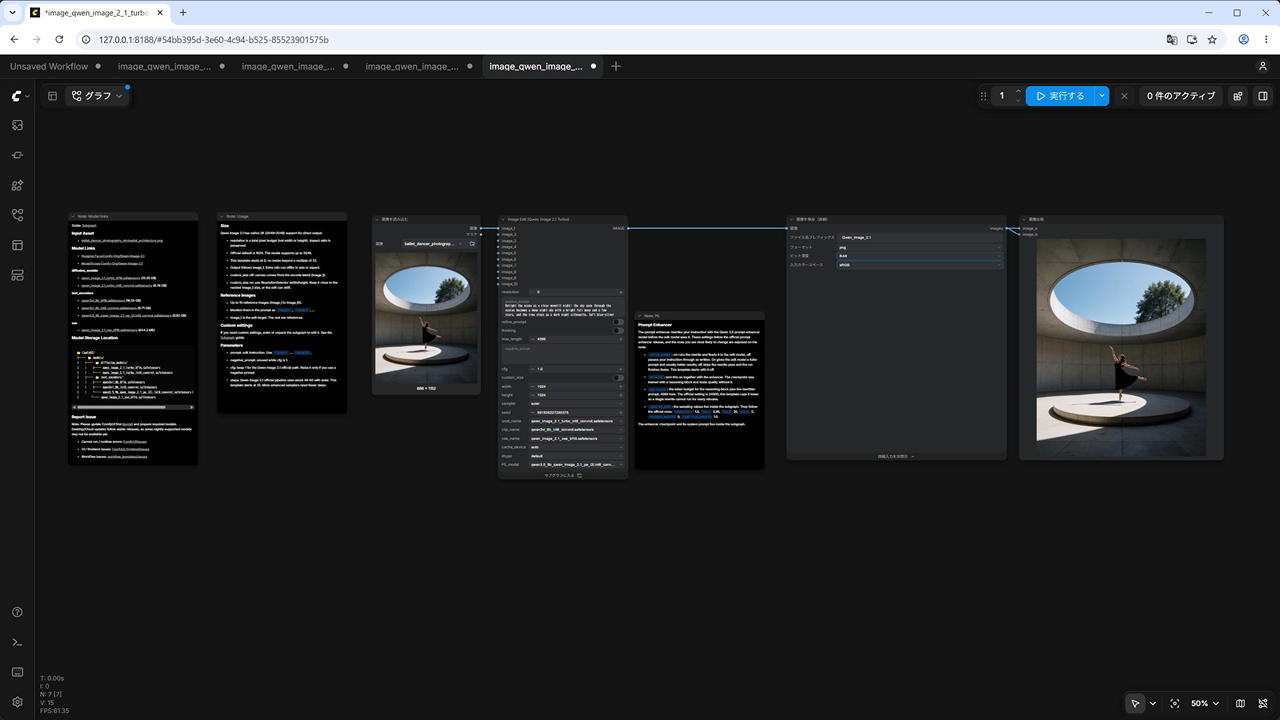
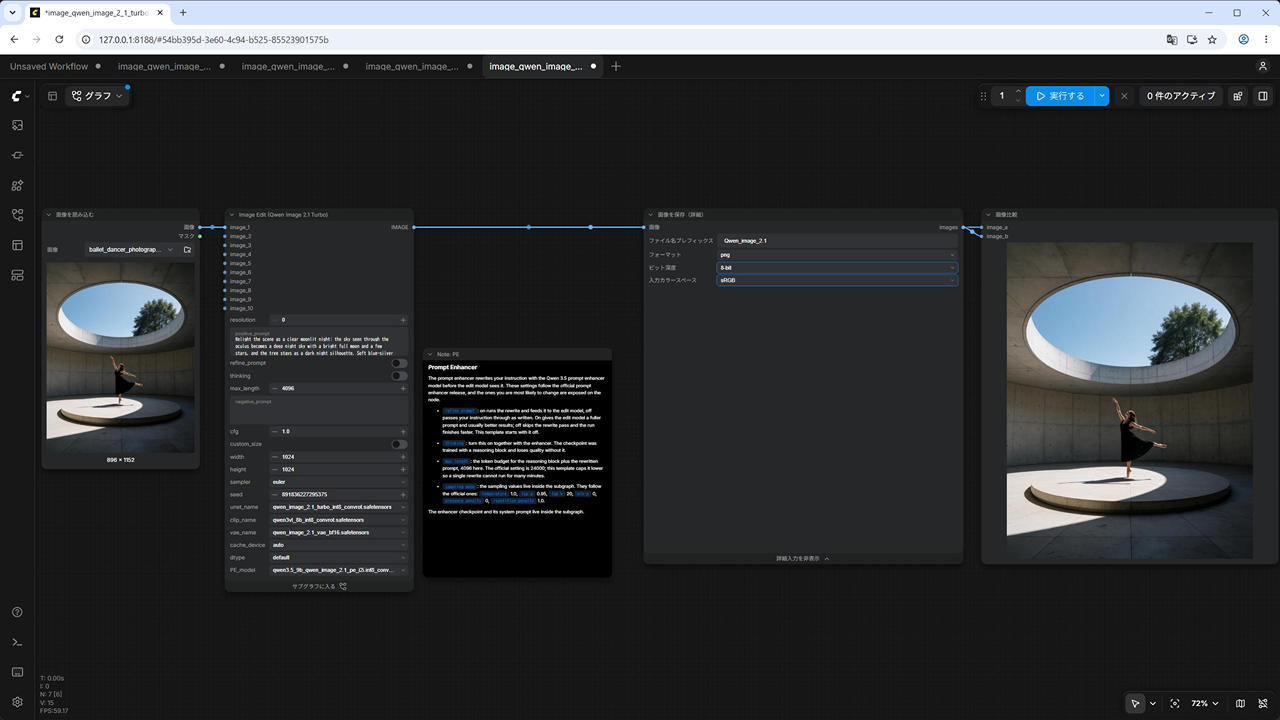
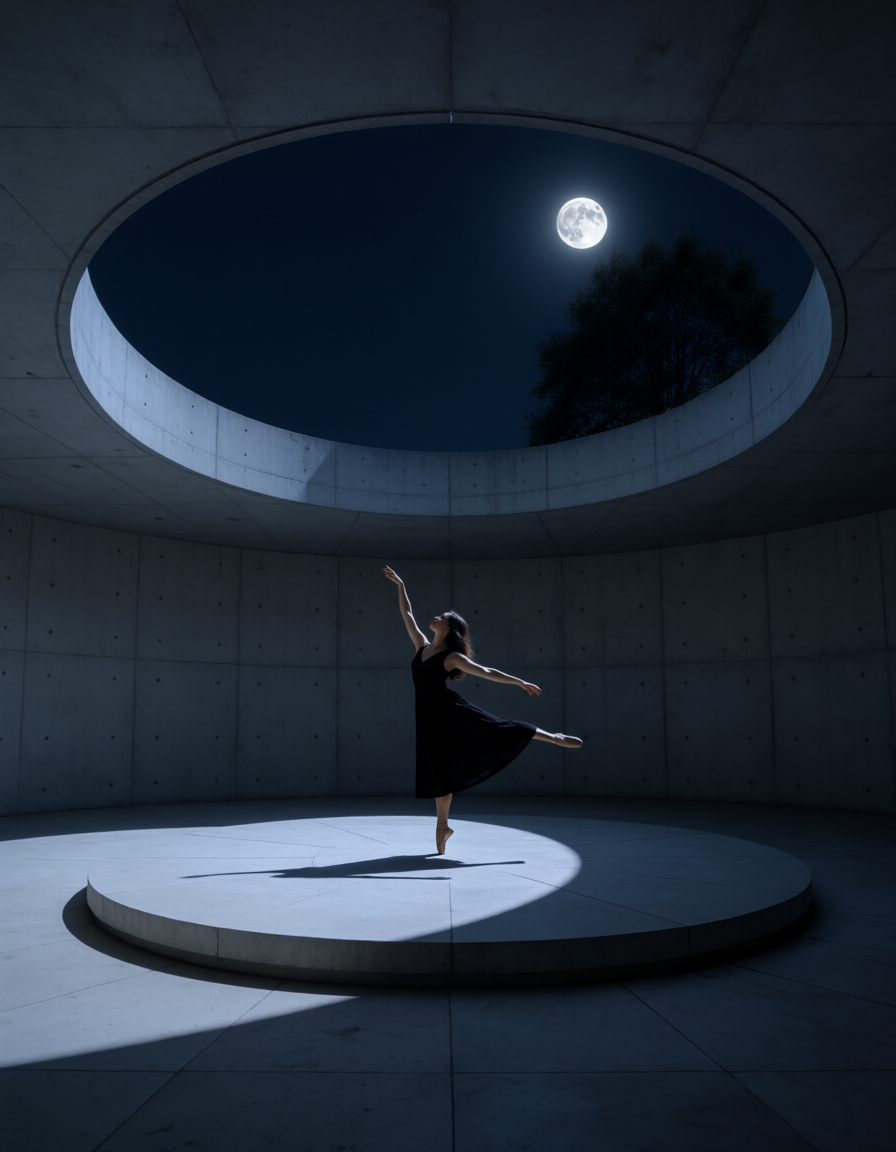
Qwen Image 2.1 Turbo: 画像編集
続いて、Turbo を使用して画像編集を試します。
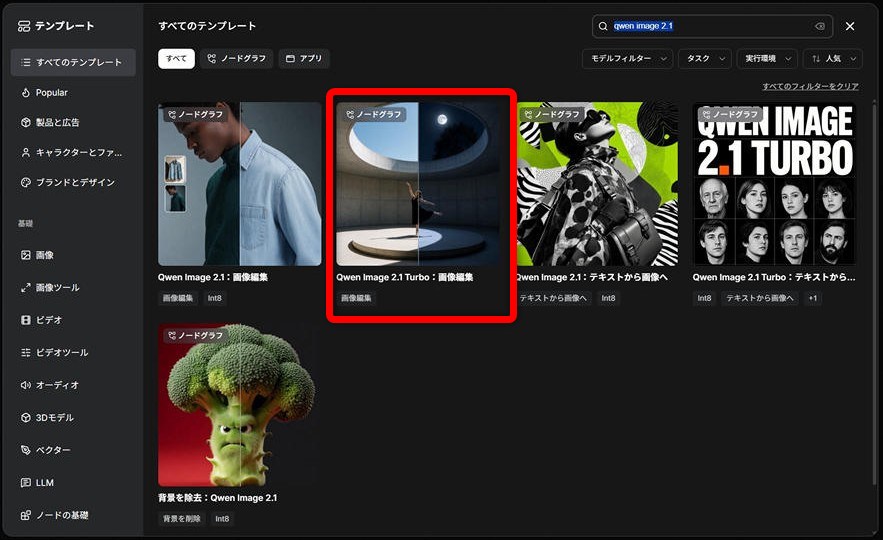
今回の環境では、画像編集に約15秒かかりました。
背景除去も試してみる
Qwen-Image-2.1 の透過画像生成も試してみます。
背景を除去 : Qwen Image 2.1
[テンプレート] – [背景を除去 : Qwen Image 2.1]
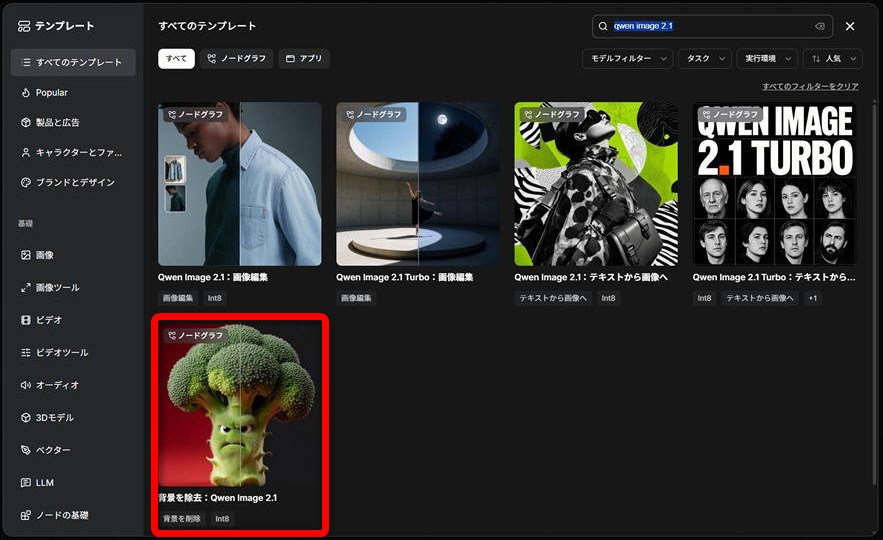
今回の環境では、背景除去に約30秒かかりました。
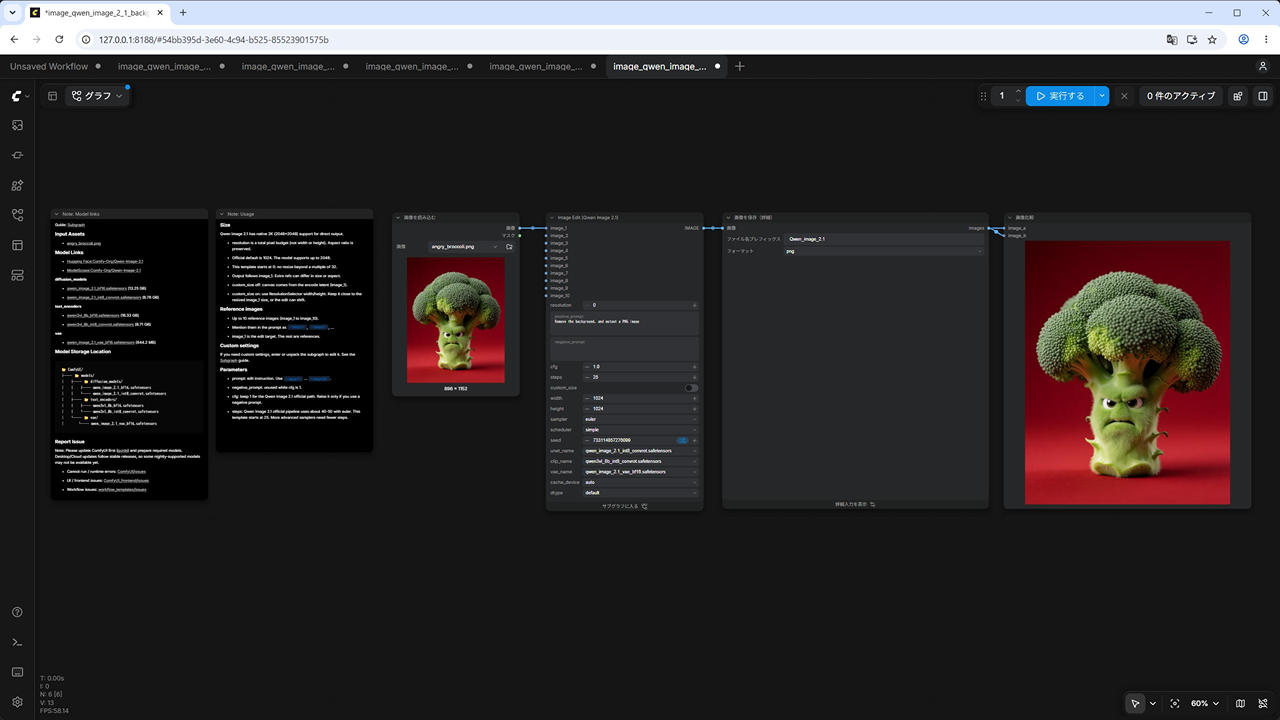
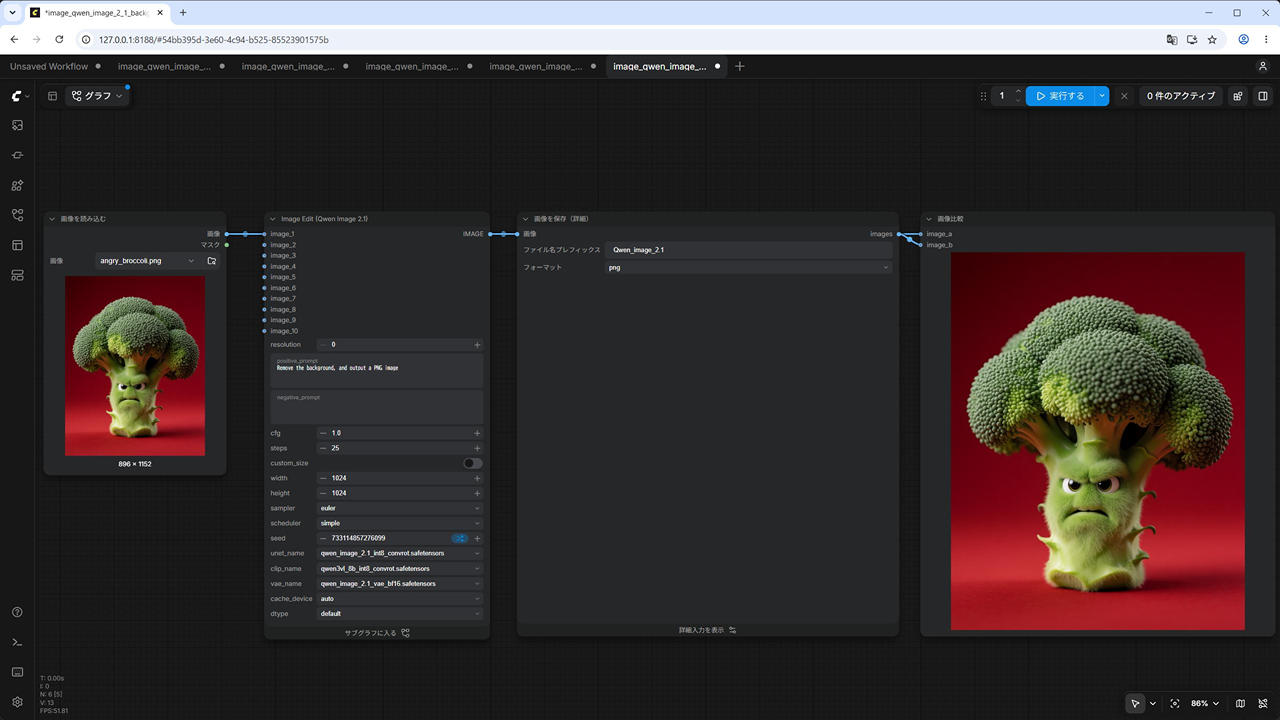
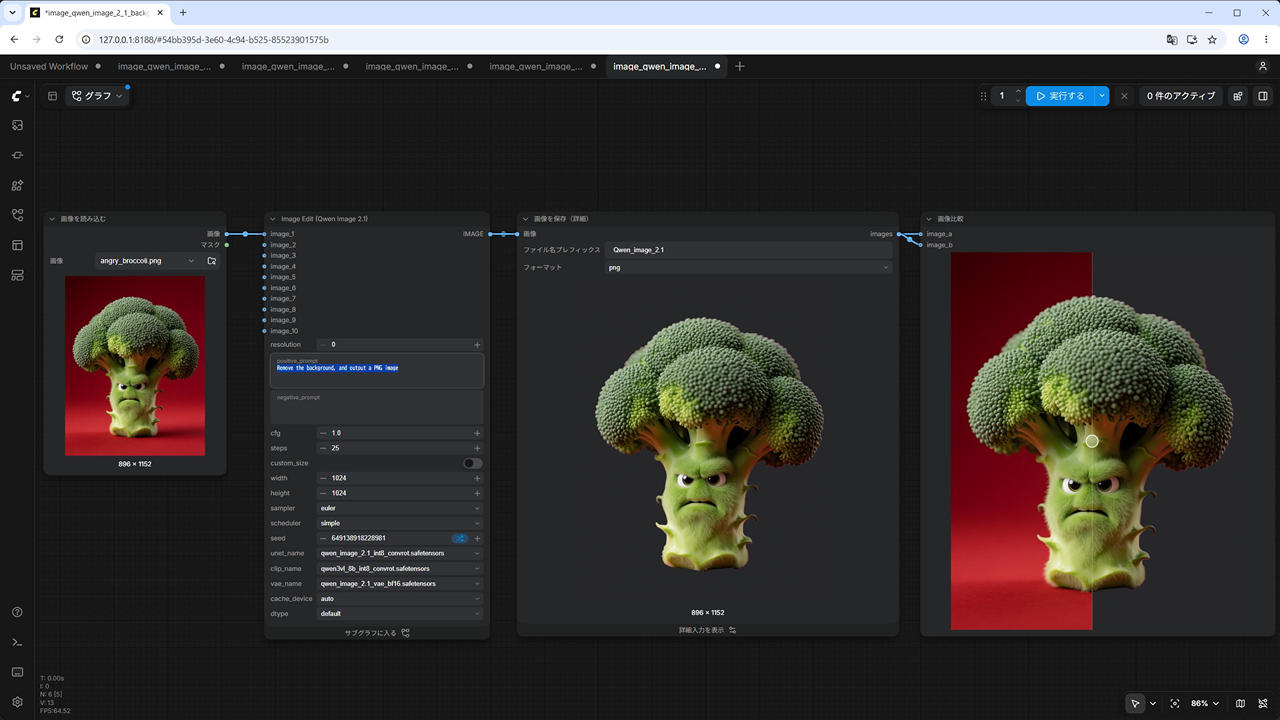
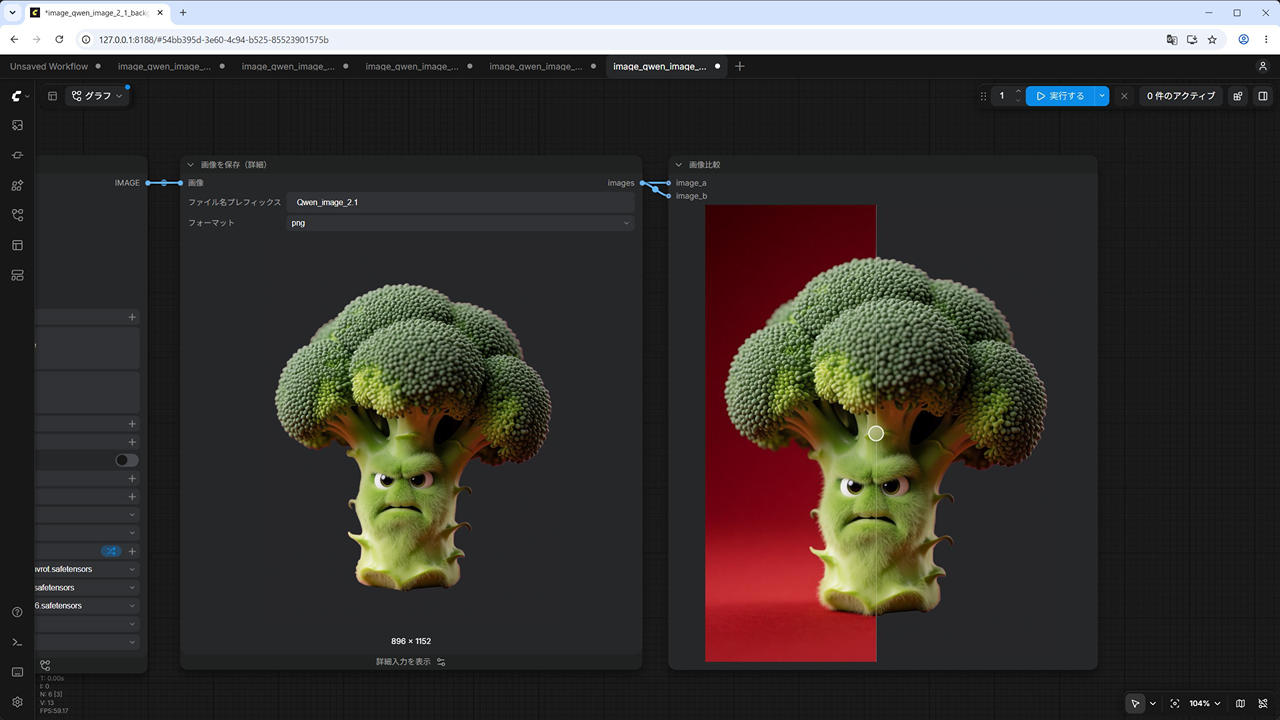
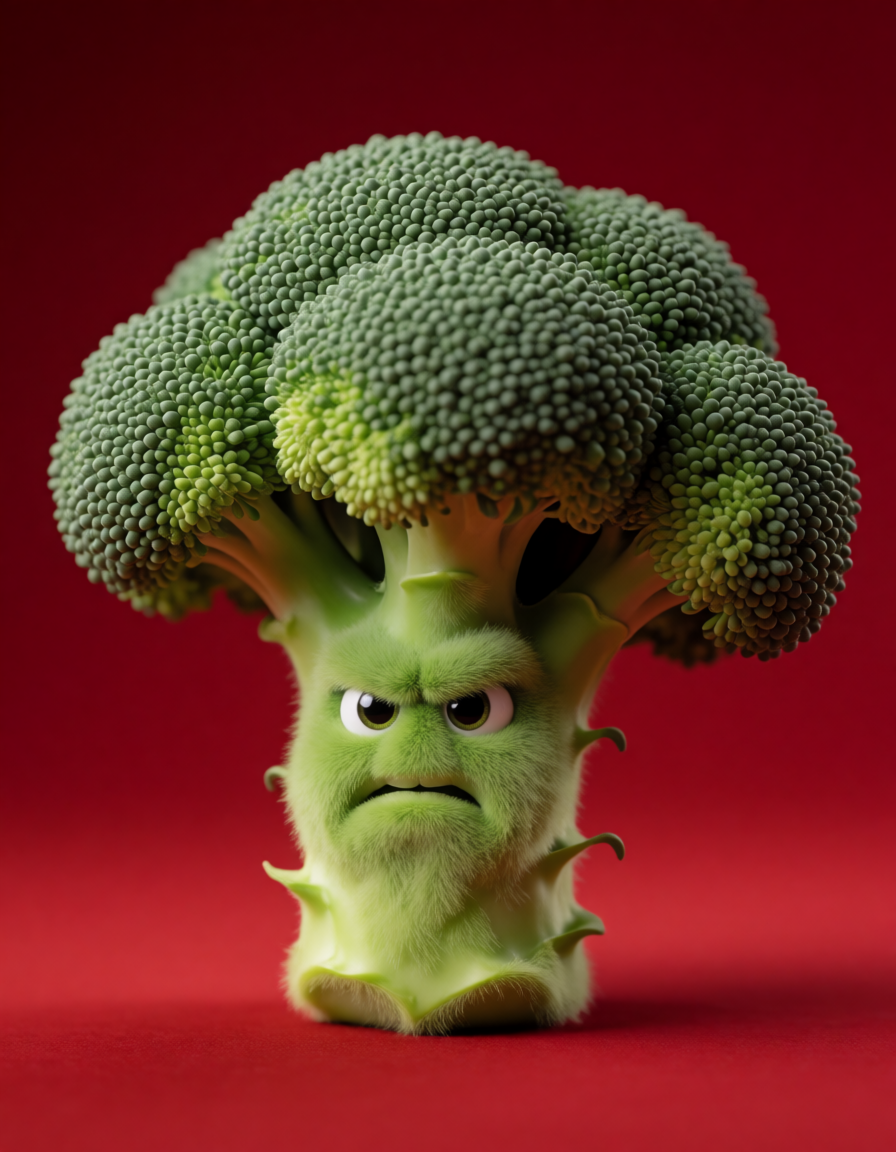
背景だけうまく除去できていることが確認できます。
柴犬画像の背景を除去してみる
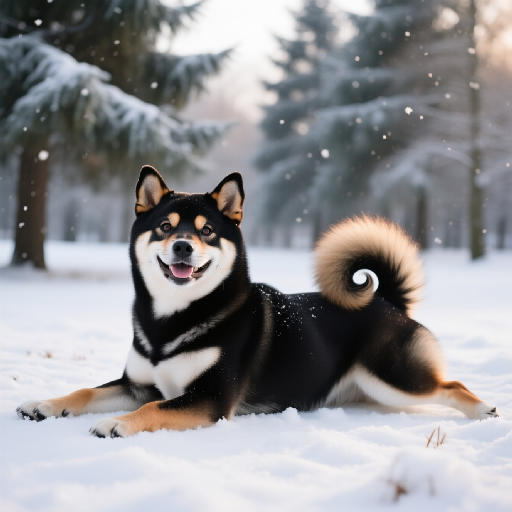
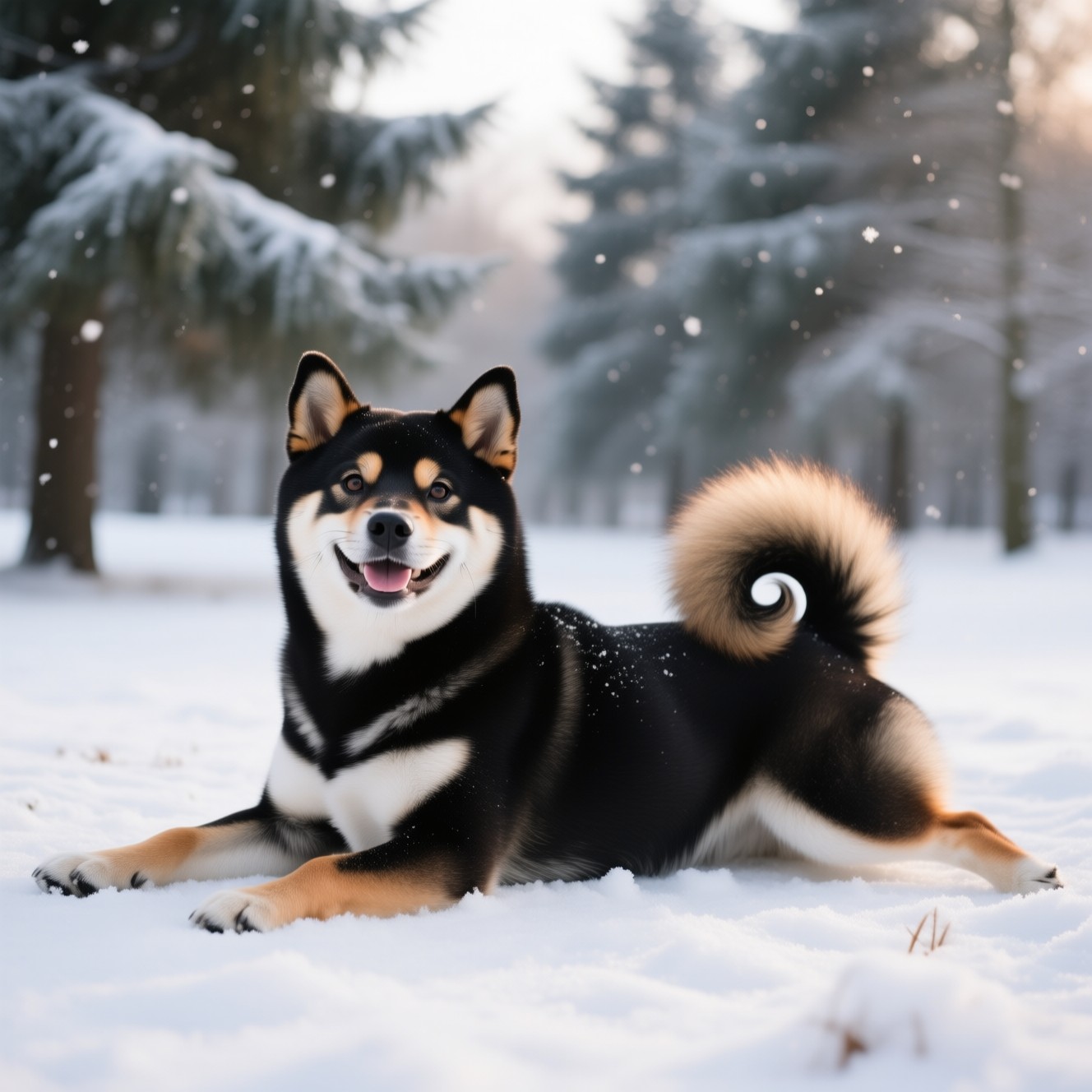
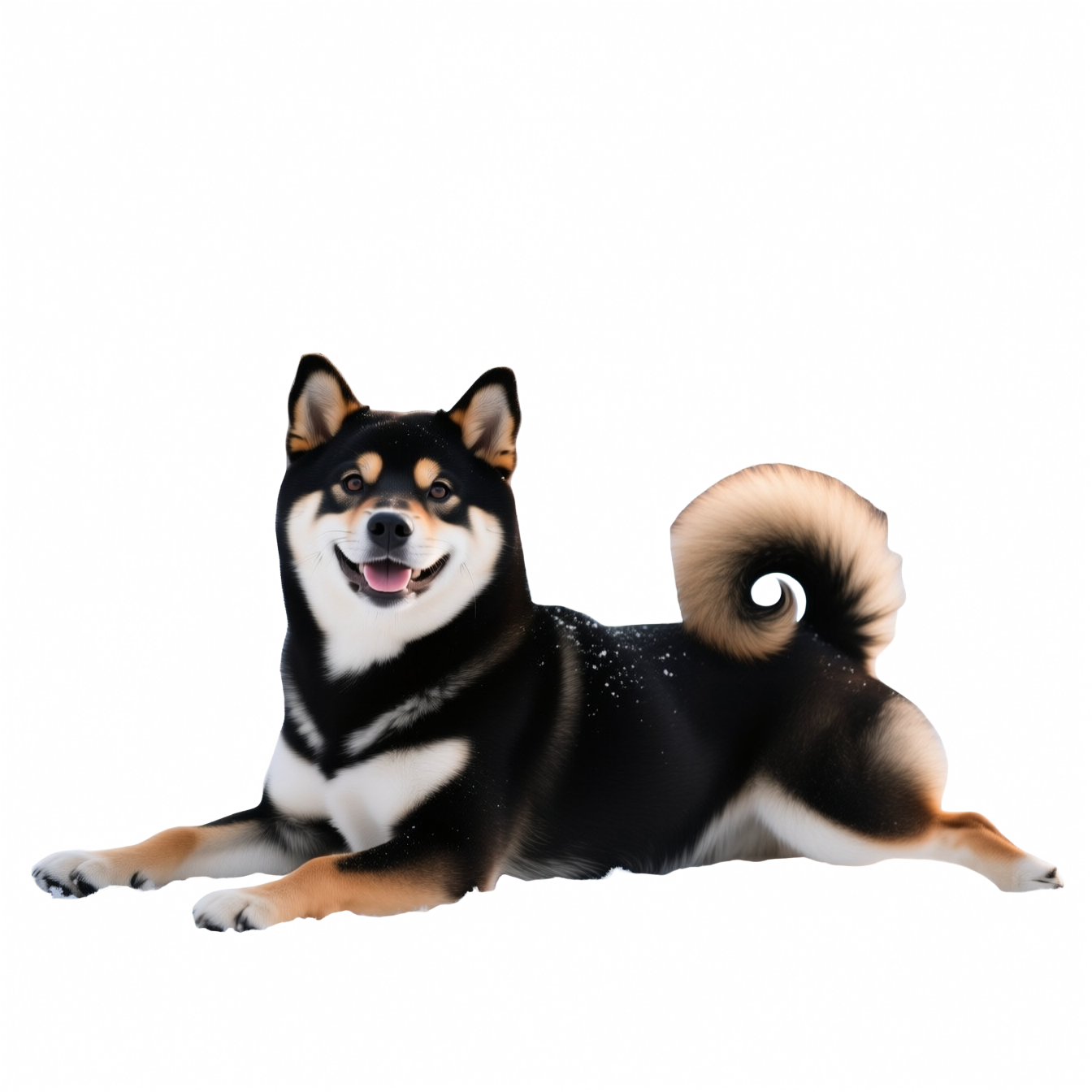
続いて、以前生成した柴犬の画像を使用して、背景除去を試してみます。
公式テンプレートのサンプル画像を差し替え、同じ背景除去機能で処理します。
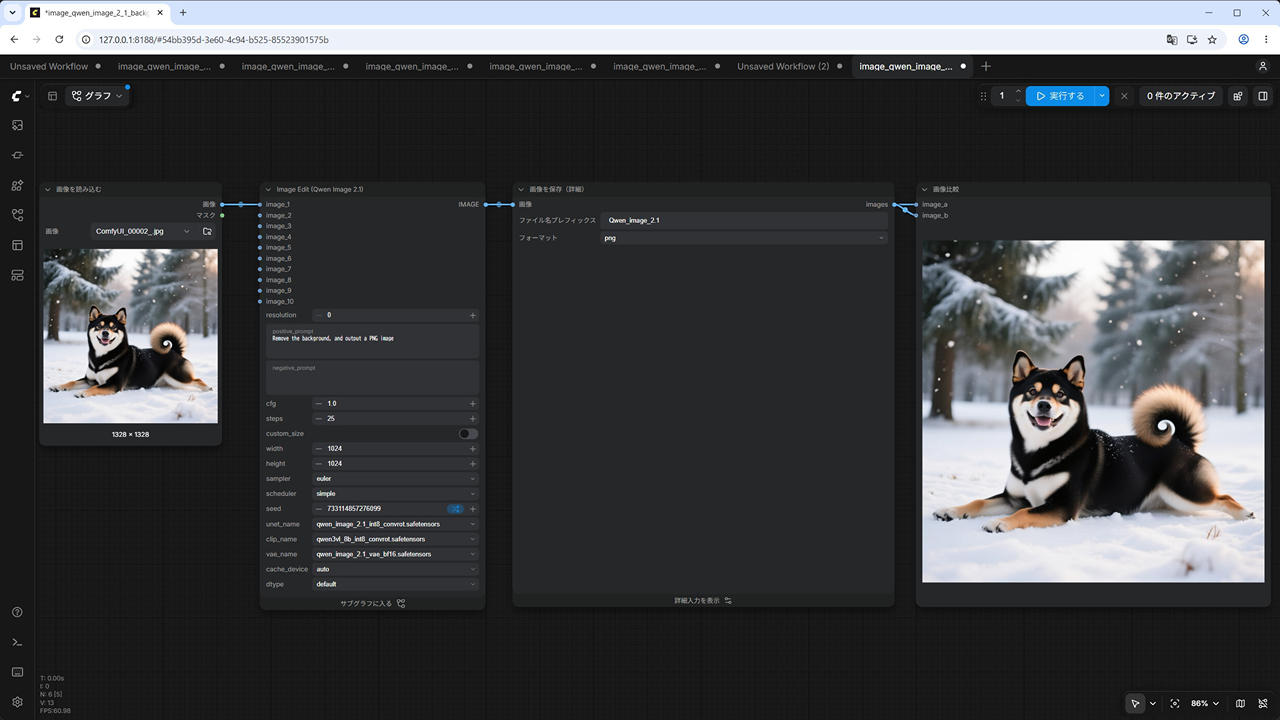
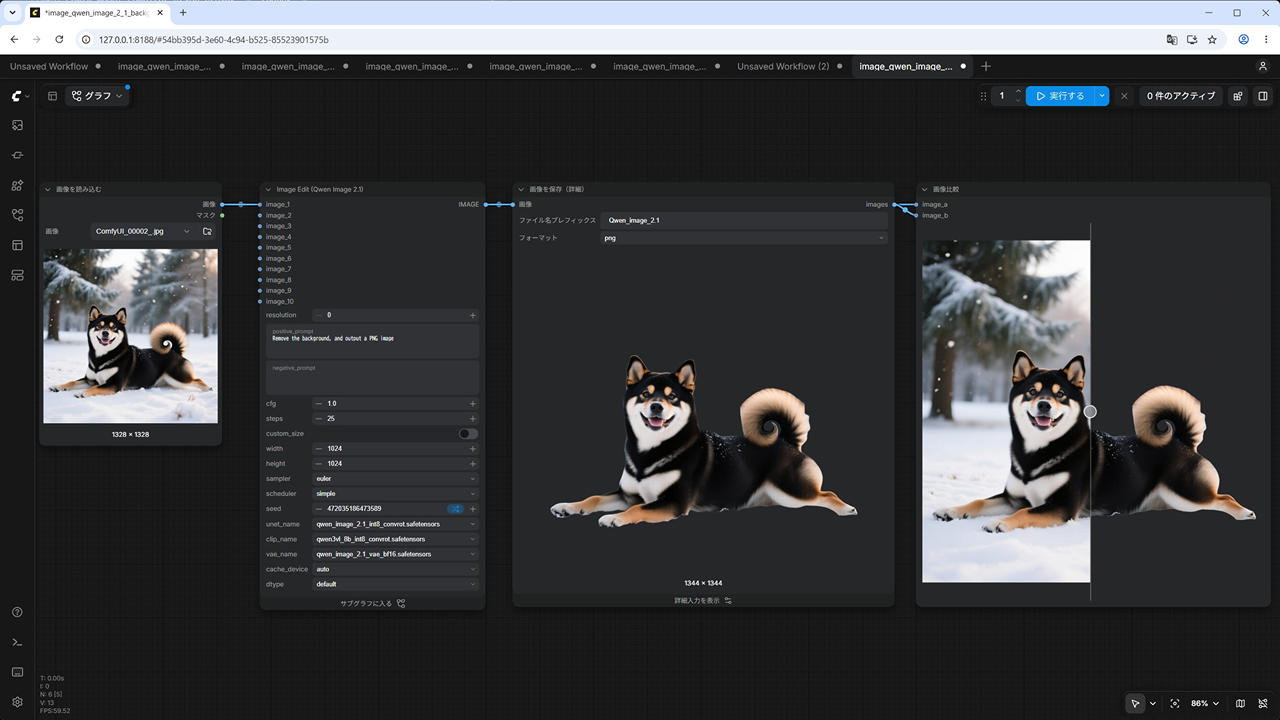
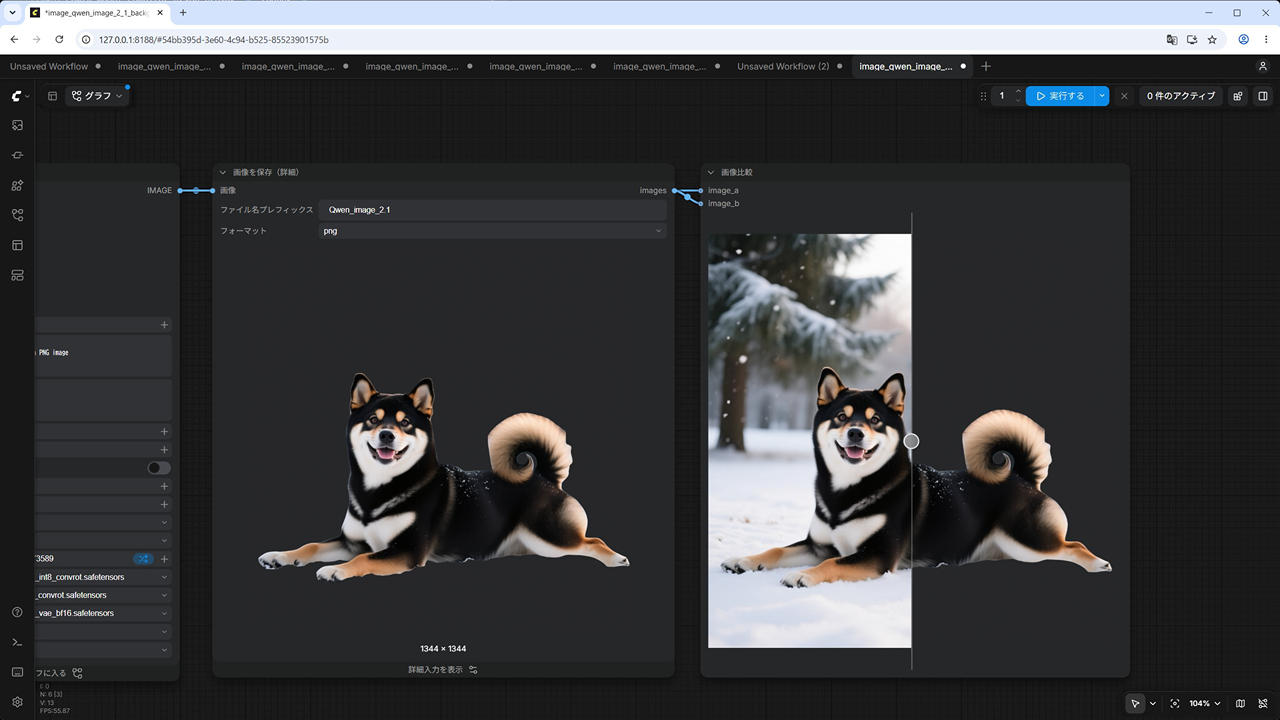
今回の処理には約60秒かかりました。
画像サイズが大きいのでサンプルよりも時間がかかります。
背景が雪景色で難しそうですが、うまく背景を除去できているように見えます。
まとめ
RTX 5060 Ti 16GB を搭載した PCで Qwen Image 2.1 を使って画像生成・編集を行ってみましたが、いずれも現実的な時間で実行できました。
どちらも Turbo の高速化による効果が大きく、特に何度も生成を繰り返す用途では Turbo が便利だと感じました。
また、画像生成や編集だけでなく、背景を除去して透過 PNG を生成できる点も便利です。
参考となれば幸いです。
▼ 関連