

概要
動画生成モデルの LTX-2.5 がリリースされていたのでローカル環境で試してみました。
LTX-2.5
LTX-2.5 は、Lightricks が開発した、動画と音声を同時に生成可能なマルチモーダル動画生成 AI モデルです。
LTX-2.3 の後継となるモデルで、LTX-2、LTX-2.3 から映像品質やプロンプト理解がさらに向上しています。
主な特徴として、より自然な動きの生成、複数のショットを1本の動画として生成できる Multishot、プロンプト追従性の向上、動画時間の自動決定、4K HDR・RAW 対応などが追加・強化されています。また、オープンウェイトとして提供されており、ローカル環境での実行や Fine-tuning にも対応しています。
今回は、これらの機能の中でも特に Multishot (マルチショット) を実際に試してみます。
公式サイト
Hugging Face
https://huggingface.co/Lightricks/LTX-2.5
ライセンス
LTX-2.5には「LTX-2.x Community License」が適用されています。
年間売上1,000万ドル未満の場合、LTX-2.x Community Licenseの条件下で商用・プロダクション利用を無償で行えるとしています。年間売上が1,000万ドルを超える場合には、有償のCommercial Use Agreementが必要です。
詳細は最新のライセンスを確認してください。
https://github.com/Lightricks/LTX-2/blob/main/LICENSE.md
参考情報
LTX-2.5 は ComfyUI に統合されており、モデルやワークフローは ComfyUI から利用できます。
モデルをダウンロードする際は、あらかじめ Hugging Face 上で利用条件などを確認し、必要な同意を行っておきます。
今回は、ComfyUI に用意されている LTX-2.5 用のワークフローを使用します。
https://docs.comfy.org/tutorials/video/ltx/ltx-2-5
ローカル環境
PC 環境
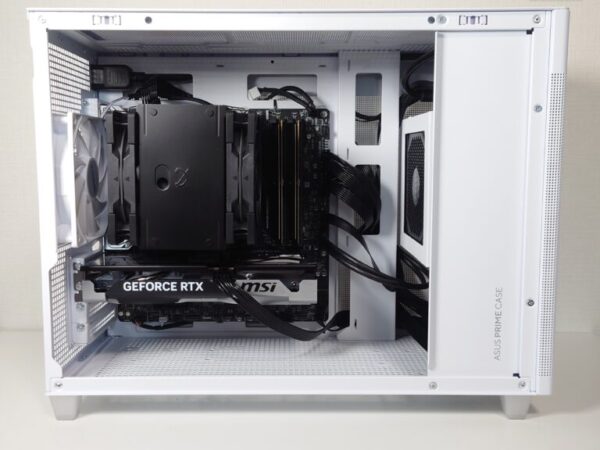
NVIDIA GeForce RTX 5060 Ti 16GB を搭載した自作 PC を使用します。
Stability Matrix + ComfyUI の実行環境の用意
ComfyUI は、以前 Stability Matrix で用意したものを使います。準備方法については、過去記事をご参照ください。
Stability Matrix と ComfyUI のアップデート
古いバージョンだと正常に動作しない可能性があるため、事前に更新しておきます。
- Stability Matrix – Settings – アップデート
- Stability Matrix – パッケージ – ComfyUI の更新
以下では、
Stability Matrix 2.16.2
ComfyUI v0.33.1
で試しています。
latent_upscale_models 用のフォルダの用意と設定
Stability Matrix 版の ComfyUI では、latent_upscale_models に対応するフォルダが StabilityMatrixのインストールフォルダ\Data\Models\ 配下に標準では存在しません。そのため、extra_model_paths.yaml を編集する定義する必要があります。
詳細は、LTX-2 の際の操作をご参照ください。

必要なファイルのダウンロード
TX-2.5 は ComfyUI に統合されており、必要なモデルファイルを ComfyUI 経由でダウンロードできます。
ただし、あらかじめ Hugging Face にログインし、LTX-2.5 のページで必要な同意を行っておきます。
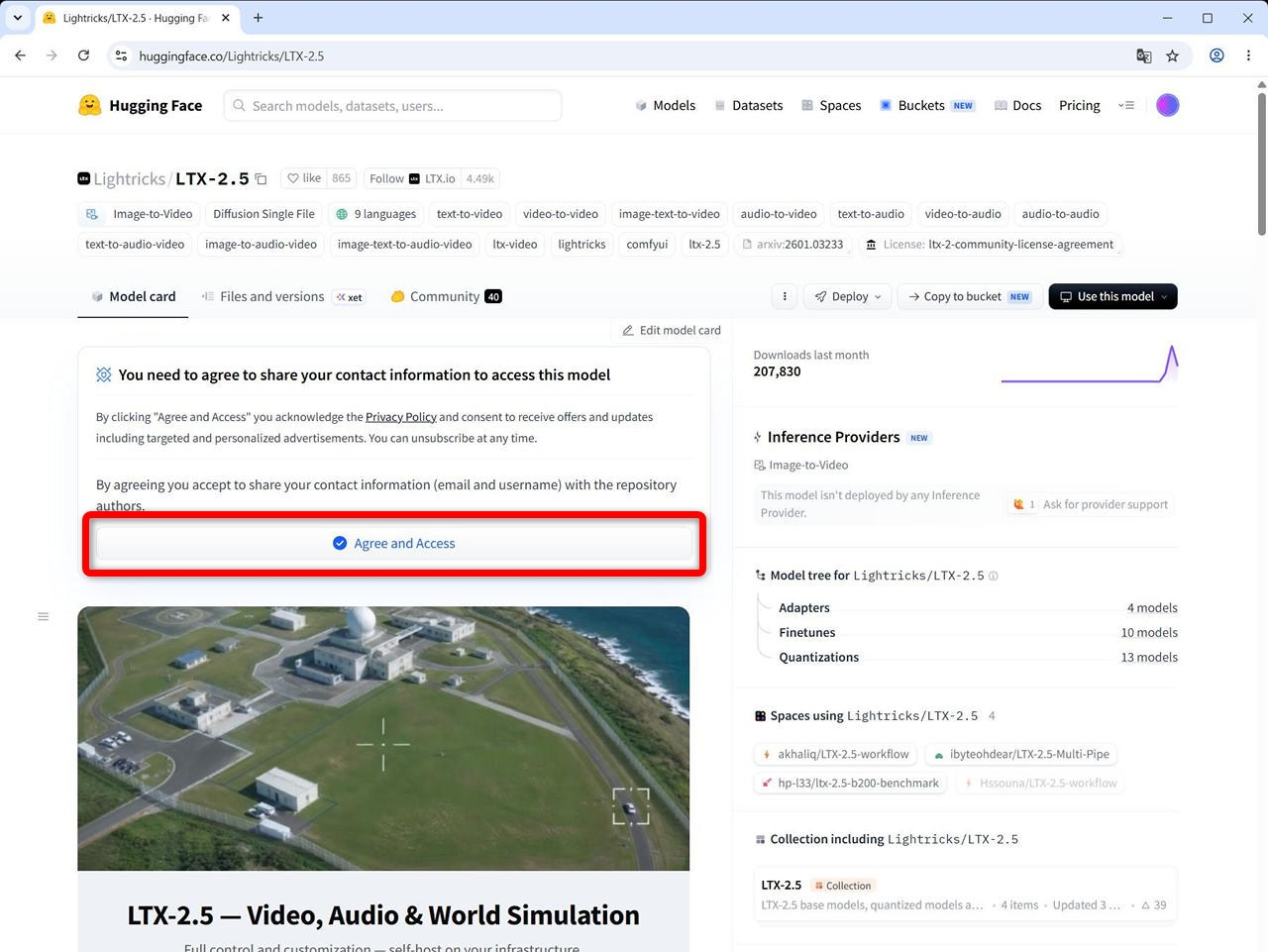
Hugging Face から直接モデルファイルをダウンロードしても構いませんが、ここでは ComfyUI 経由でダウンロードします。
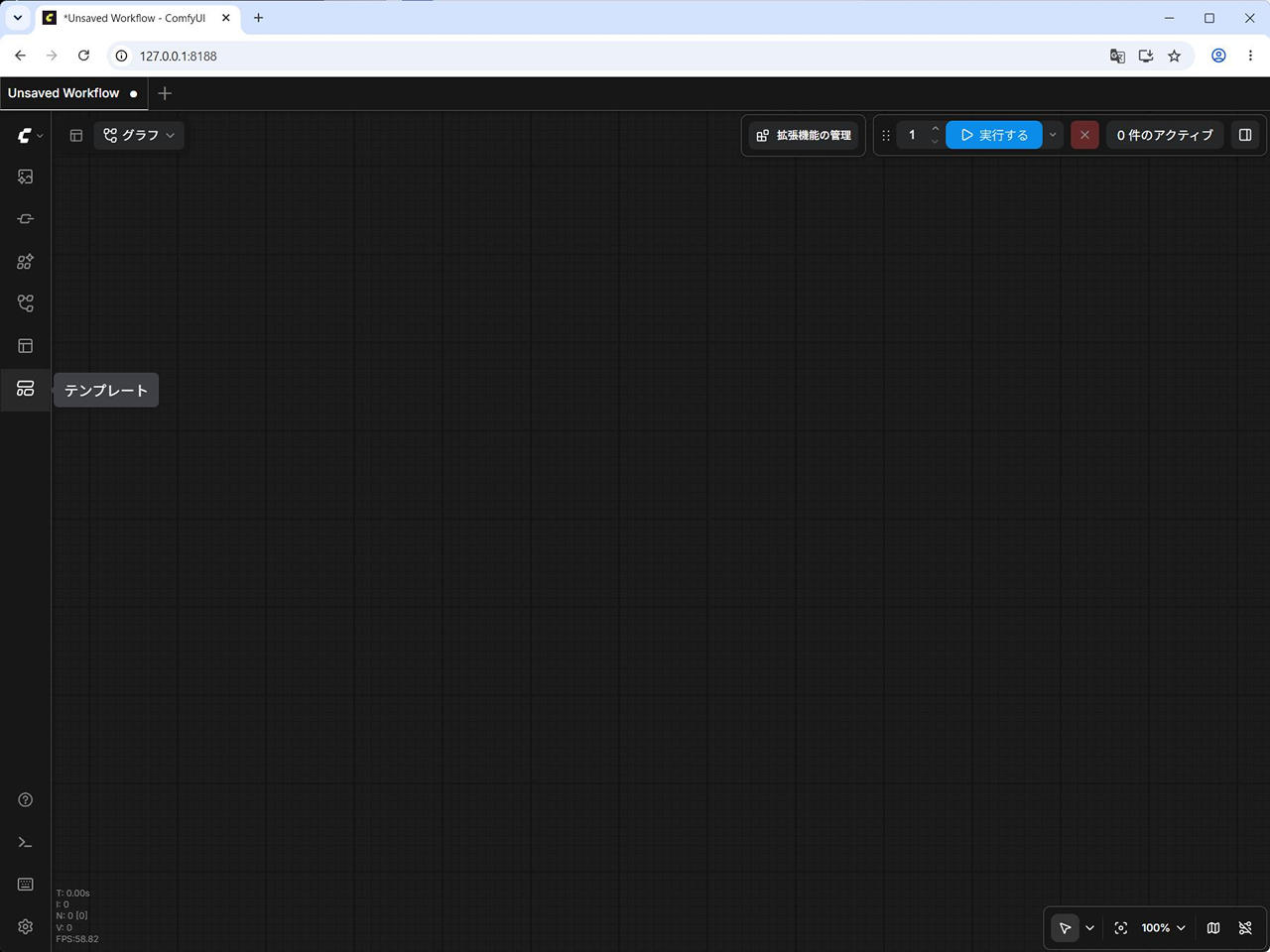
(1) ComfyUI の Web UI を起動し、左側メニューの [テンプレート] をクリックします。
(2) “LTX-2.5” で検索します。
[LTX-2.5 : テキストから動画へ] を選択します。
![LTX-2.5 で検索 - [LTX-2.5:テキストから動画へ]](https://iwannacreateapps.com/wp-content/uploads/2026/08/LTX-2.5_03.jpg)
(3) ワークフローが開きます。必要なモデルトファイルが不足している場合は、エラーが表示されます。
右上の [プロパティパネルの切り替えボタン] をクリックし、不足しているモデルファイルをダウンロードします。
![[LTX-2.5:テキストから動画へ] を開いた際のエラー](https://iwannacreateapps.com/wp-content/uploads/2026/08/LTX-2.5_05.jpg)
![[LTX-2.5:テキストから動画へ] を開いた際のエラー詳細](https://iwannacreateapps.com/wp-content/uploads/2026/08/LTX-2.5_06.jpg)
ダウンロードするファイルは以下です。
- text_encoders
gemma4_e2b_it_bf16.safetensors
gemma4-12b-with-proj-ltx-2.5-comfy-int8-convrot.safetensors - diffusion_models
ltx-2.5-22b-distilled-transformer-comfy-int8-convrot.safetensors - vae
ltx-2.5-video-vae-bf16.safetensors
ltx-2.5-audio-vae-bf16.safetensors - latent_upscale_models
ltx-2.5-latent-spatial-upscaler-x2-bf16-1.0.safetensors
ファイルの配置
ダウンロードしたモデルファイルを配置します。
(1) テキストエンコーダ
gemma4_e2b_it_bf16.safetensors
gemma4-12b-with-proj-ltx-2.5-comfy-int8-convrot.safetensors
→ StabilityMatrix のインストールフォルダ\Data\Models\TextEncoders
(2) Diffusion モデル
ltx-2.5-22b-distilled-transformer-comfy-int8-convrot.safetensors
→ StabilityMatrix のインストールフォルダ\Data\Models\DiffusionModels
(3) VAE
ltx-2.5-video-vae-bf16.safetensors
ltx-2.5-audio-vae-bf16.safetensors
→ StabilityMatrix のインストールフォルダ\Data\Models\vae
(4) Latent Upscale モデル
ltx-2.5-latent-spatial-upscaler-x2-bf16-1.0.safetensors
→ StabilityMatrix のインストールフォルダ\Data\Models\LatentUpscaleModels
例えば、Stability Matrix を C:\StabilityMatrix にインストールしている場合は、以下のような構成になります。
C:\STABILITYMATRIX\DATA\MODELS
├─DiffusionModels
│      ltx-2.5-22b-distilled-transformer-comfy-int8-convrot.safetensors
│
├─LatentUpscaleModels
│      ltx-2.3-spatial-upscaler-x2-1.1.safetensors
│      ltx-2.5-latent-spatial-upscaler-x2-bf16-1.0.safetensors
│
├─TextEncoders
│      gemma4-12b-with-proj-ltx-2.5-comfy-int8-convrot.safetensors
│      gemma4_e2b_it_bf16.safetensors
└─VAE
        ltx-2.5-audio-vae-bf16.safetensors
        ltx-2.5-video-vae-bf16.safetensors
ファイルを配置した後、ComfyUI をブラウザ上でリロードすると、不足しているモデルファイルのエラーが消えます。
動画生成を試してみる
テキストから動画へ
まずは、ComfyUIの [LTX-2.5: テキストから動画へ] のワークフローをそのまま試してみます。
![[LTX-2.5:テキストから動画へ] のワークフローをそのまま実行](https://iwannacreateapps.com/wp-content/uploads/2026/08/LTX-2.5_08.jpg)
実行結果
最初の実行では、約180秒で生成できました。
モデルを一度メモリに読み込んだ後は、約150秒で生成できました。
![[LTX-2.5:テキストから動画へ] のワークフロー実行結果](https://iwannacreateapps.com/wp-content/uploads/2026/08/LTX-2.5_09.jpg)
※ 再生時に、音が出るので注意。
画像から動画へ
次に、[LTX-2.5: 画像から動画へ] のワークフローを試します。
画像から動画へ のワークフローは、用意した画像を動画の開始フレームとして使用します。
サンプルワークフロー用の画像は、ComfyUI の LTX-2.5 ドキュメントからリンクされている以下のファイルを利用できます。https://docs.comfy.org/tutorials/video/ltx/ltx-2-5
![[LTX-2.5:画像から動画へ] のワークフローをそのまま実行](https://iwannacreateapps.com/wp-content/uploads/2026/08/LTX-2.5_10.jpg)
実行結果
約 140秒で生成できました。
※ 再生時に、音が出るので注意。
Multishot 動画の生成
次に、LTX-2.5 で強化された Multishot の動画生成を試してみます。
Multishot では、複数のショットを1本の動画として生成しながら、キャラクター、環境、ライティング、声などの一貫性を維持できます。
今回は、以前生成した黒柴の画像を使用します。
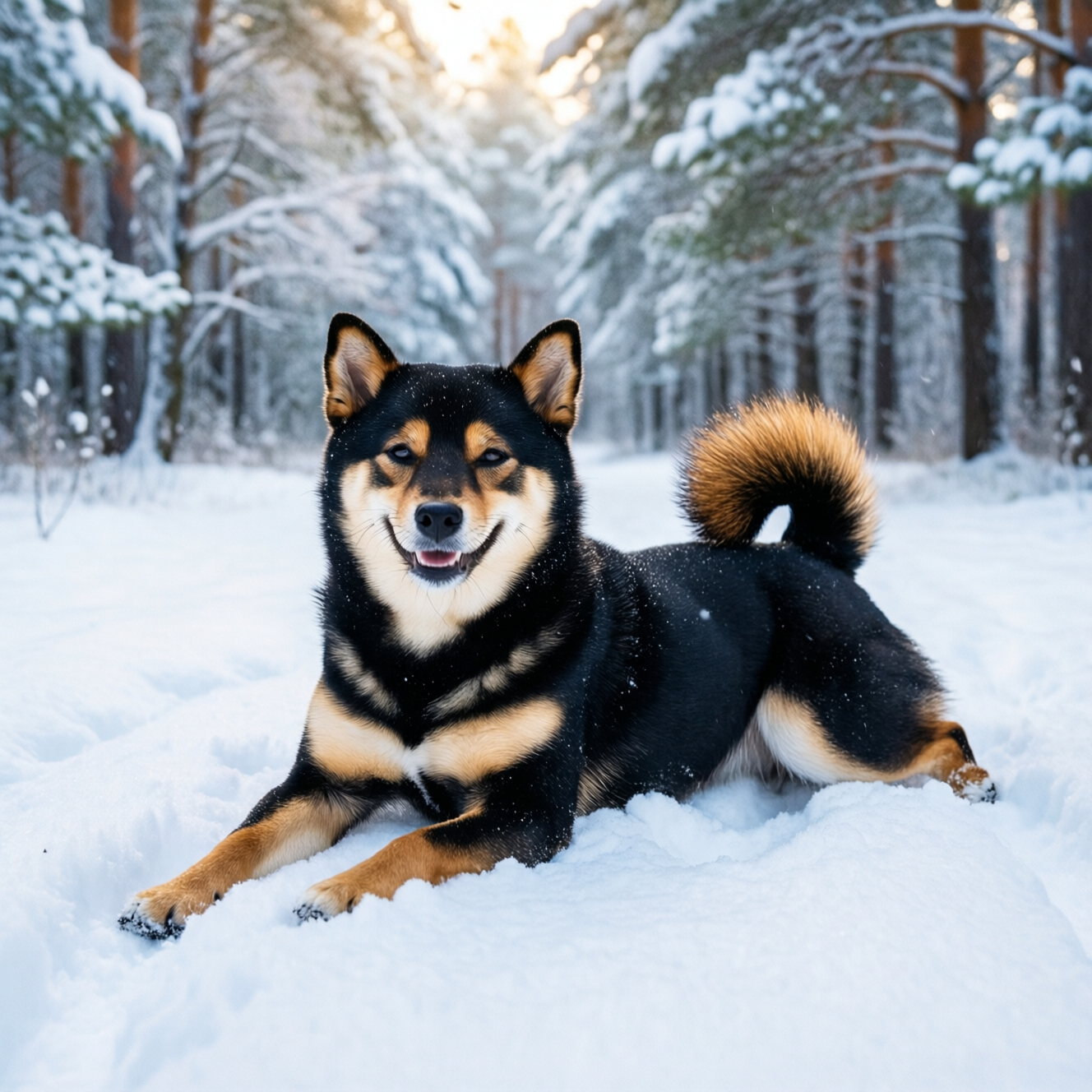
この1枚の静止画から、約20秒の動画を生成してみます。
LTX-2.5 のプロンプトガイドは公式ページで公開されています。
https://ltx.io/blog/ltx-2-5-prompt-guide
公式のプロンプトガイドでは、Multishot を生成する際のポイントとして、主に以下のような内容が紹介されています。
- 2~4ショット程度にする
hard cutなどの切り替え方法を明示する- カット後の新しいカメラアングルを改めて指定する
- 同じ被写体であることを再度明示する
- 音声がカットをまたいで継続するかも記載する
今回は4ショット構成にしました。
- 1ショット目
元画像の構図から開始します。
雪の中で伏せている黒柴が、ゆっくり立ち上がります。 - 2ショット目
ハードカット。
正面左側からのミディアムクローズアップへ切り替えます。
黒柴がこちらを見ながら尻尾を振ります。 - 3ショット目
再びハードカット。
今度は離れた位置からのローアングルワイドショットへ切り替えます。
黒柴がカメラに向かって雪の中を歩き、カメラは後ろへ移動します。 - 4ショット目
最後にもう一度ハードカット。
黒柴の顔を正面から撮影したクローズアップへ切り替えます。
音楽もプロンプトで指定できる
LTX シリーズでは、動画だけでなく音声も同時に生成できます。
そこで今回は、環境音だけではなく、女性ボーカル付きの音楽も同時に生成するよう指定しました。
使用したMultiShot 動画生成用プロンプト
今回使用したプロンプトは以下です。
The video begins from the provided image of the same black-and-tan Shiba Inu lying calmly in deep soft snow in a quiet winter forest. The opening shot preserves the original composition, appearance, facial features, fur markings, curled tail, snowy forest, and warm sunlight of the source image. The dog remains relaxed for a brief moment, then slowly lifts its head, shifts its weight, and rises naturally to a standing position. Its breath is faintly visible in the cold air as gentle snow continues to fall.

A hard cut transitions away from the original framing to a medium close-up from the front-left side of the same Shiba Inu, now standing in the same snowy forest. This is a clearly separate camera shot with a distinctly different framing and position from the source image. The dog's black-and-tan fur pattern, face, body proportions, ears, and tightly curled tail remain consistent with the original image. The dog looks toward the camera, blinks softly, and wags its tail in a large, smooth, rhythmic motion.

Another hard cut jumps to a low-angle wide tracking shot several meters in front of the same Shiba Inu. This is a new camera position and a separate shot. The dog walks forward through the snow toward the camera at a relaxed, natural pace. Its paws sink slightly into the soft snow with each step. The camera smoothly tracks backward while keeping the dog centered in the frame.

A final hard cut abruptly changes to an intimate close-up directly in front of the same Shiba Inu's face. The dog is now very close to the camera, and its face fills most of the frame. The dog looks calmly into the lens, blinks softly, and slightly tilts its head.

Throughout all four shots, the exact same Shiba Inu from the source image remains visually consistent. Each hard cut must create a clearly separate camera shot with a distinctly different framing and camera position.

Audio:
A warm, bright, cheerful winter-themed background song plays continuously throughout the entire video.

Tempo is approximately 105–115 BPM, with soft piano, light acoustic guitar, gentle drums, subtle hand claps, warm bass, and delicate bell-like tones.

A soft female vocal sings:

"Snow is falling soft and slow
Through the trees we gently go
Warm light shining, winter bright
Walking closer feels just right"

The background music continues seamlessly across all hard cuts without restarting. Soft winter wind, snowfall, forest ambience, and footsteps in the snow remain audible beneath the music.
Prompt Enhancement の ON/OFF
マルチショットを試していて、もう1つ興味深かったのが Prompt Enhancement です。
Prompt Enhancer は、入力したプロンプトを、より詳細な動画生成用プロンプトへ自動的に展開する機能です。
最初はPrompt EnhancementをONにして生成しましたが、プロンプトで指定したhard cutが少し弱い印象でした。
Prompt EnhancementをOFF にして生成すると、hard cutとして分かりやすい結果となりました。
Prompt Enhancement を有効にすると内部的にプロンプトが展開されるため、今回のように hard cut やカメラ位置を細かく指定している場合には、意図した指示が多少変化する可能性があります。
作成したプロンプトをそのまま反映させたい場合は、Prompt Enhancement を OFF にしたほうが意図した結果になりやすいという印象でした。
ワークフロー
[LTX-2.5: 画像から動画へ] のワークフローを使います。
解像度を上げると生成時間がかなり長くなるため、今回は 0.2メガピクセル(608 × 352) で生成しました。
主な変更点は以下です。
- プロンプト : 先ほど記載したものに変更
- Duration : 20 (秒)
- Prompt Enhancement : OFF
- メガピクセル : 0.2
![[LTX-2.5:画像から動画へ] のワークフローを使ってマルチショット動画を作成](https://iwannacreateapps.com/wp-content/uploads/2026/08/LTX-2.5_12.jpg)
![[LTX-2.5:画像から動画へ] のワークフローを使ってマルチショット動画時に変更したパラメータ](https://iwannacreateapps.com/wp-content/uploads/2026/08/LTX-2.5_14.jpg)
動画生成
![[LTX-2.5:画像から動画へ] のワークフローを使ってマルチショット動画作成後](https://iwannacreateapps.com/wp-content/uploads/2026/08/LTX-2.5_13.jpg)
以下が作成した動画です。
生成時間 : 約 65秒
音量が比較的大きいため、動画はミュート状態にしています。
再生する際はボリュームを下げ、音が出ても問題のない環境で確認してください。
アングルが変わっても、元画像の黒柴や雪景色の雰囲気をある程度維持したまま、1本の動画として生成されていることが分かります。
まとめ
今回は、LTX-2.5 を RTX 5060 Ti 16GB を搭載したローカル環境で動かしてみました。
ComfyUI に標準で用意されている Text to Video と Image to Video のワークフローは、そのままでも RTX 5060 Ti 16GB で動作しました。
今回使用したワークフローでは、ComfyUI 向け INT8 の Distilled Transformer が使用されています。
Transformer のモデルファイルだけでも20GBを超えており、さらにテキストエンコーダーなども使用するため、必要なモデルすべてをVRAM 16GBへ同時に載せることはできません。
実際の生成中は、専用 GPU メモリを約15GB使用し、それに加えて共有 GPU メモリも最大で約22GB使用する状態となりました。そのため、RTX 5060 Ti 16GB で利用する場合は、GPU の VRAM だけでなく、PC 側にもある程度余裕のあるメインメモリを搭載しておいたほうがよさそうです。
ローカル環境で動画生成AIを試してみたい場合には、楽しめると思います。
参考となれば幸いです。