

概要
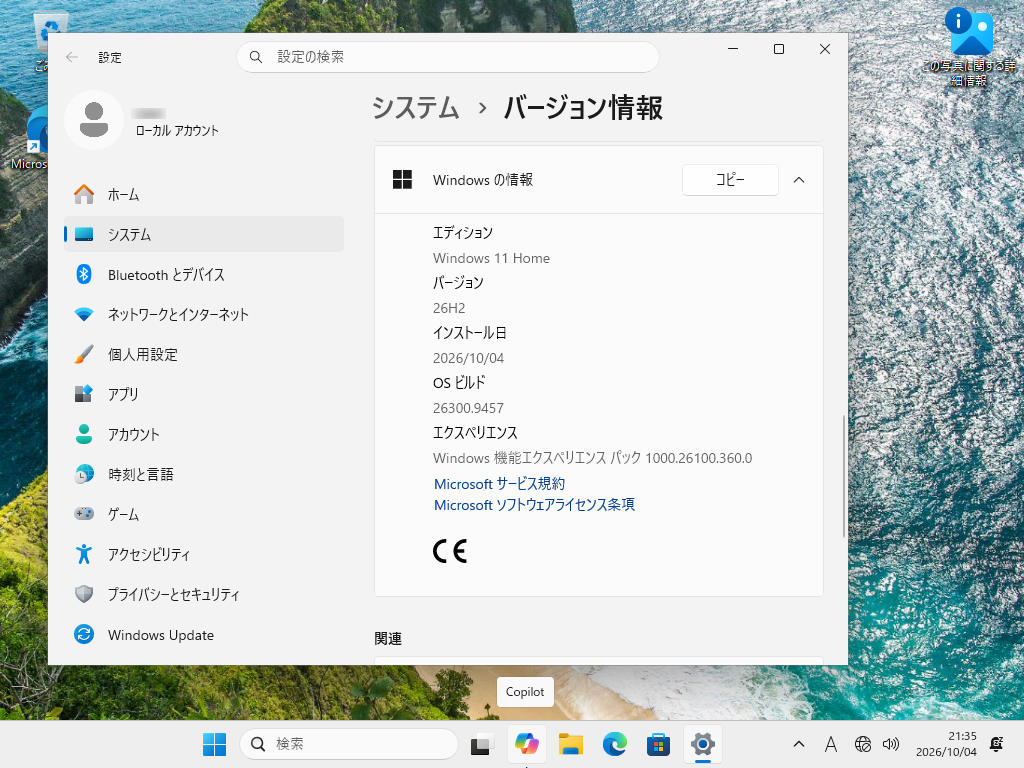
Windows 11 26H2 がリリースされました。
これまでの Windows 11 24H2、25H2 に続き、今回もローカルアカウントでセットアップできるか確認してみました。
本稿は、2026 年 10 月4日時点でダウンロードできた Windows 11 26H2 の ISO メディアでの確認結果です。今後のビルドによっては挙動が異なる可能性があります。
▼ 過去記事
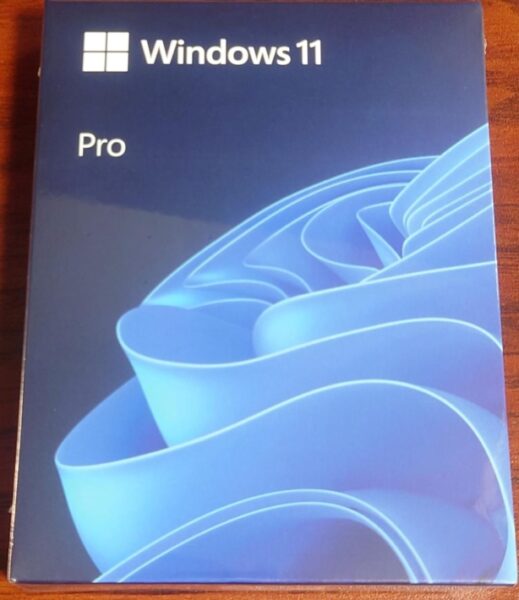
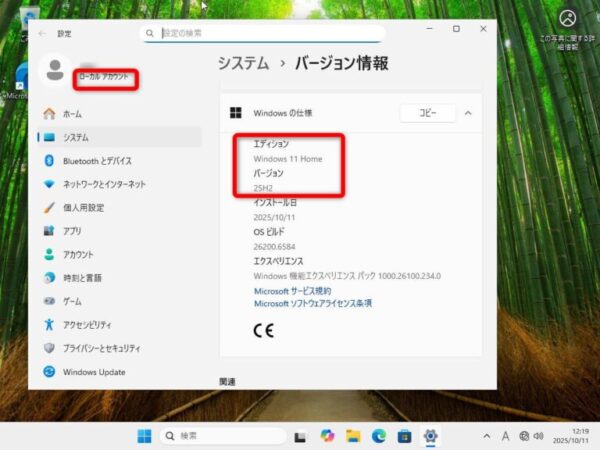
先に結論から
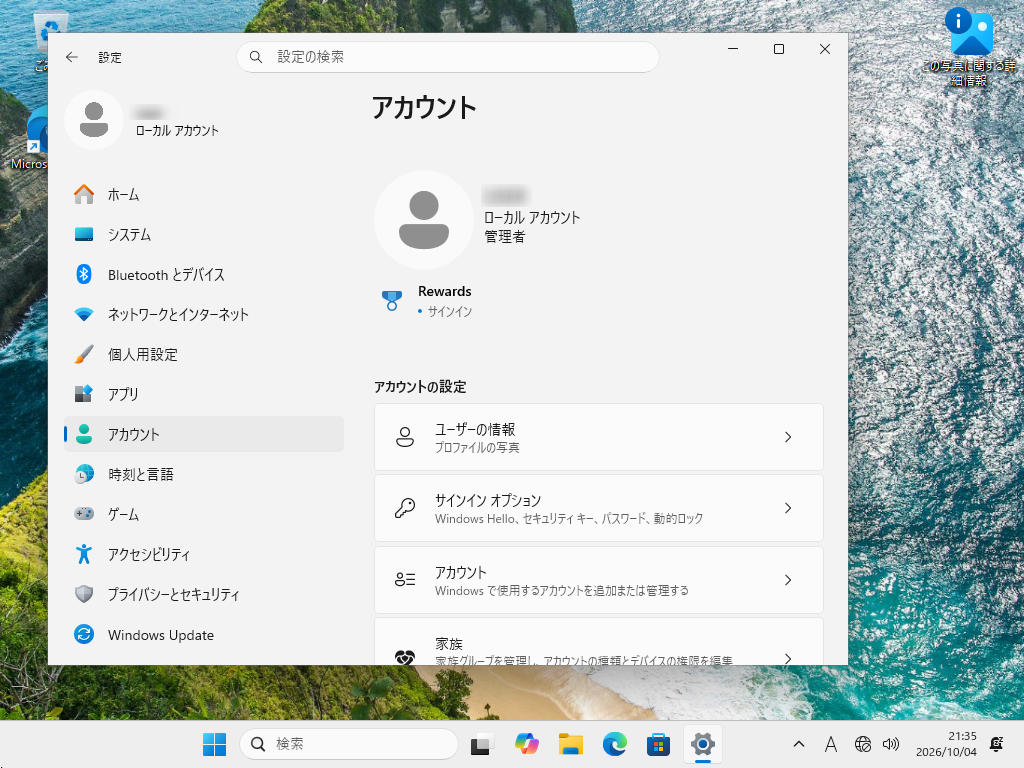
今回確認した Windows 11 26H2 では、Home、Pro ともにローカルアカウントでセットアップできました。
試した方法は、以下の 2 つです。
- Windows 11 Pro: セットアップ中に [職場または学校用に設定する] を選択する方法
- Windows 11 Home / Pro: インターネット接続を切断し、
oobe\BypassNRO.cmdを実行する方法
いずれも、これまでの Windows 11 24H2、25H2 で利用してきた方法です。
今回の ISO メディアでも同じ手順でセットアップできることを確認しました。
以下、それぞれの方法について記載します。
Windows 11 26H2 のメディアのダウンロード
まずは、セットアップに使用する ISO メディアを用意します。
Microsoft の公式サイトからダウンロードしました。
https://www.microsoft.com/ja-jp/software-download/windows11
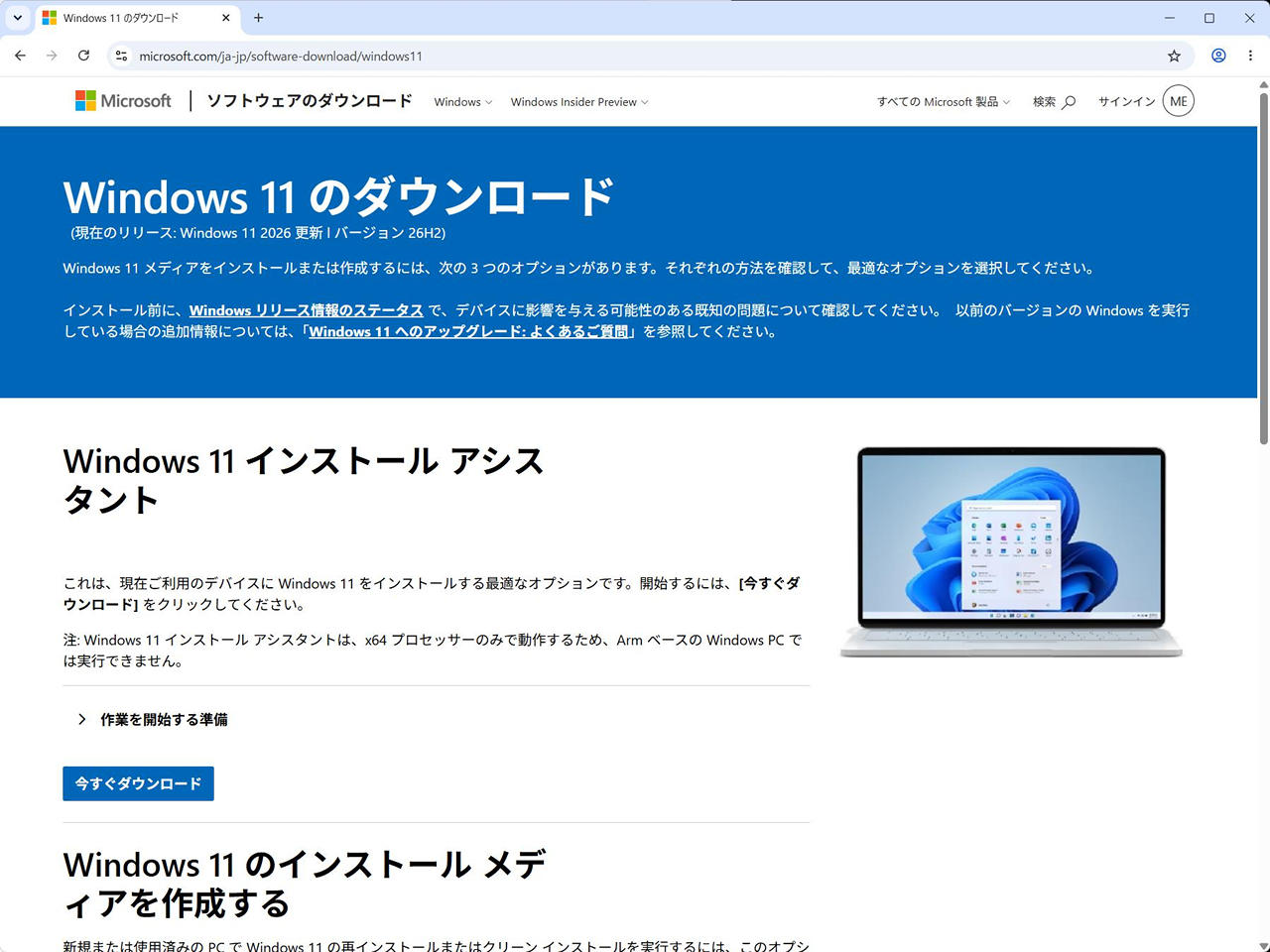
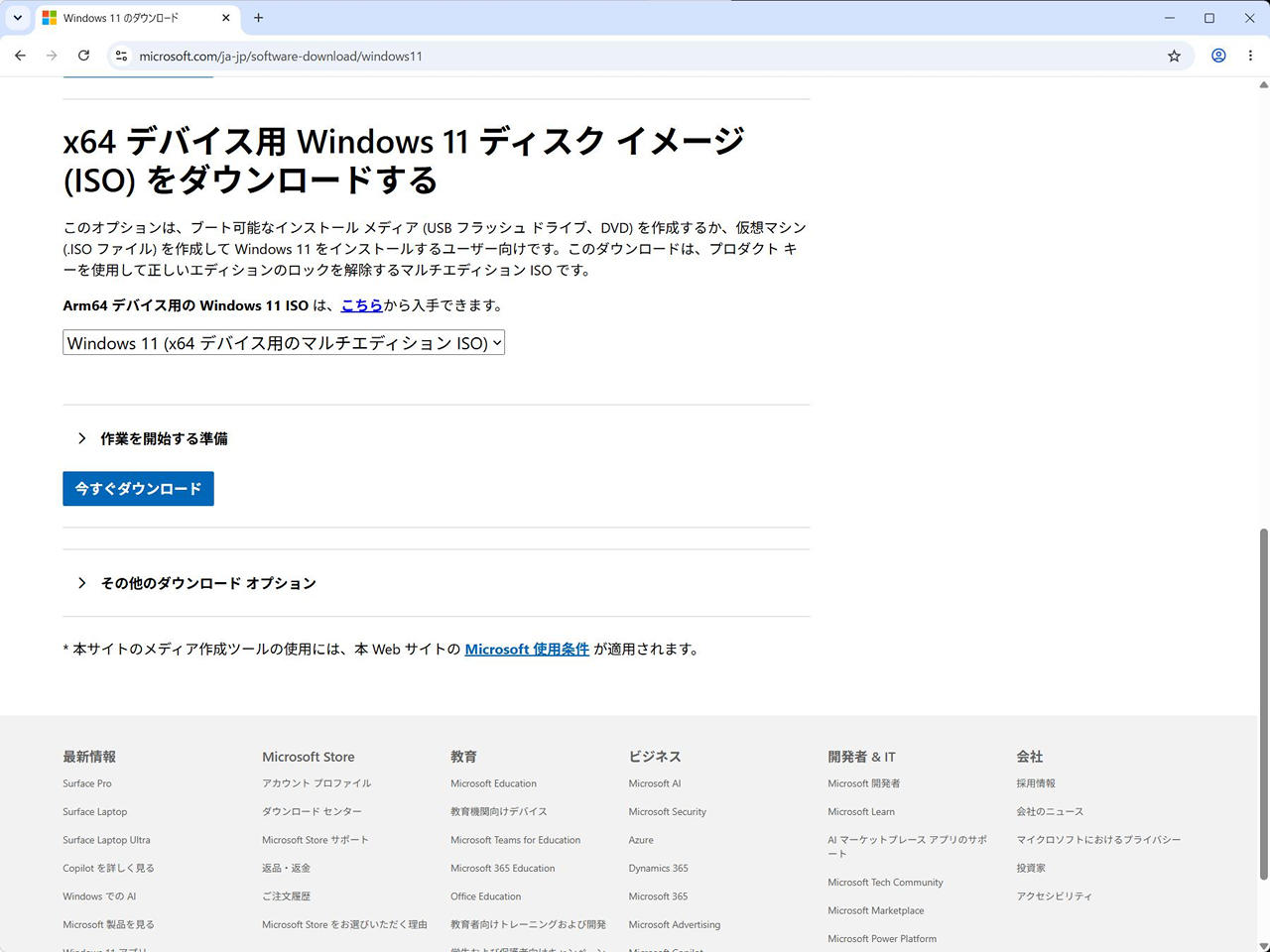
今回は、[x64 デバイス用 Windows 11 ディスク イメージ (ISO) をダウンロードする] から入手したメディアを使用しています。
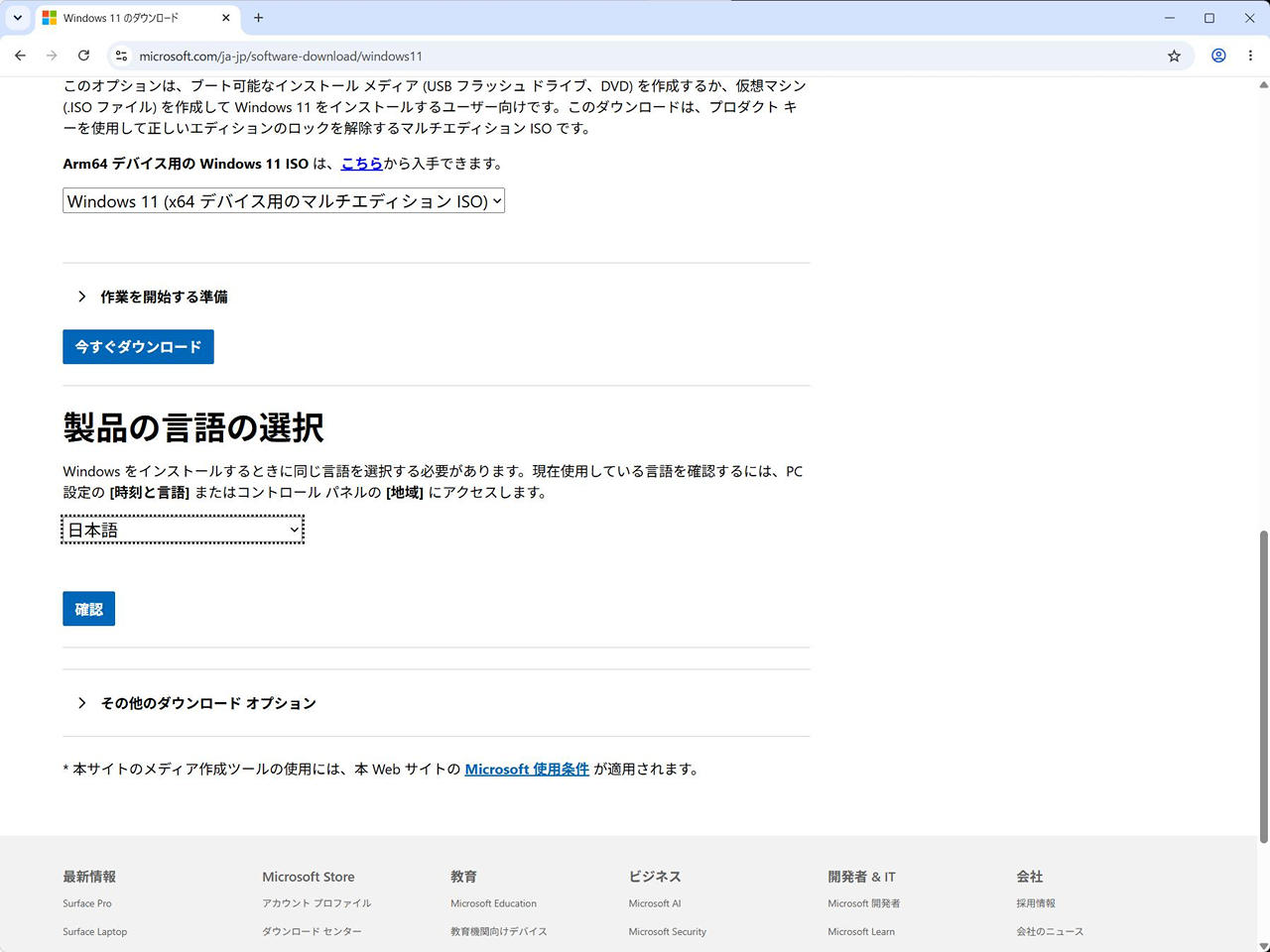
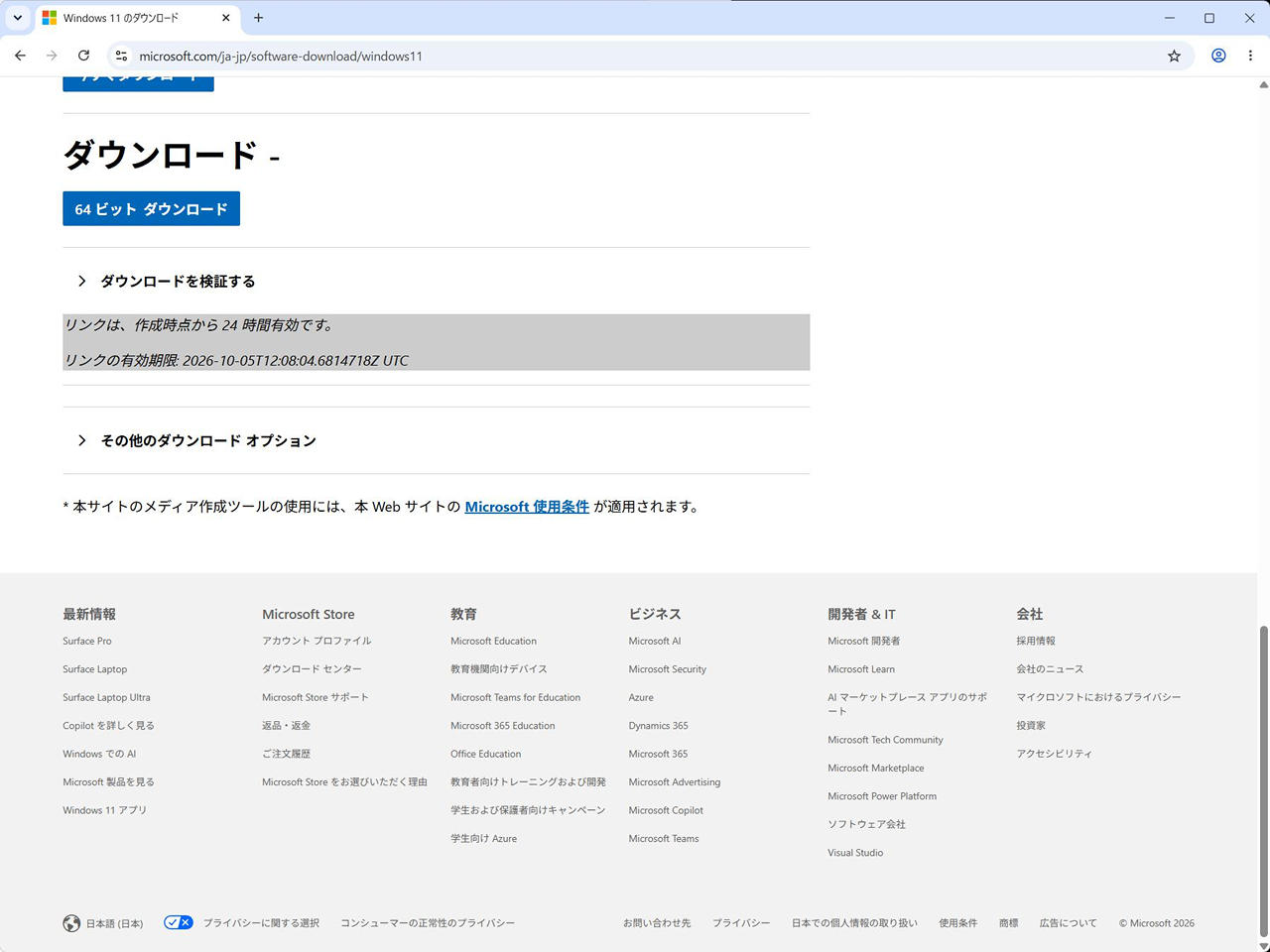
ダウンロードしたファイルは以下のとおりです。
ファイル名
Windows11_Client_x64_ja-jp_26300_9457.iso
Windows 11 26H2 Home/Pro をローカルアカウントでセットアップする
今回も VMware Workstation 上の仮想マシンを使用して確認しました。
ローカルアカウントでセットアップする方法は、以下の 2 つです。
| 方法 | 対象エディション | インターネット接続 |
|---|---|---|
| [職場または学校用に設定する] から進める | Pro | 必要 |
oobe\BypassNRO.cmd を実行する | Home / Pro | 切断する |
どちらの方法でも、Windows 11 のインストール自体は共通です。
インストール後の初期設定(OOBE:Out-of-Box Experience)で行う操作が異なります。
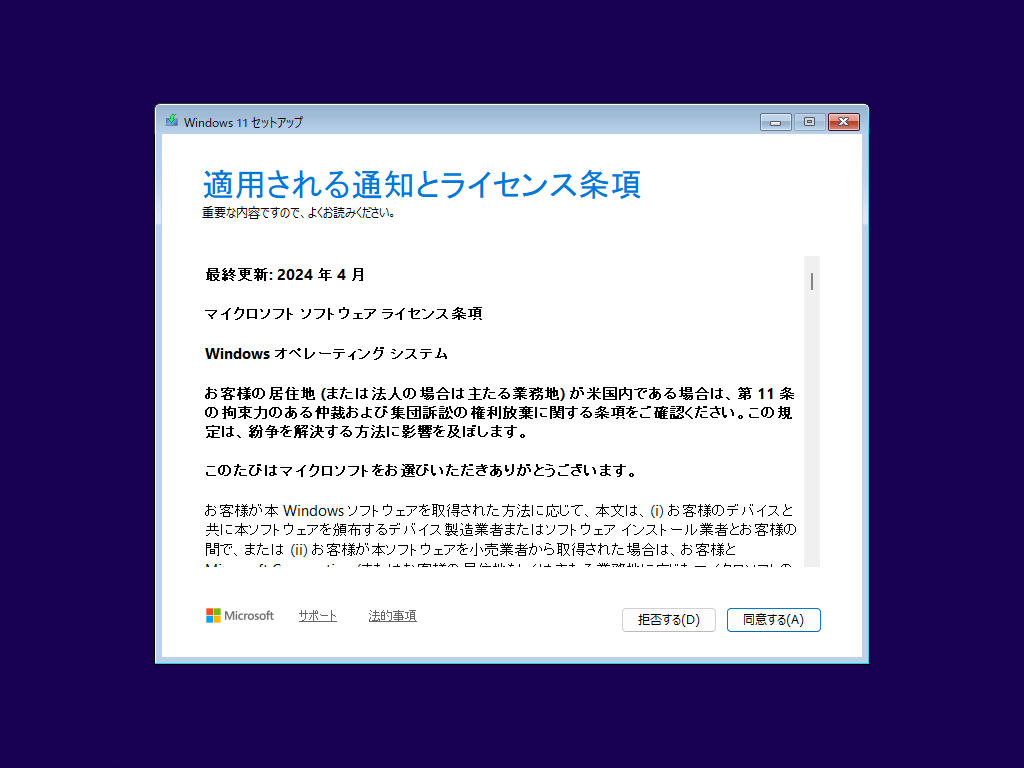
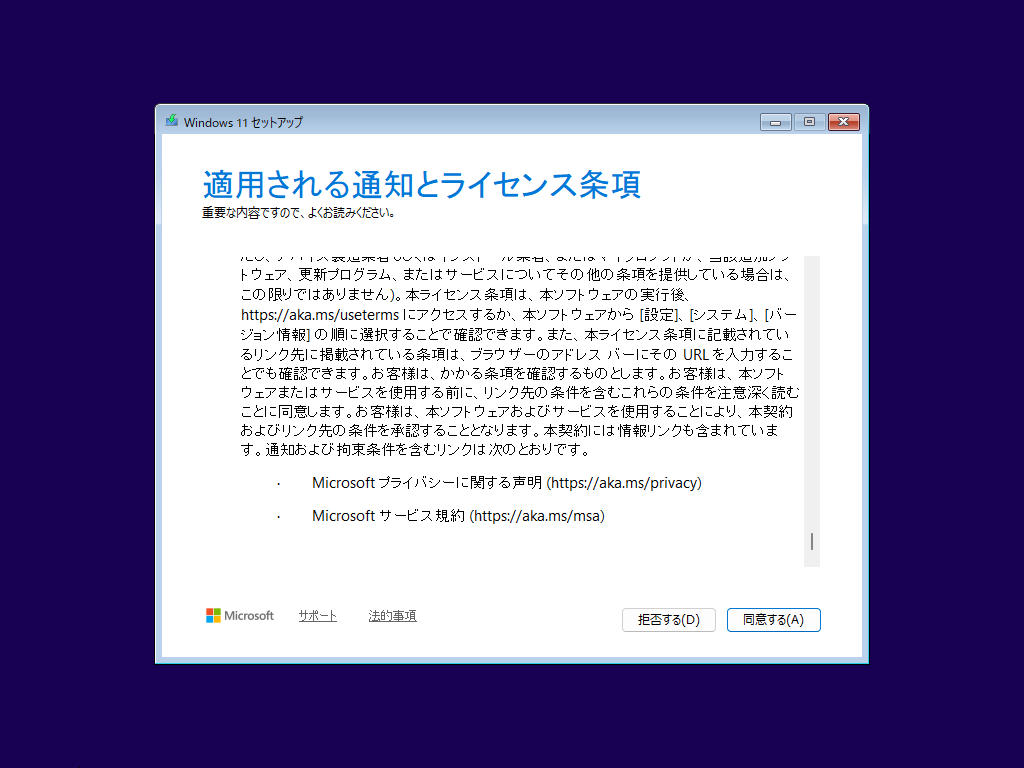
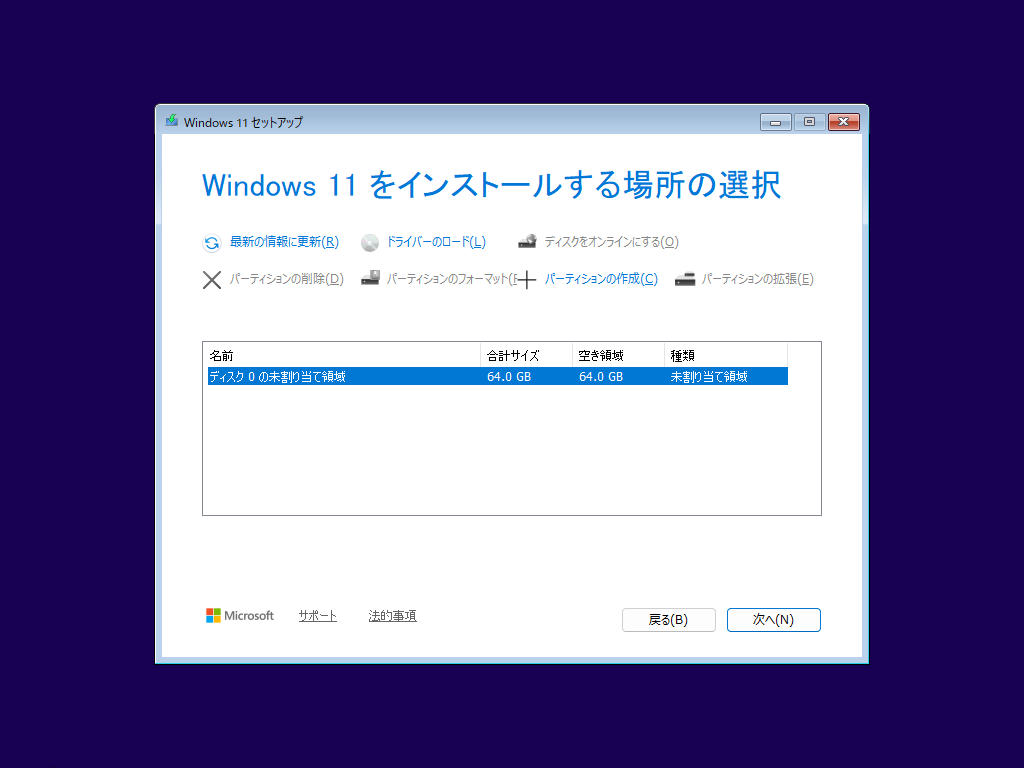
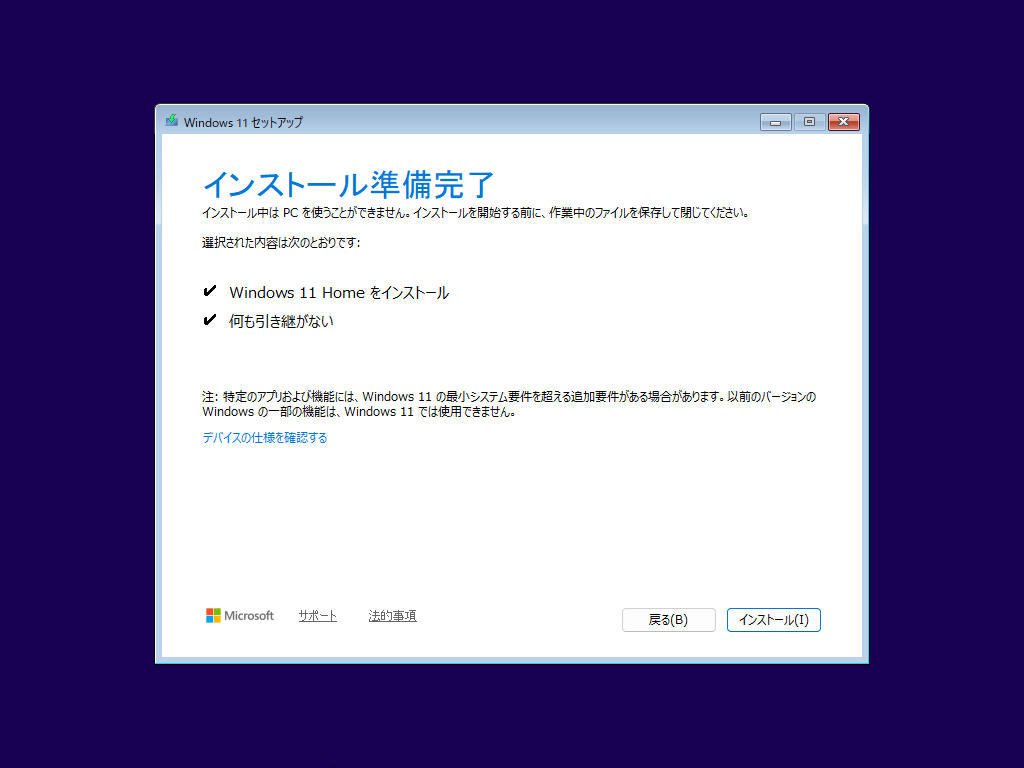
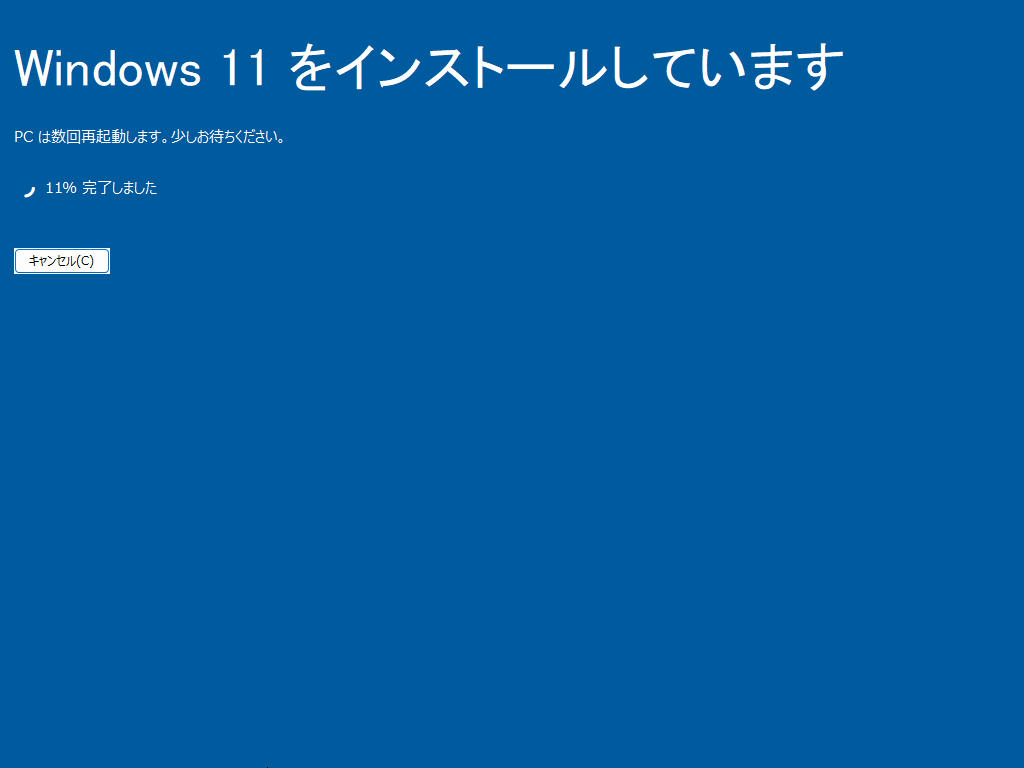
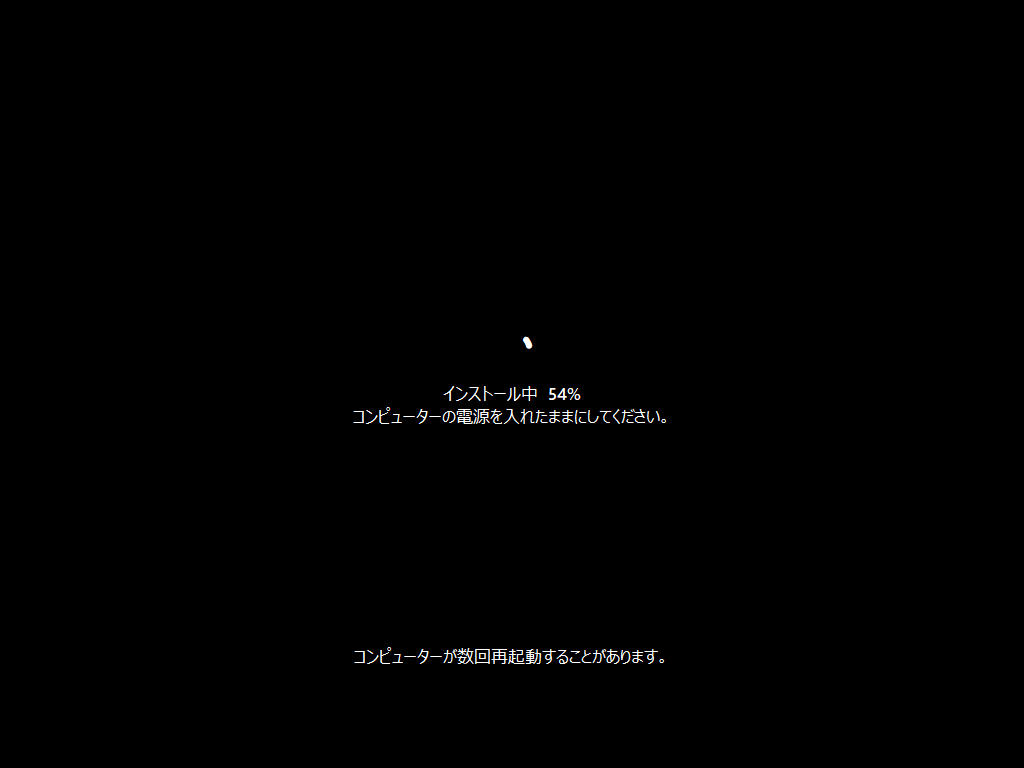
まずは、通常どおり Windows 11 をインストールします。
インストール画面の背景色が、以前よりも紫色に近い色合いになっていますね。

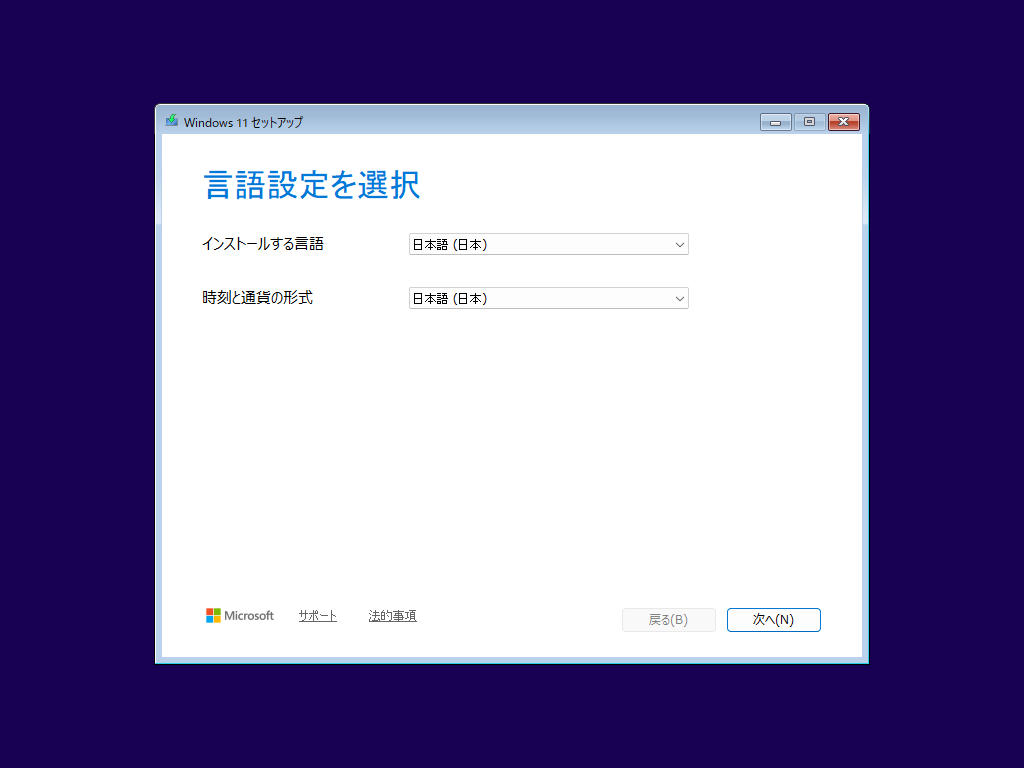
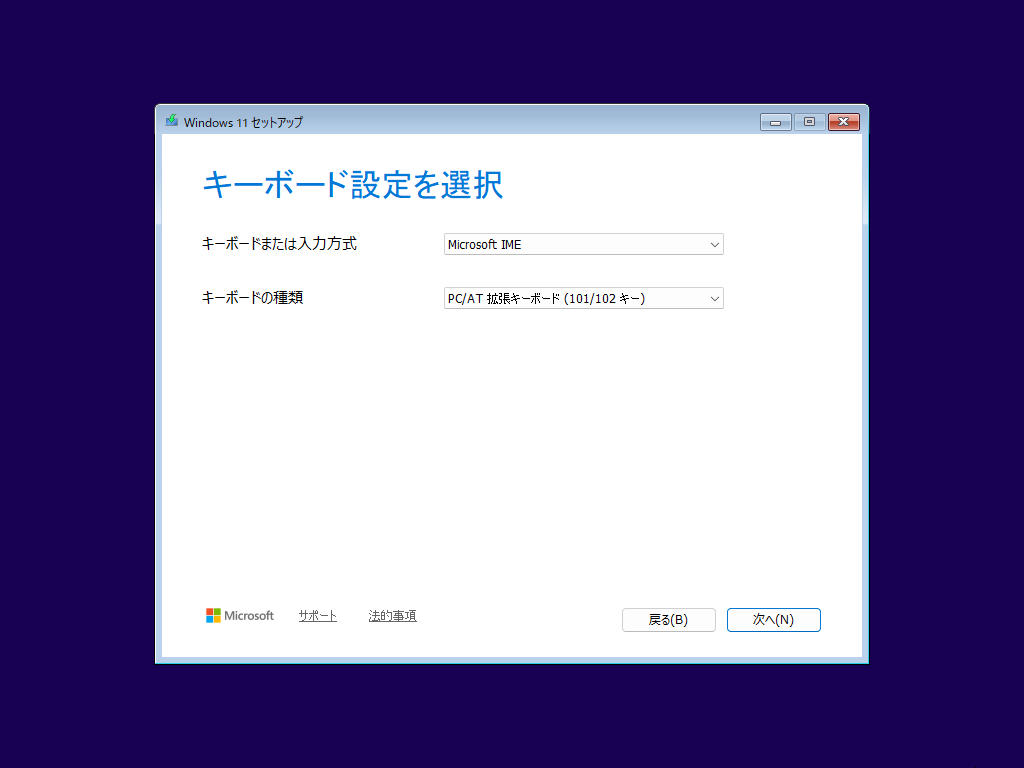
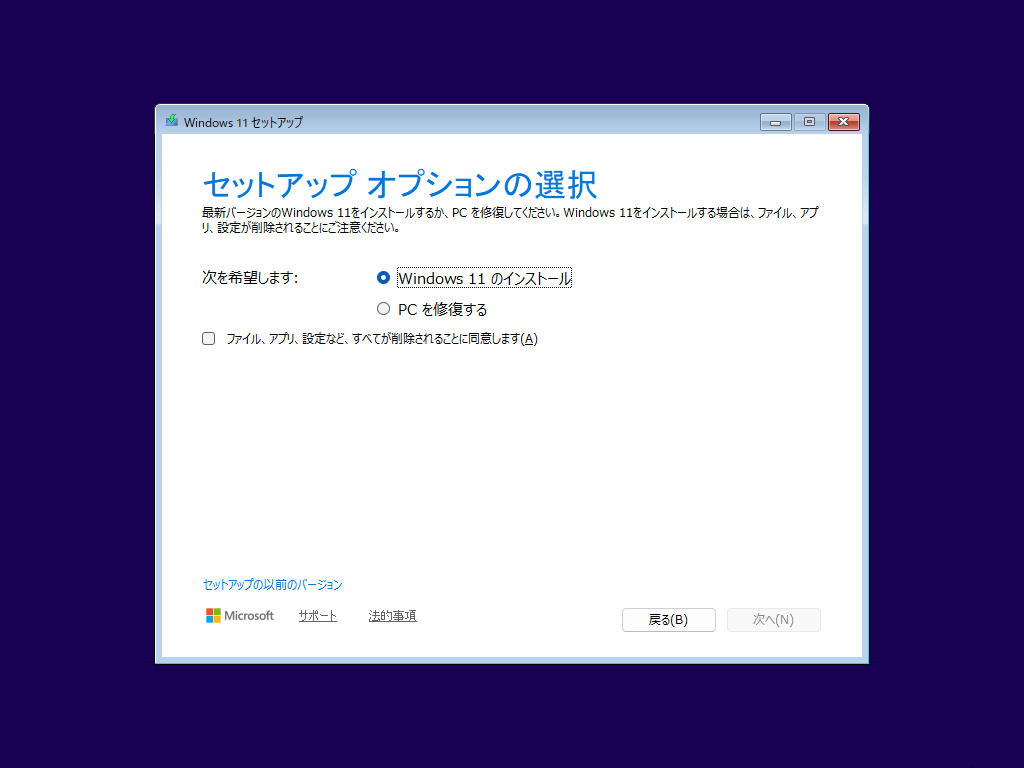
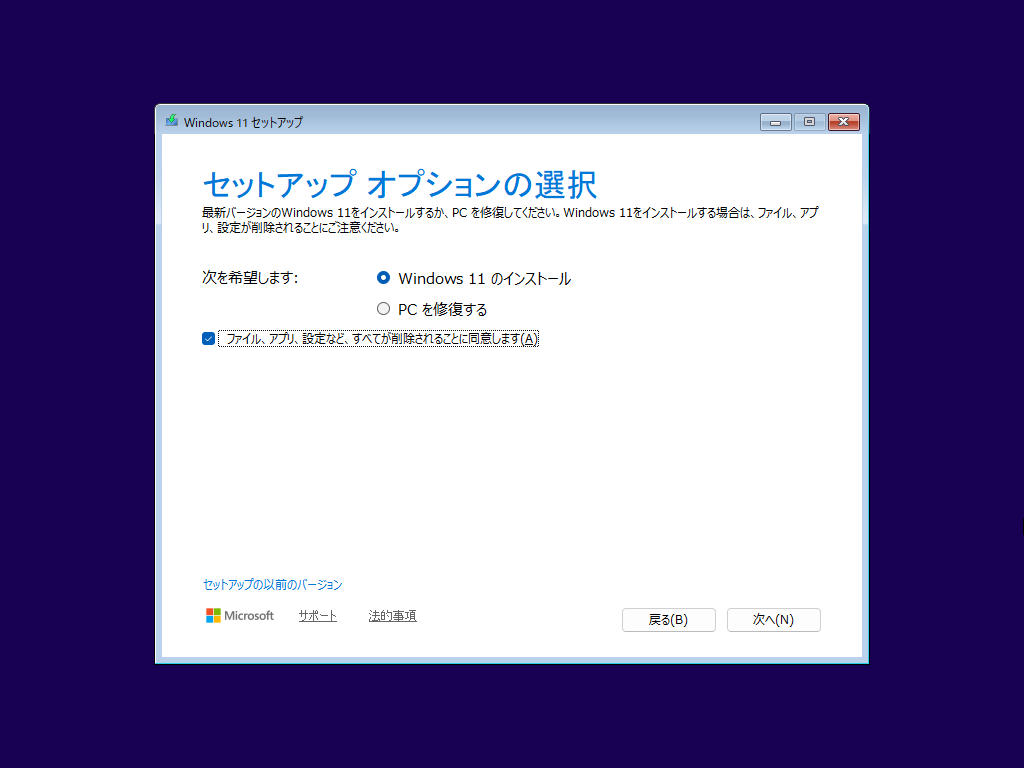
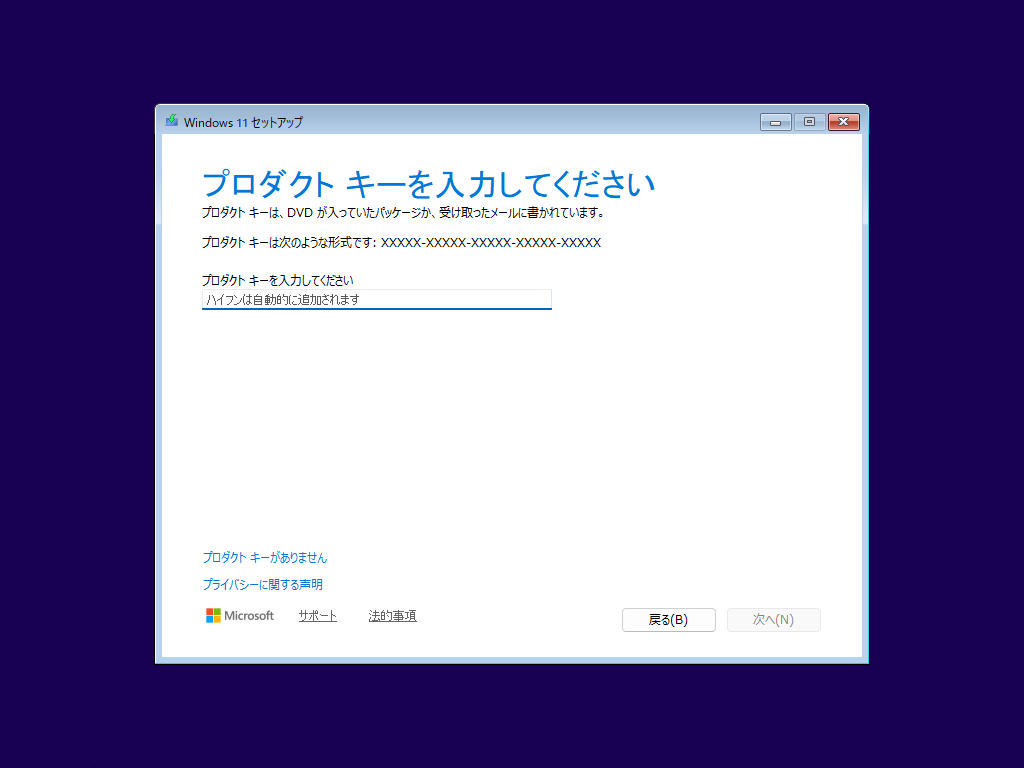
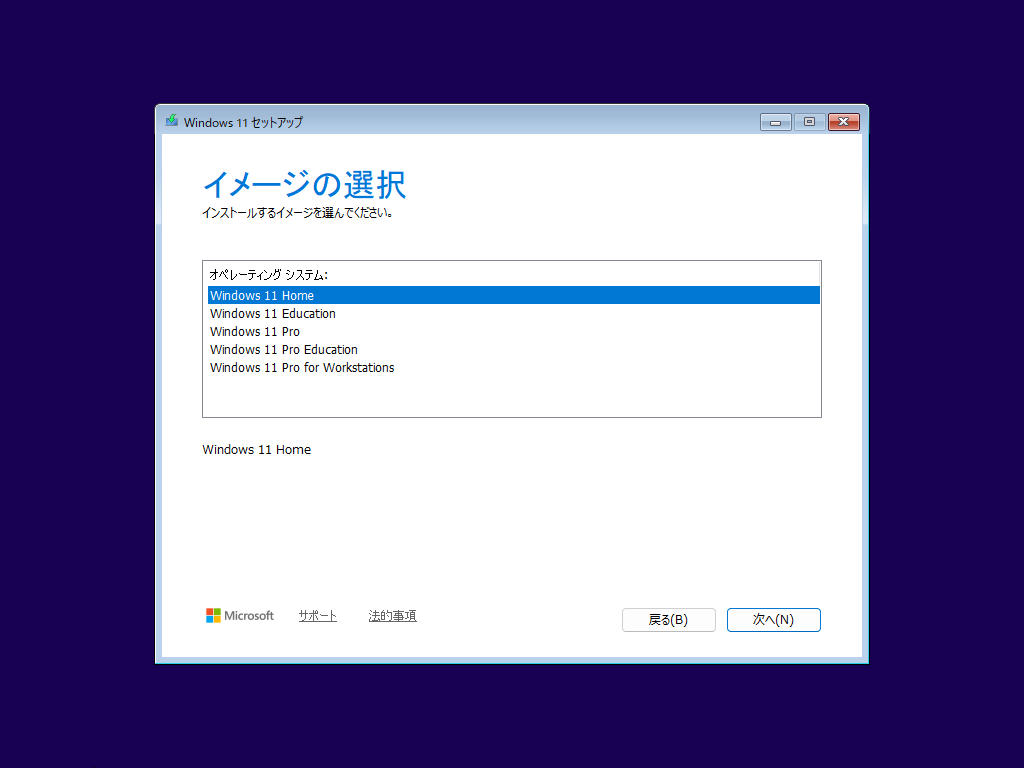
インストールが完了したら、続けて初期設定を行います。
(Proのみ) セットアップ中にインターネット接続できる状態で、[職場または学校用に設定する] から行う方法
Windows 11 Pro では、今回の 26H2 でも、セットアップウィザード中の選択によってローカルアカウントを作成できました。
この方法では、インターネットに接続した状態でセットアップを進めます。
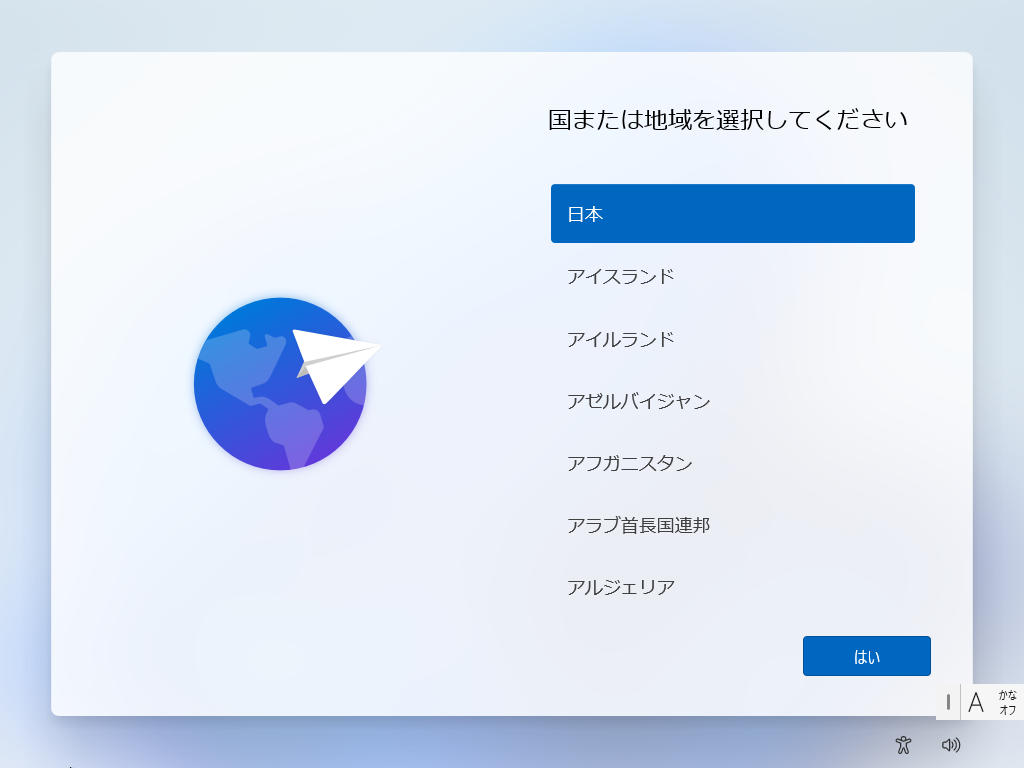
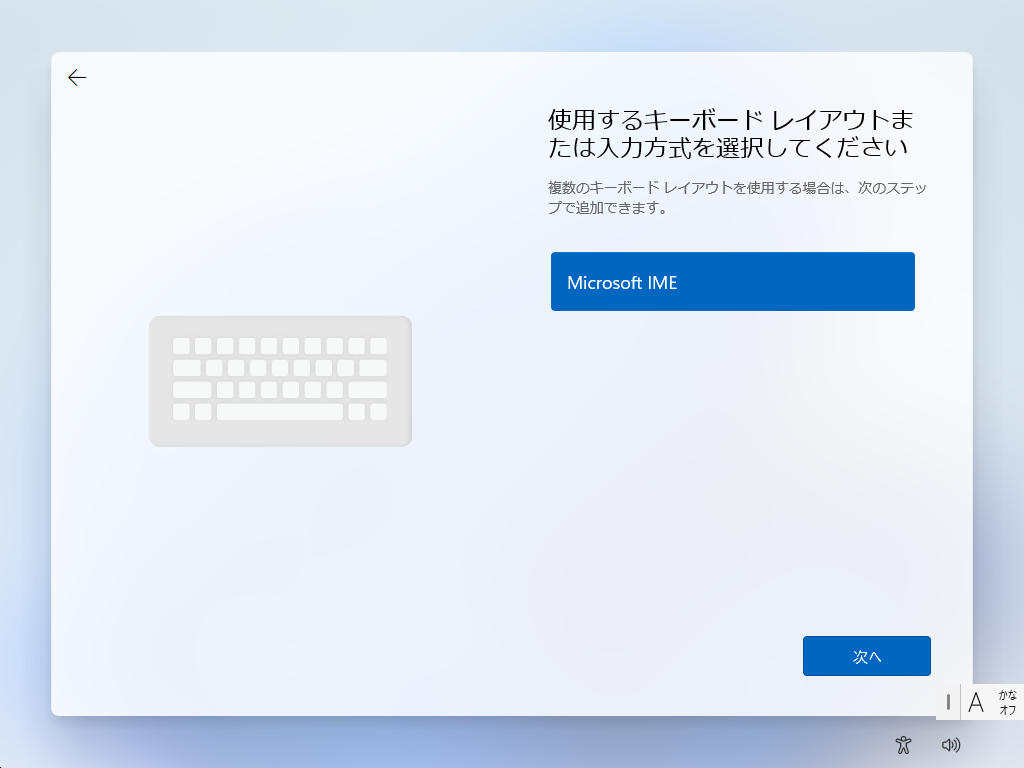
通常どおりセットアップを進めます。
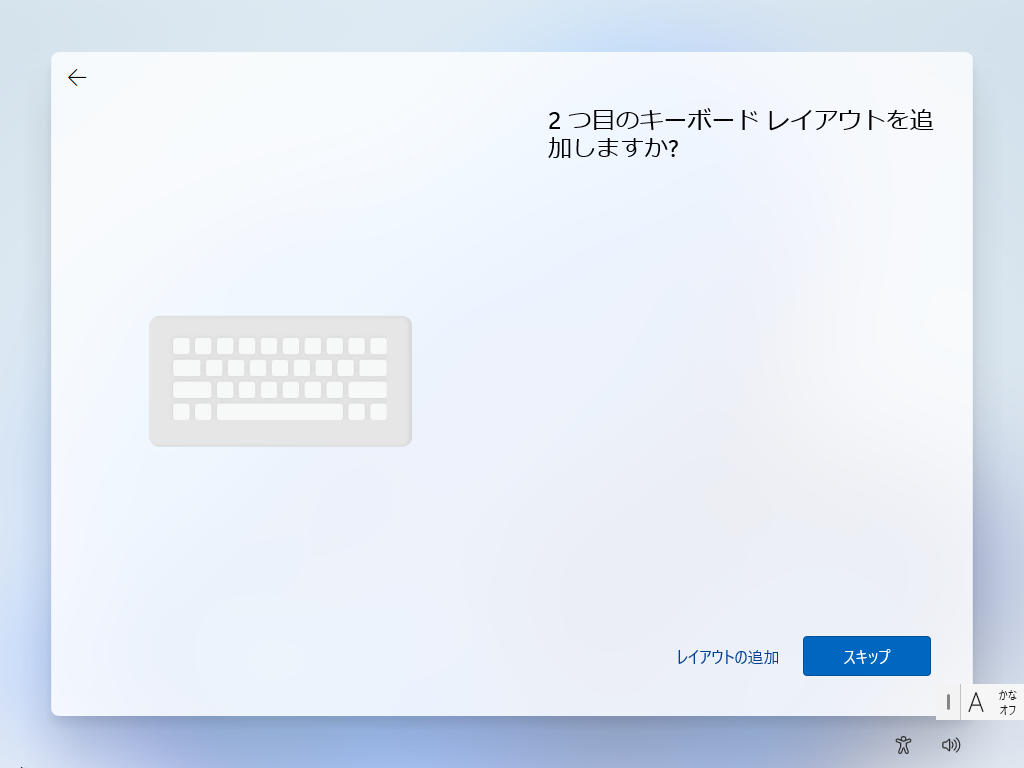


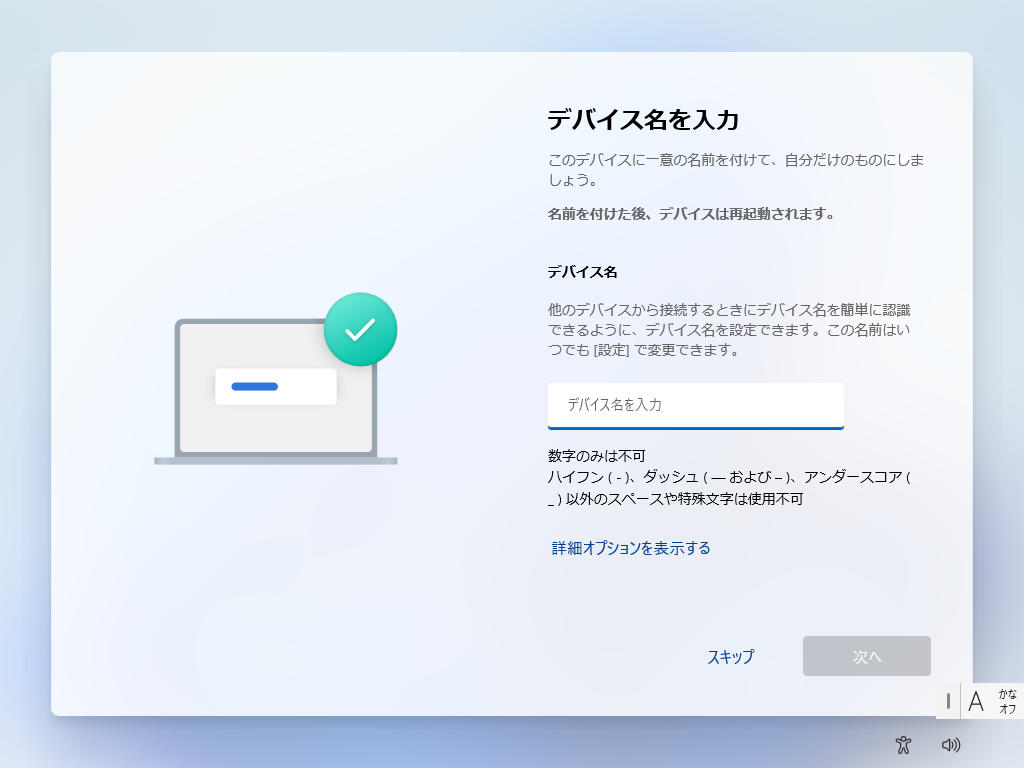
[このデバイスをどのように設定しますか] の画面で [職場または学校用に設定する] を選択します。
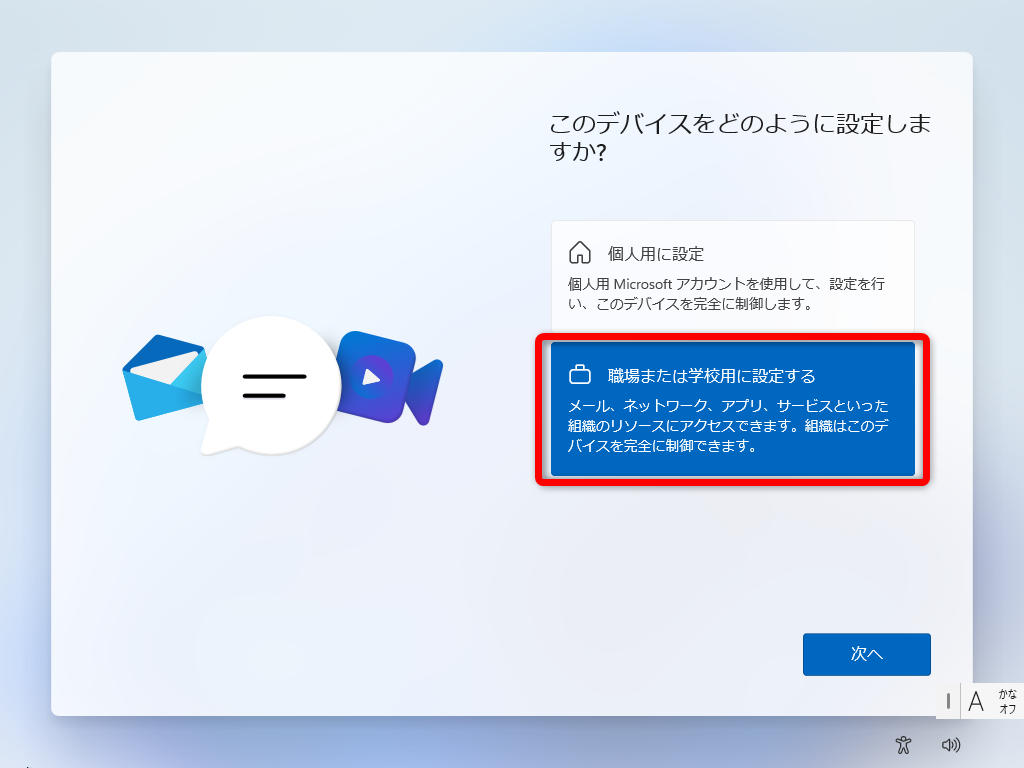
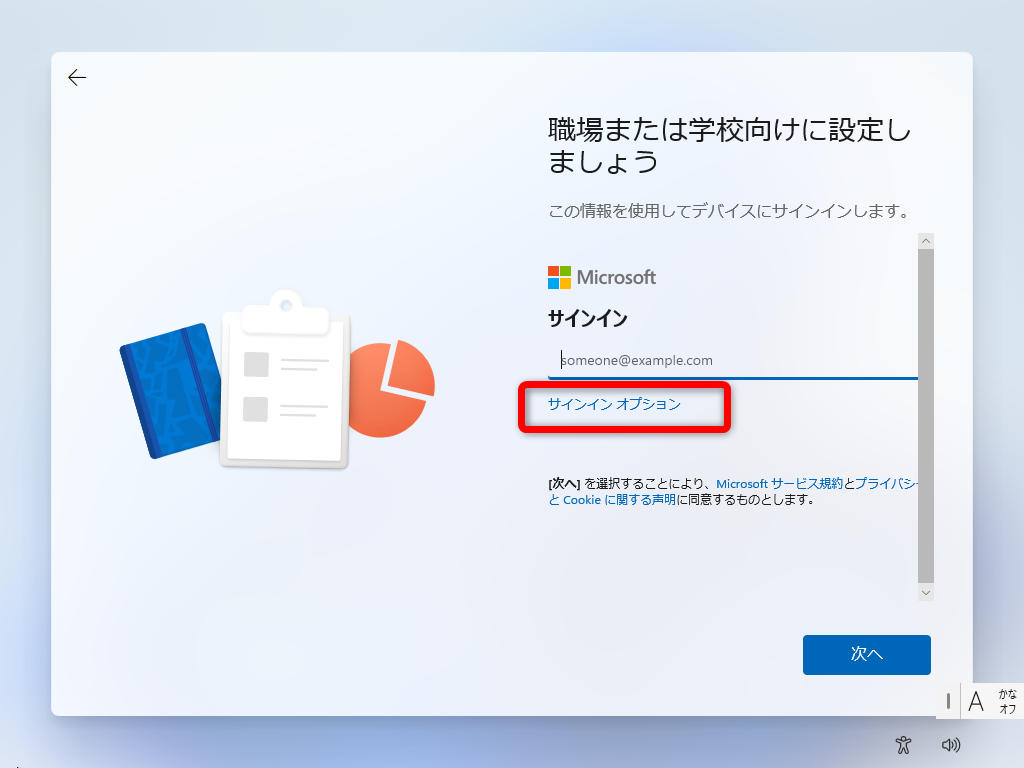
次の画面では、[サインインオプション]をクリックします。
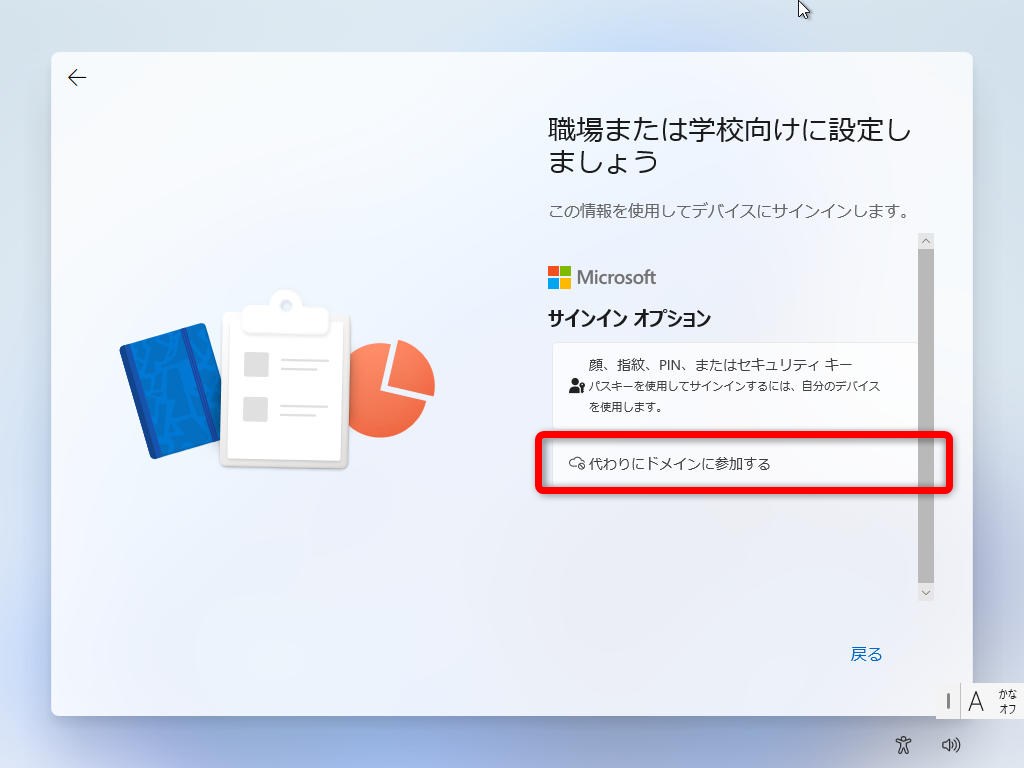
続いて、[代わりにドメインに参加する] を選択します。
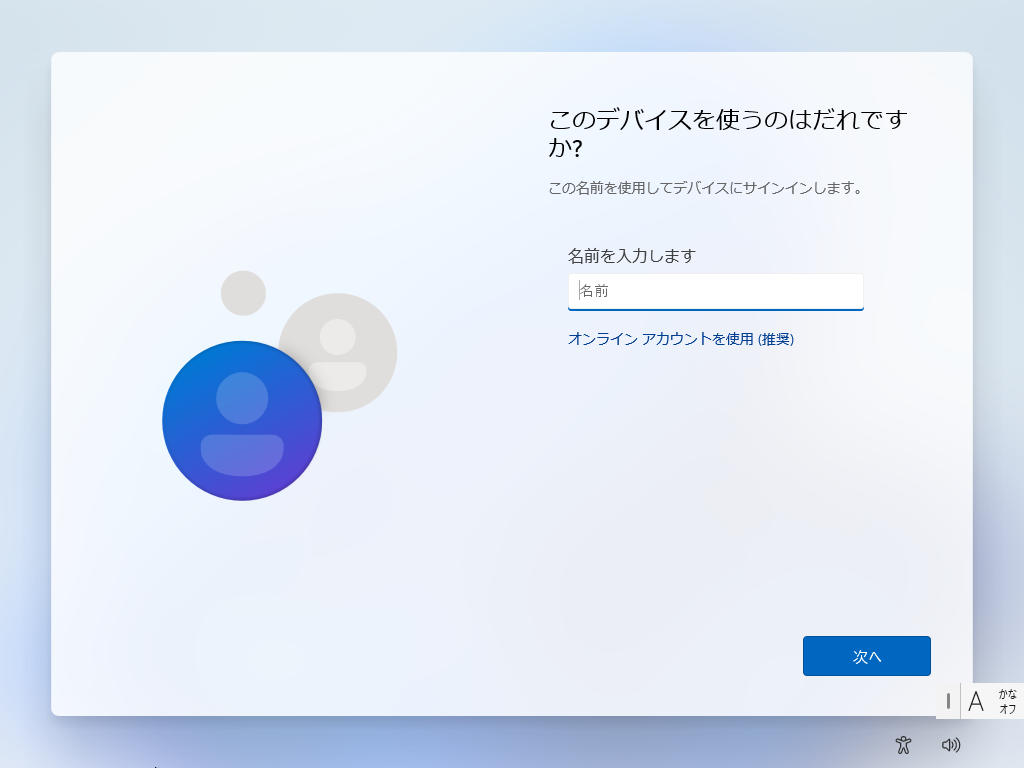
その後は、画面の指示に従ってローカルアカウントのユーザー名やパスワードなどを設定します。
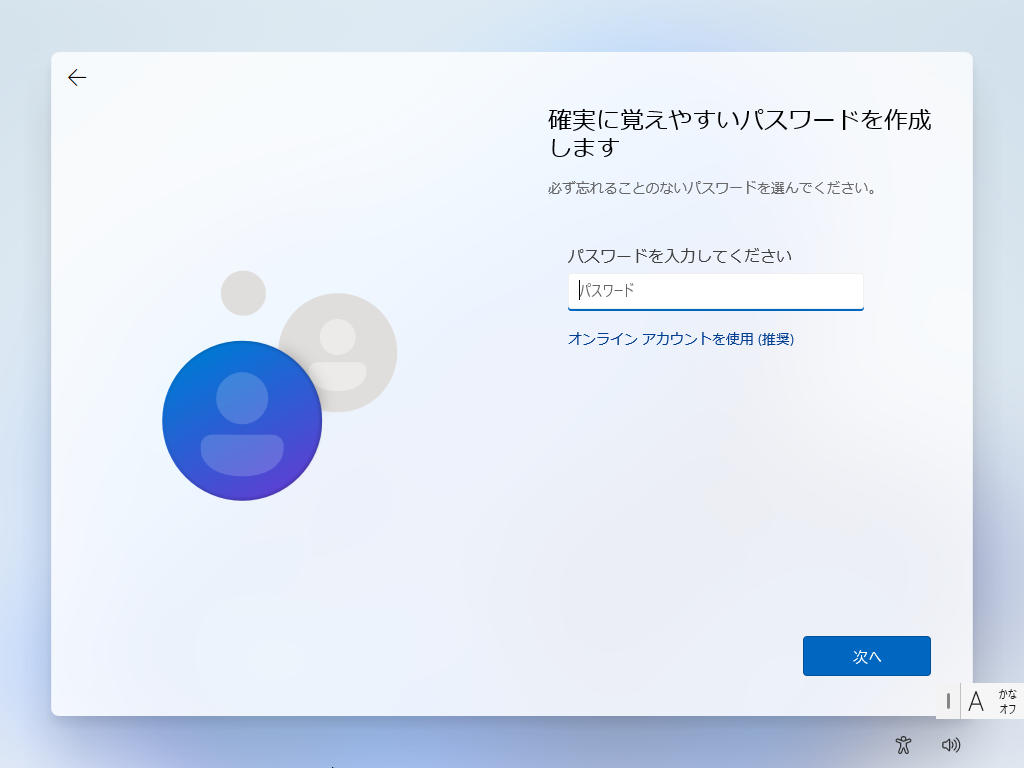
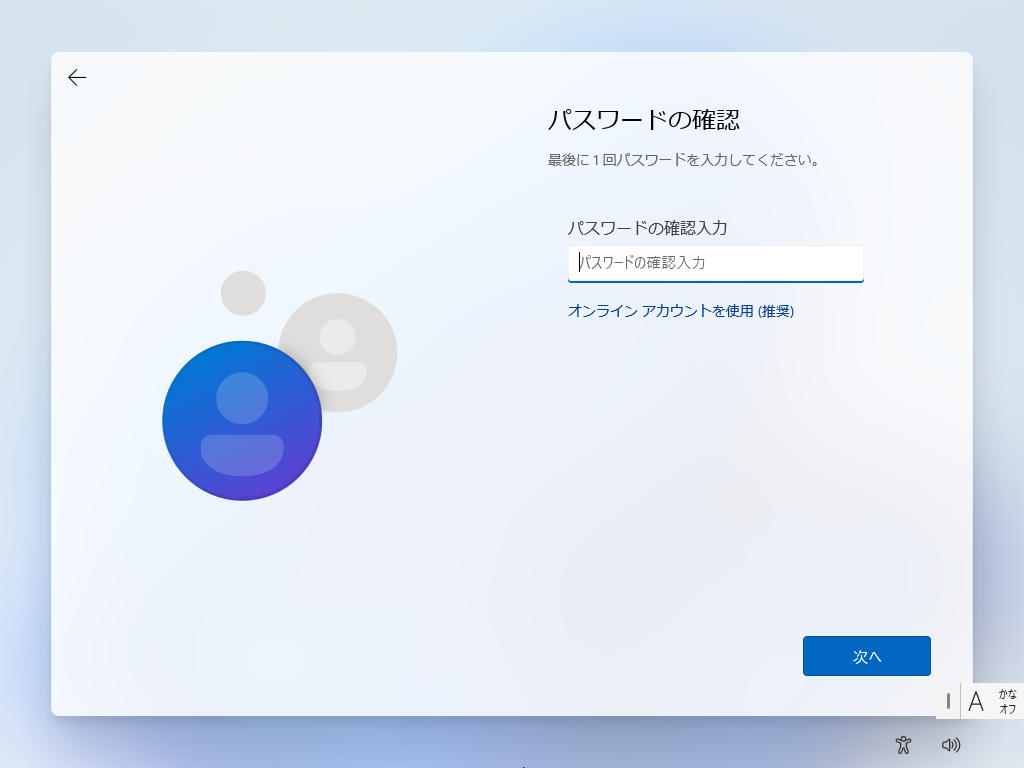
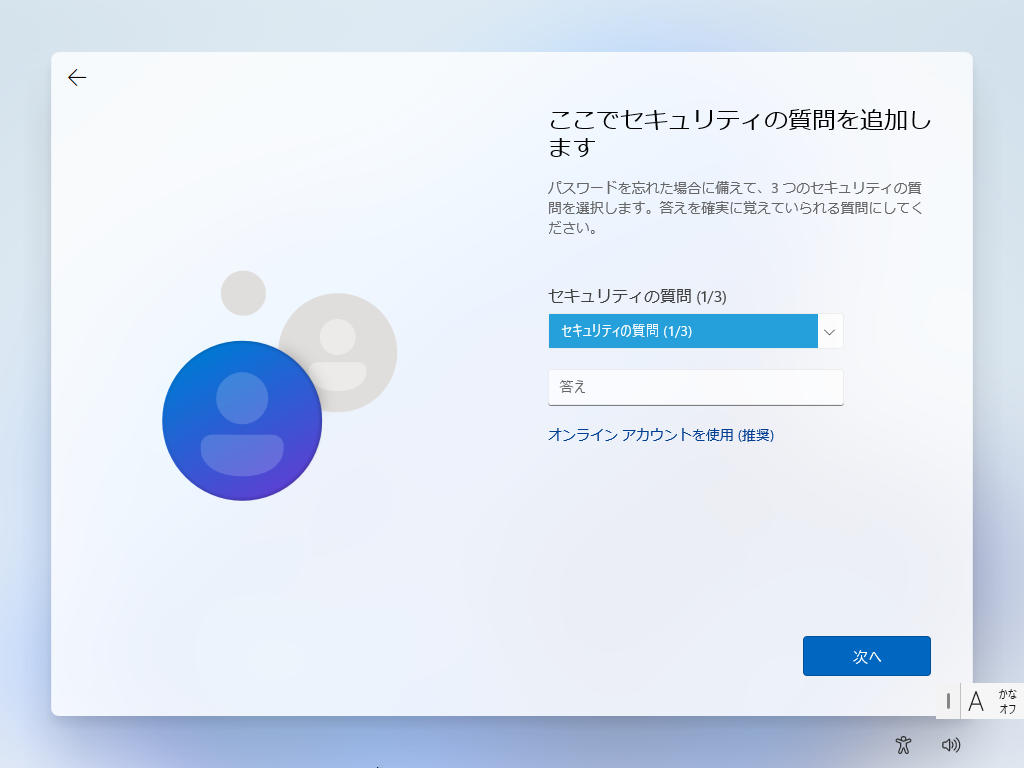
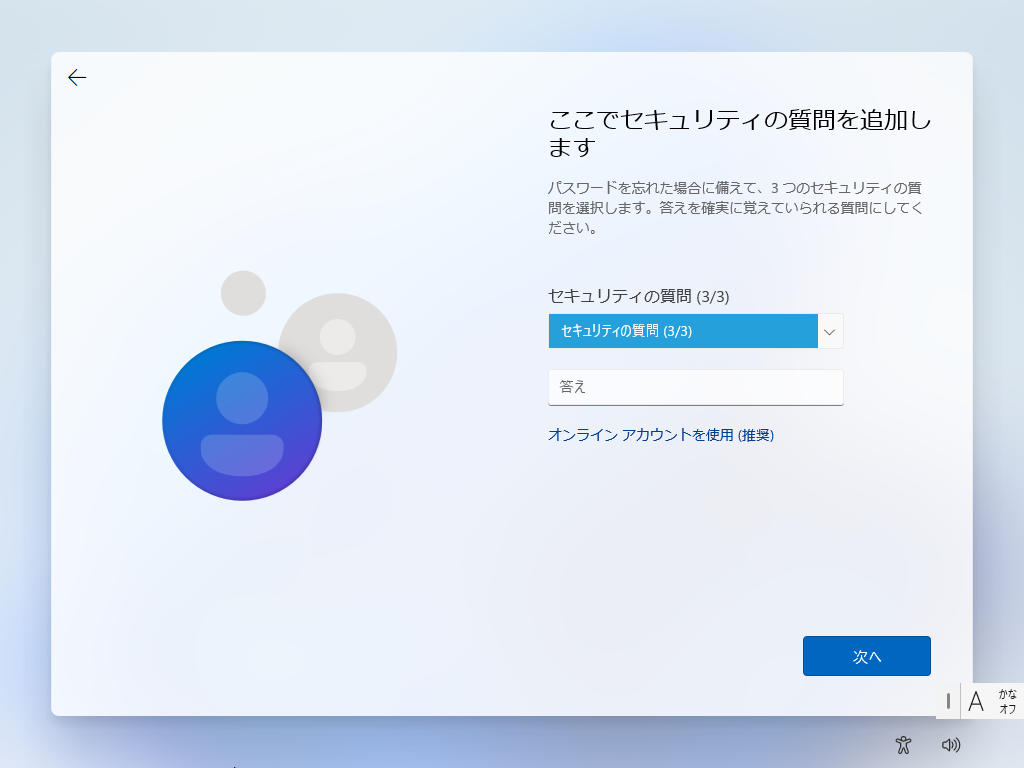
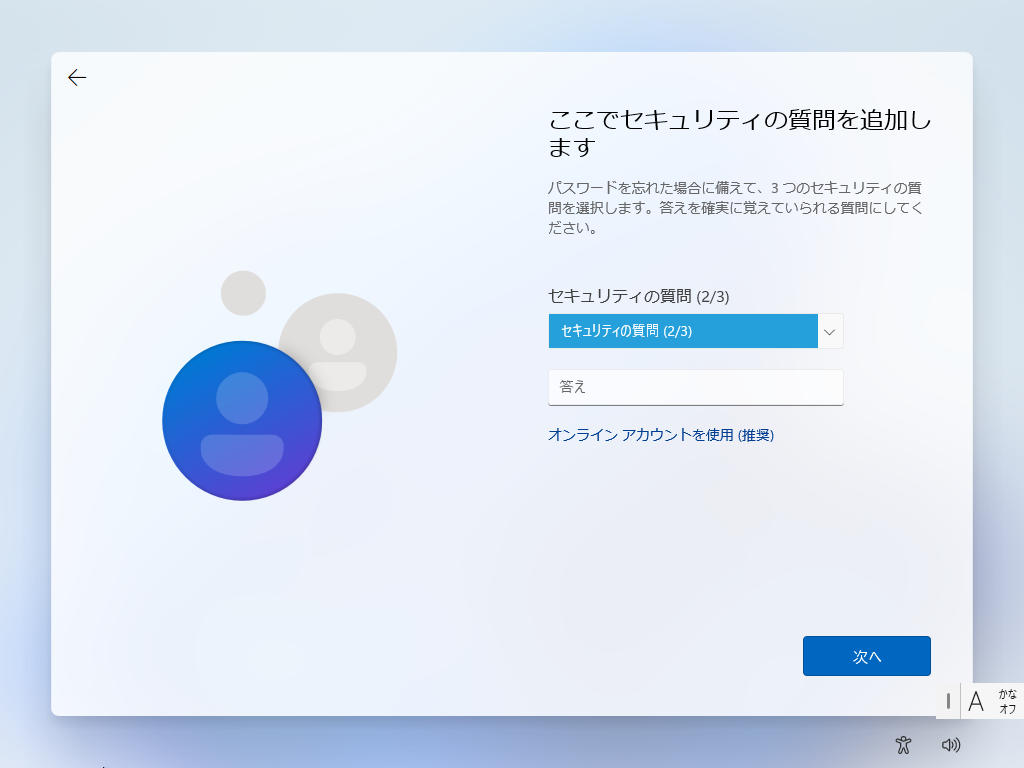
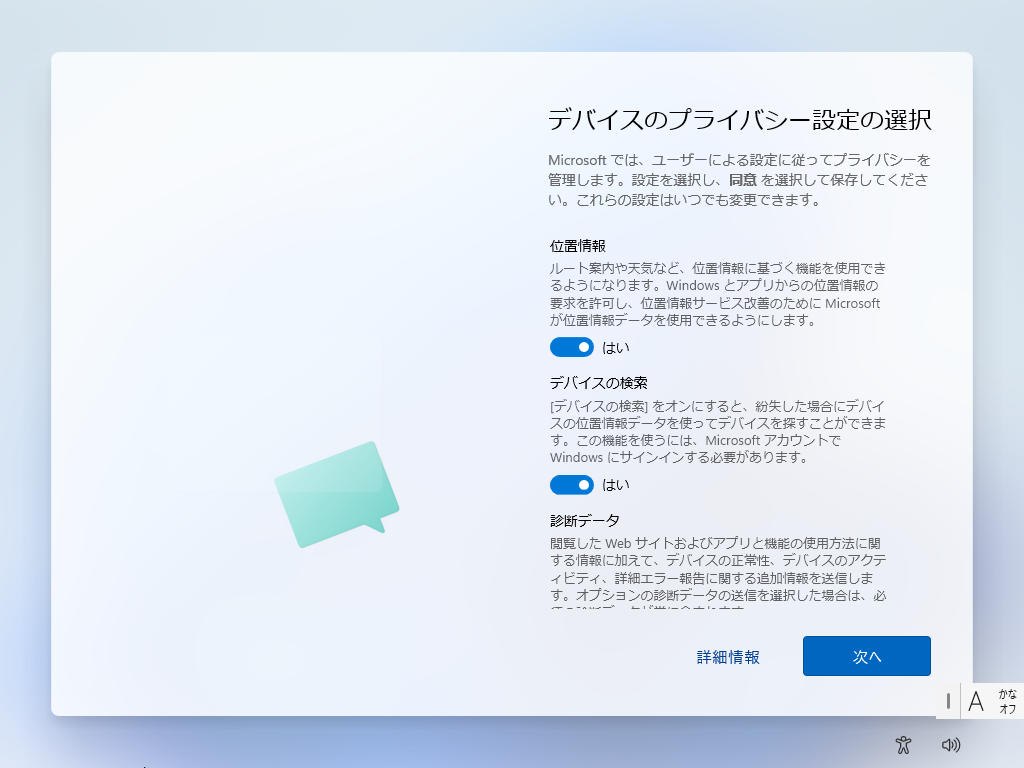




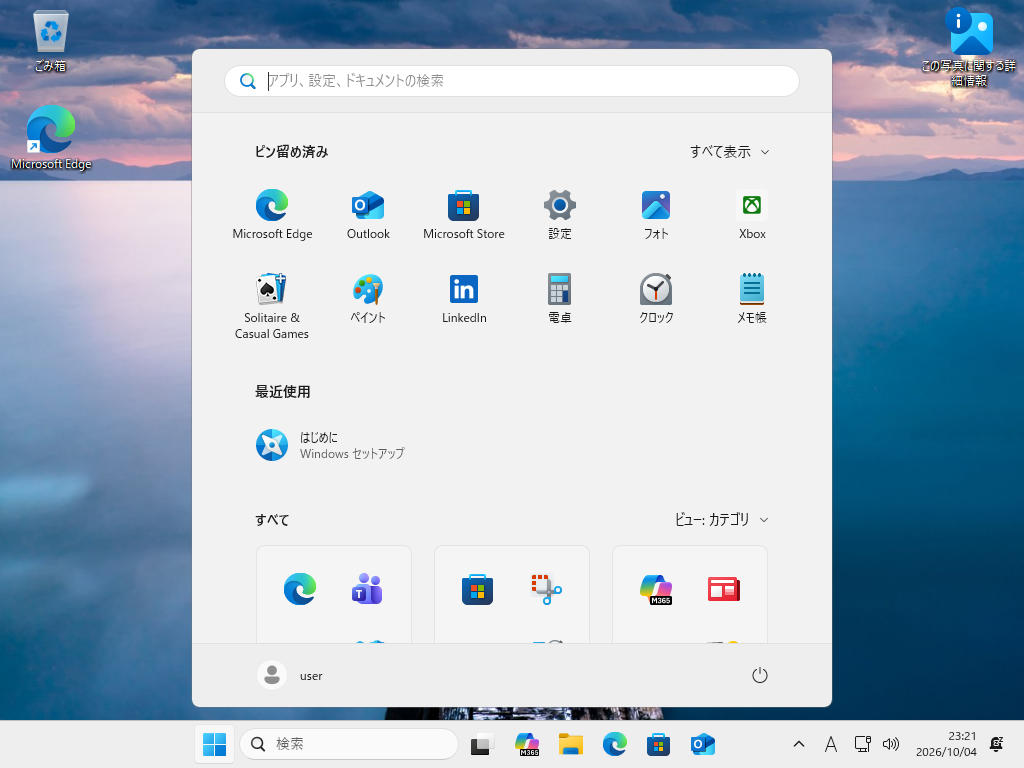
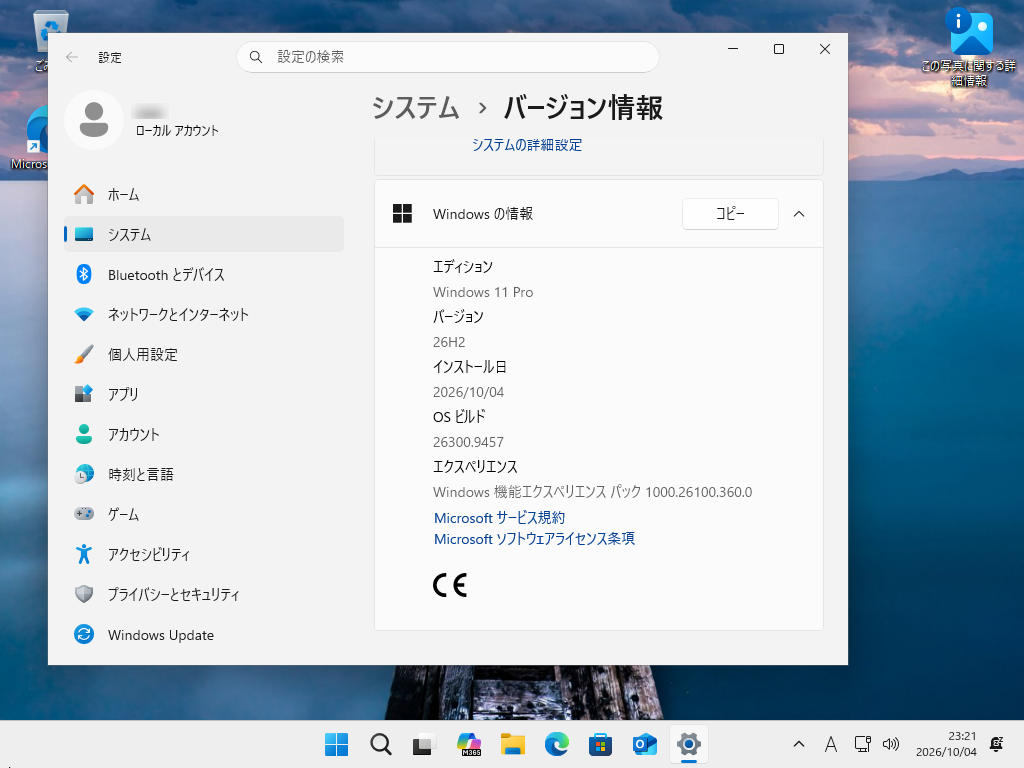
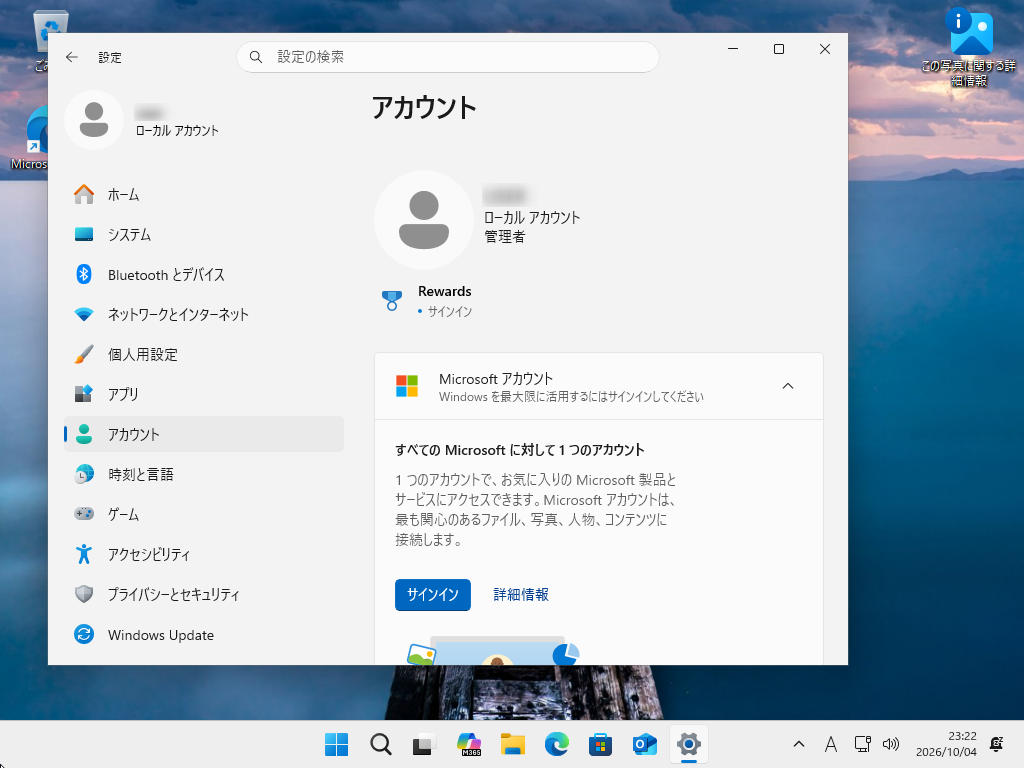
ローカルアカウントでセットアップできました。
(Pro/Home 共通) セットアップ中はインターネットから切り離し、oobe/BypassNRO.cmd で行う方法
続いて、Windows 11 Home / Pro の両方で利用できる方法です。
これまでの Windows 11 24H2、25H2 でも使用してきた BypassNRO.cmd を利用します。
この方法では、セットアップ中にインターネットへ接続しないことがポイントです。
ステップ 1:インターネット接続を切断する
ネットワークケーブルは抜いておきます。
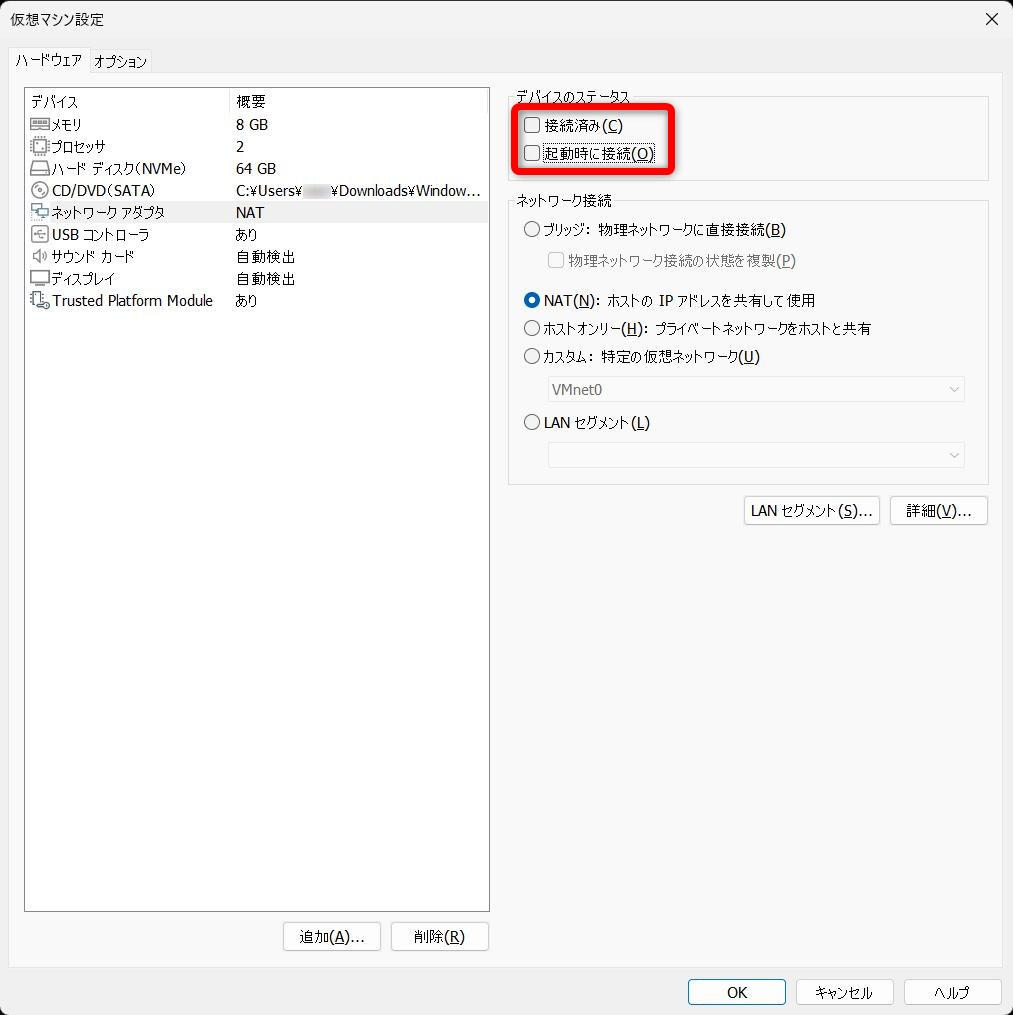
VMware Workstation 上の仮想マシンの場合は、仮想ネットワークの接続のチェックボックスをオフにすればよいです。
ステップ 2:Windows 11 のセットアップを進める
Windows 11 をインストールしてセットアップウィザードを進めます。
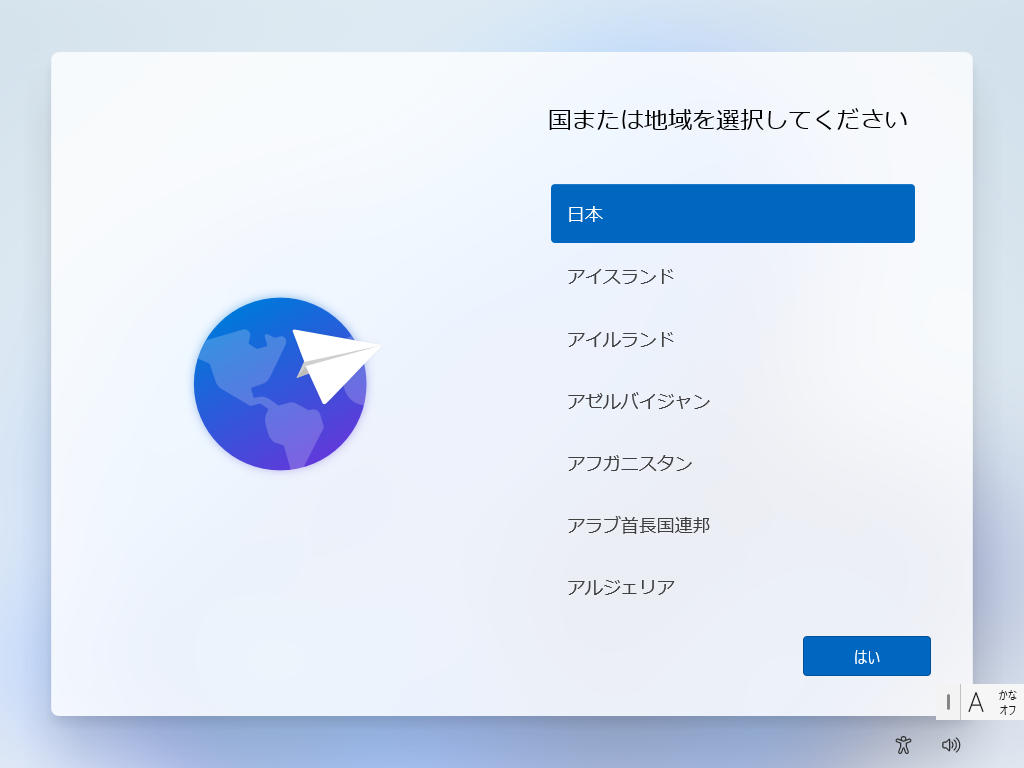
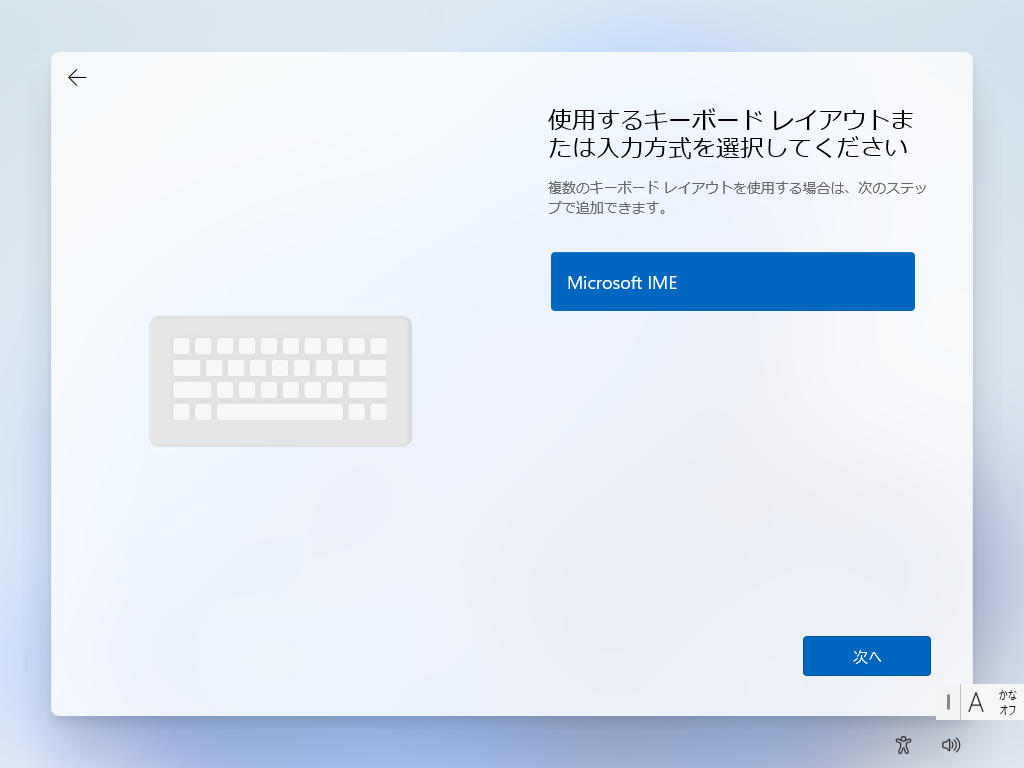
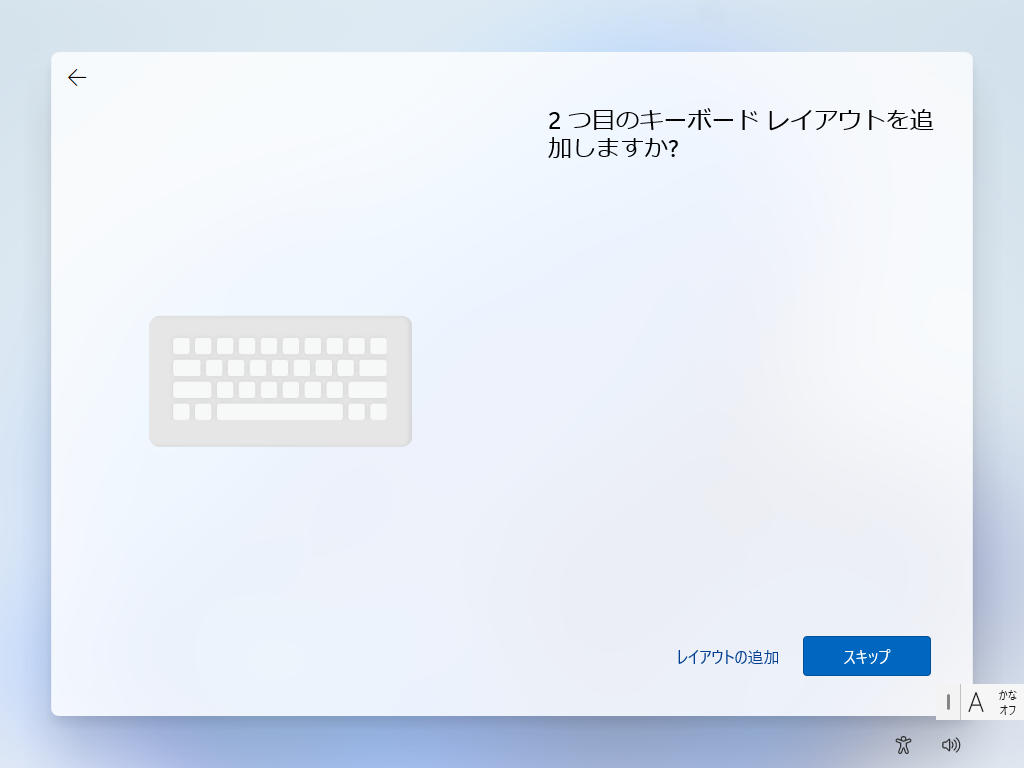
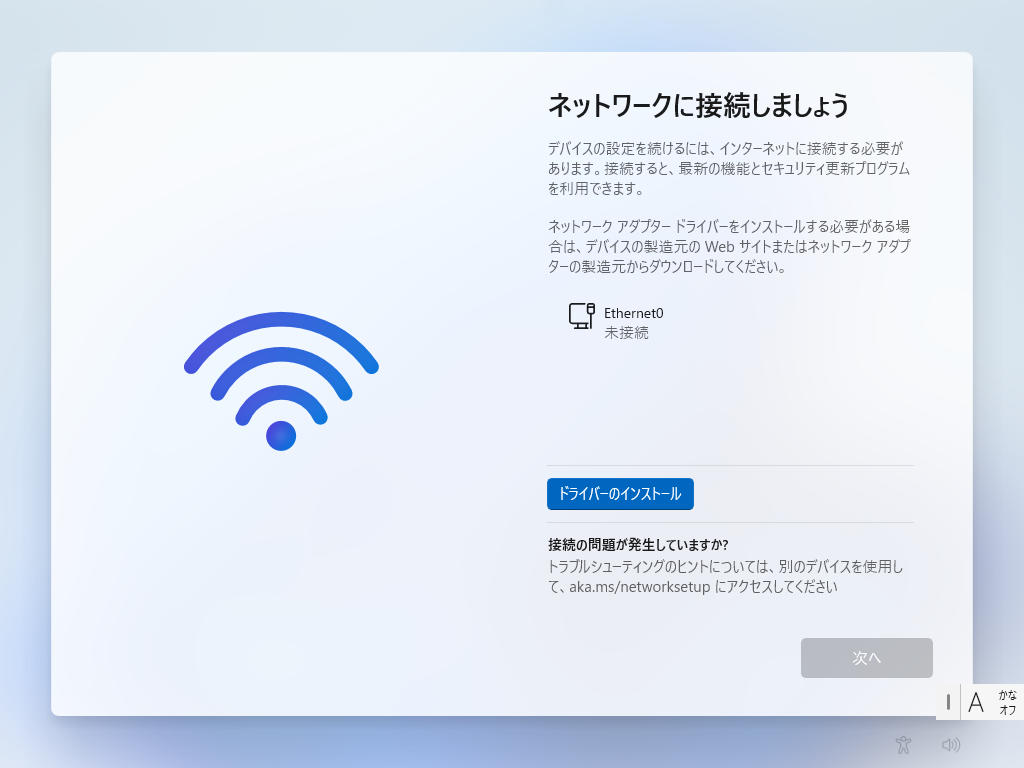
[ネットワークに接続しましょう] の画面が表示されますが、インターネットに接続していないため、このままでは先に進めません。
ステップ 3:BypassNRO.cmd を実行する
ここで Shift + F10 キーを押し、コマンドプロンプトを起動します。
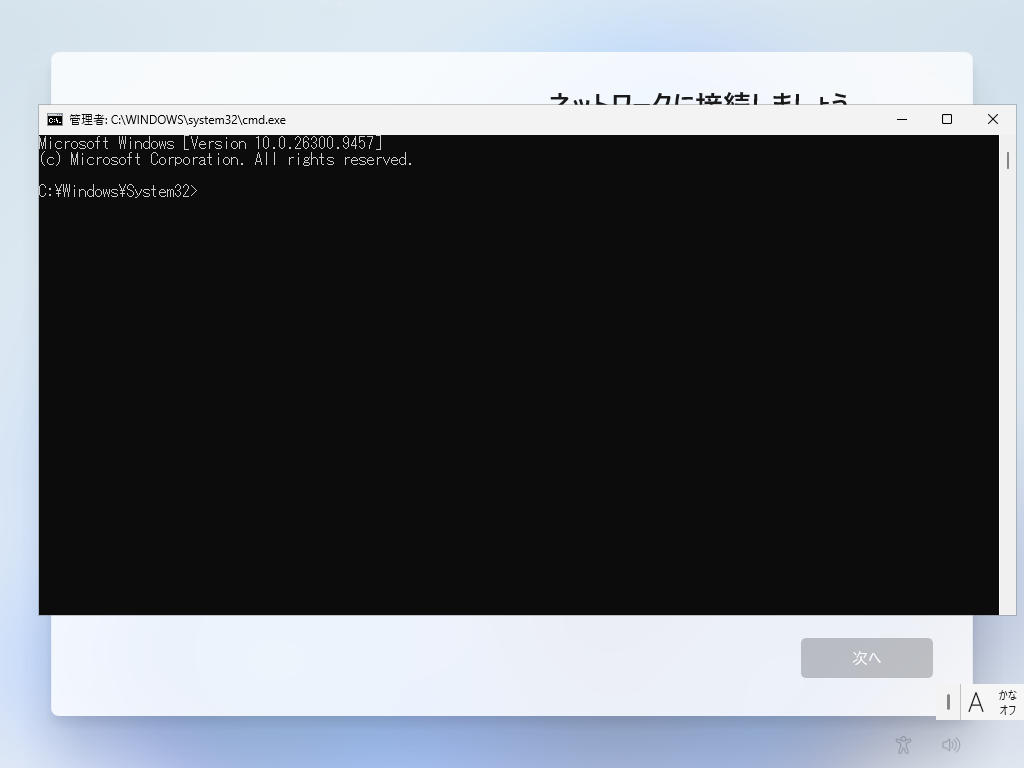
コマンドプロンプトが表示されたら、次のコマンドを入力して Enter キーを押します。
oobe\BypassNRO.cmd
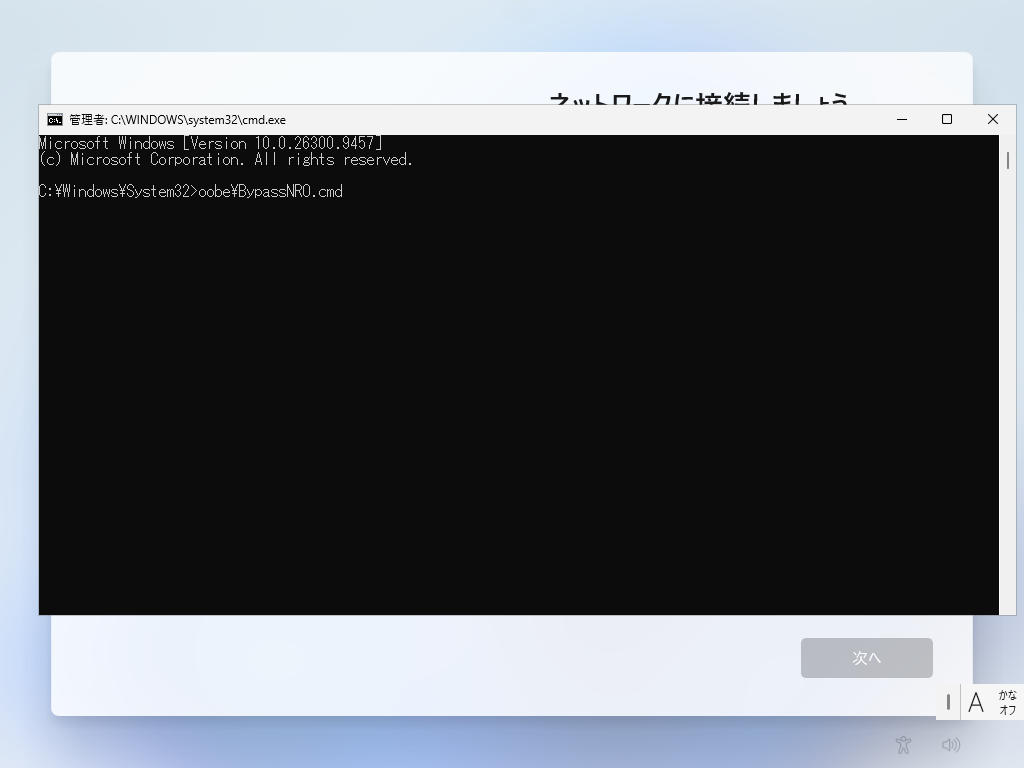
コマンドを実行すると、自動的に再起動します。

ステップ 4:ローカルアカウントでセットアップする
再起動後、再びセットアップを進めます。
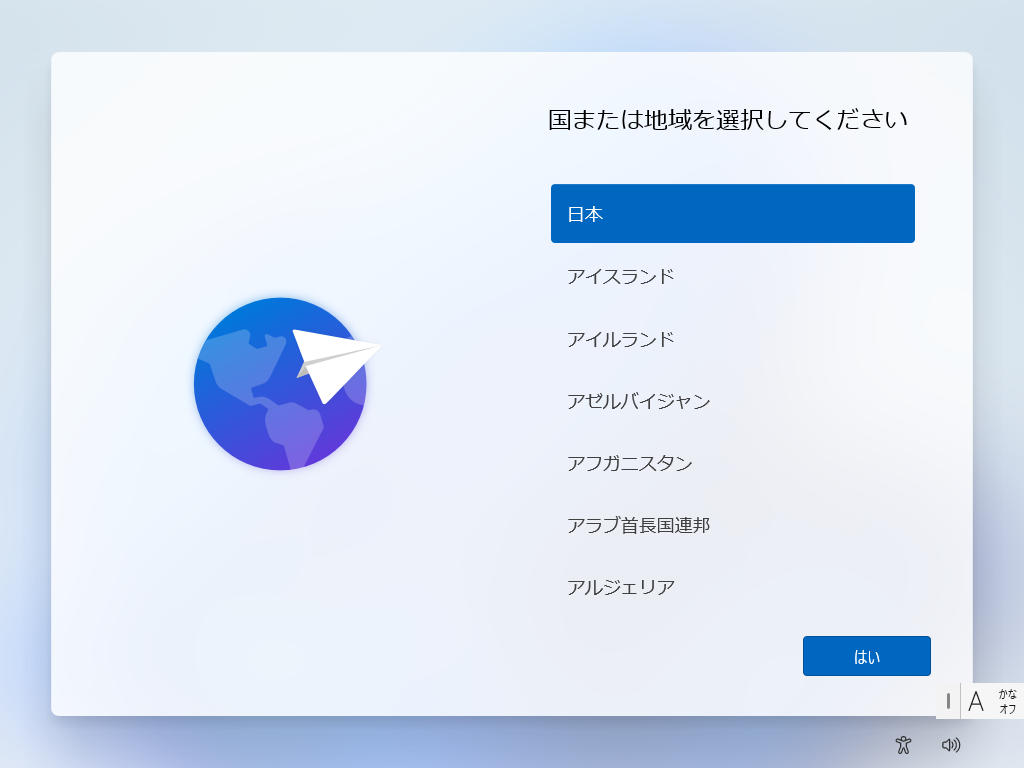
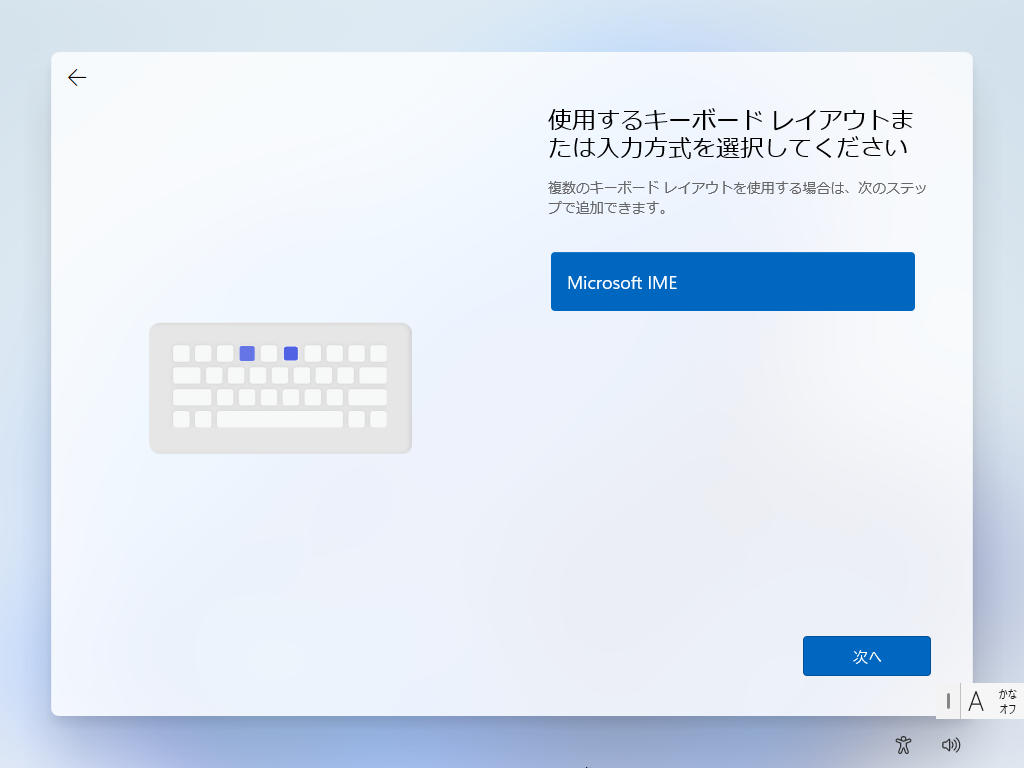
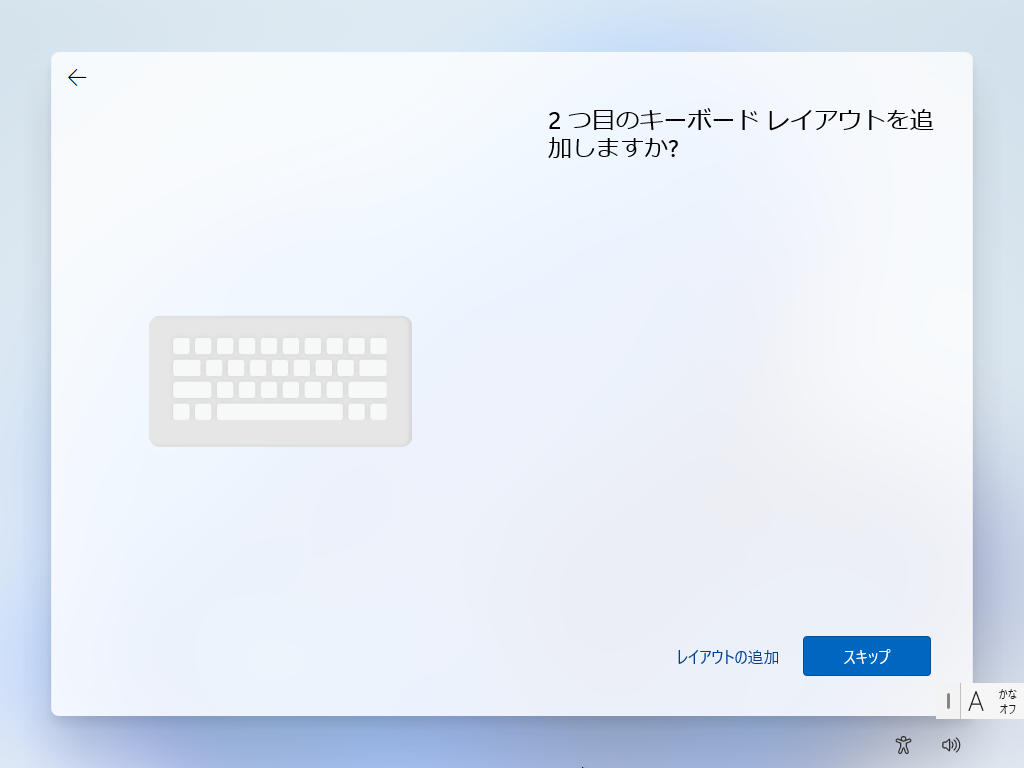
同じように進めると、今度は [インターネットに接続していません] が表示されるので、こちらをクリックして進めます。
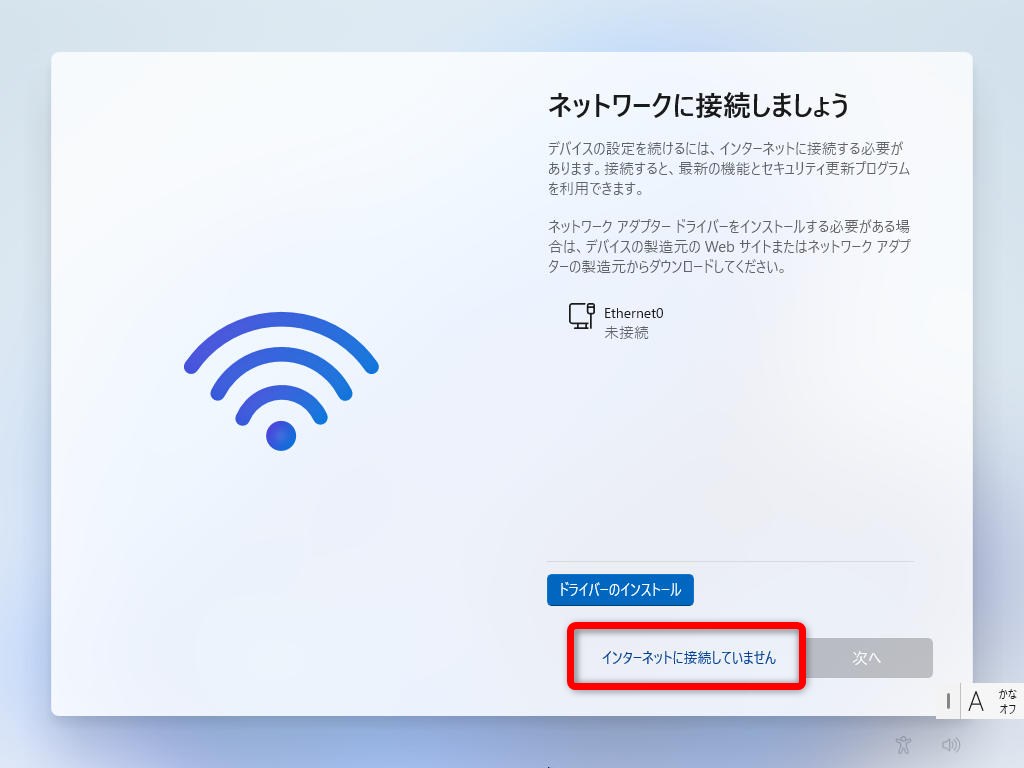
その後は、画面の指示に従ってユーザー名やパスワードなどを設定します。
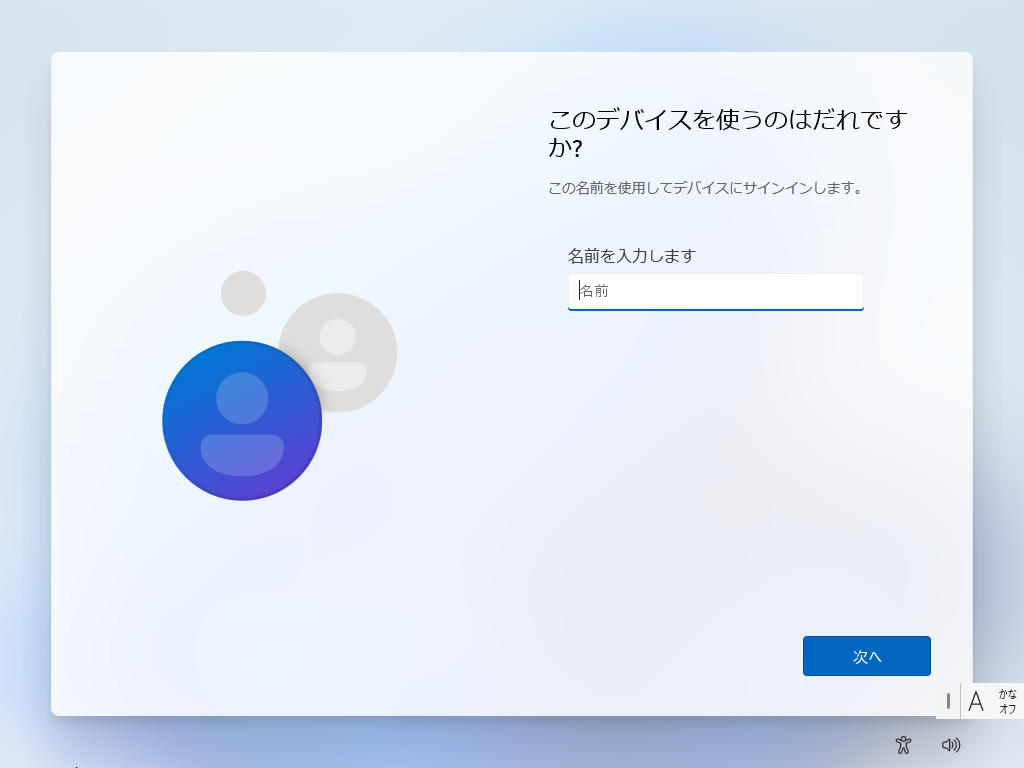
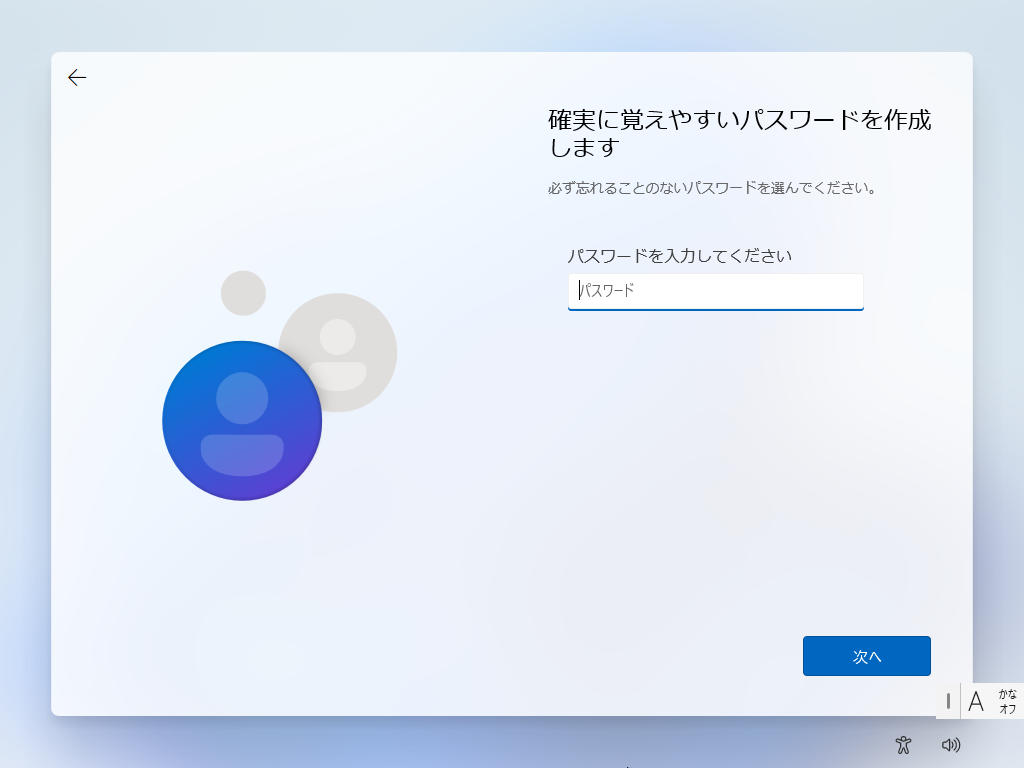
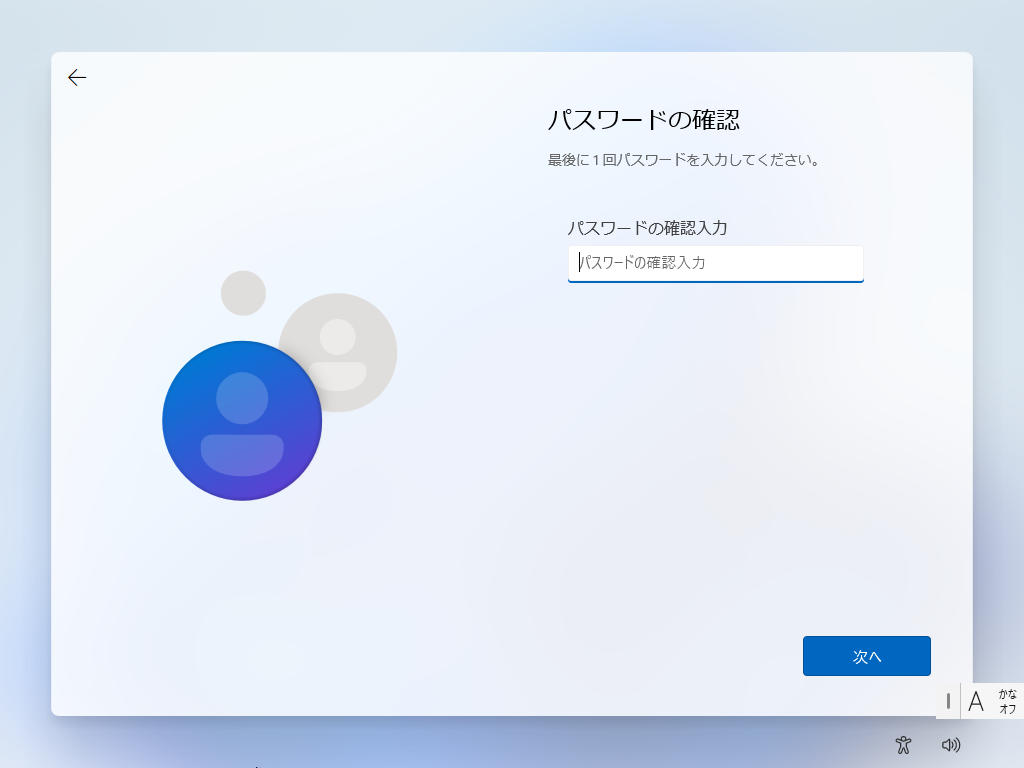
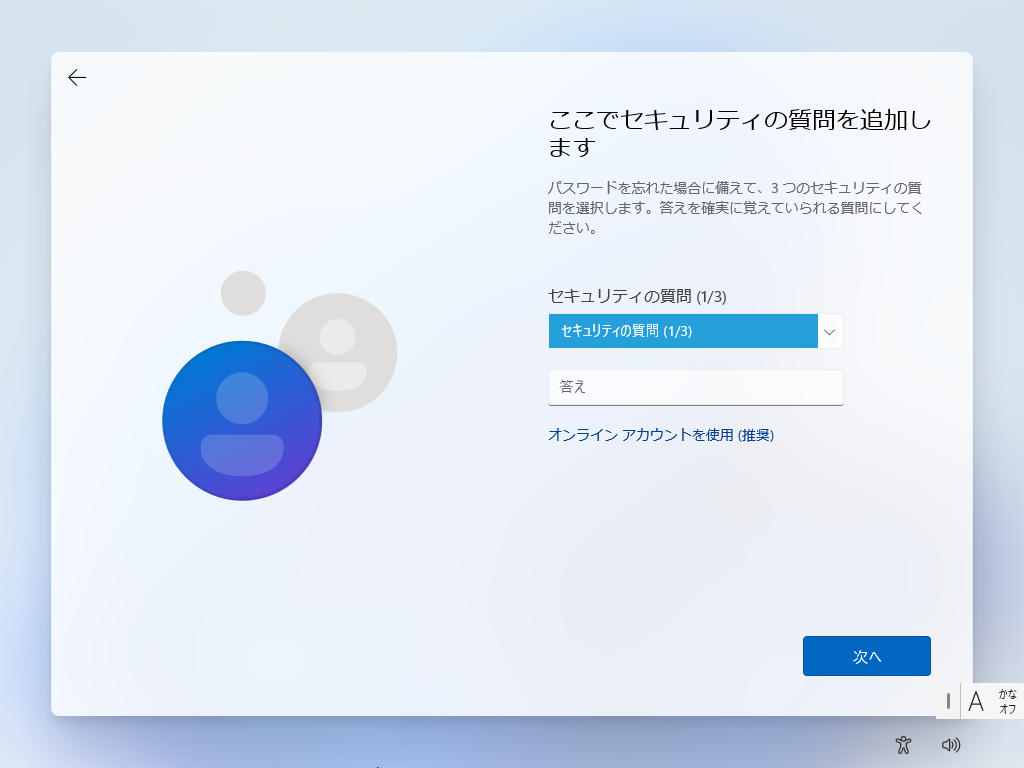
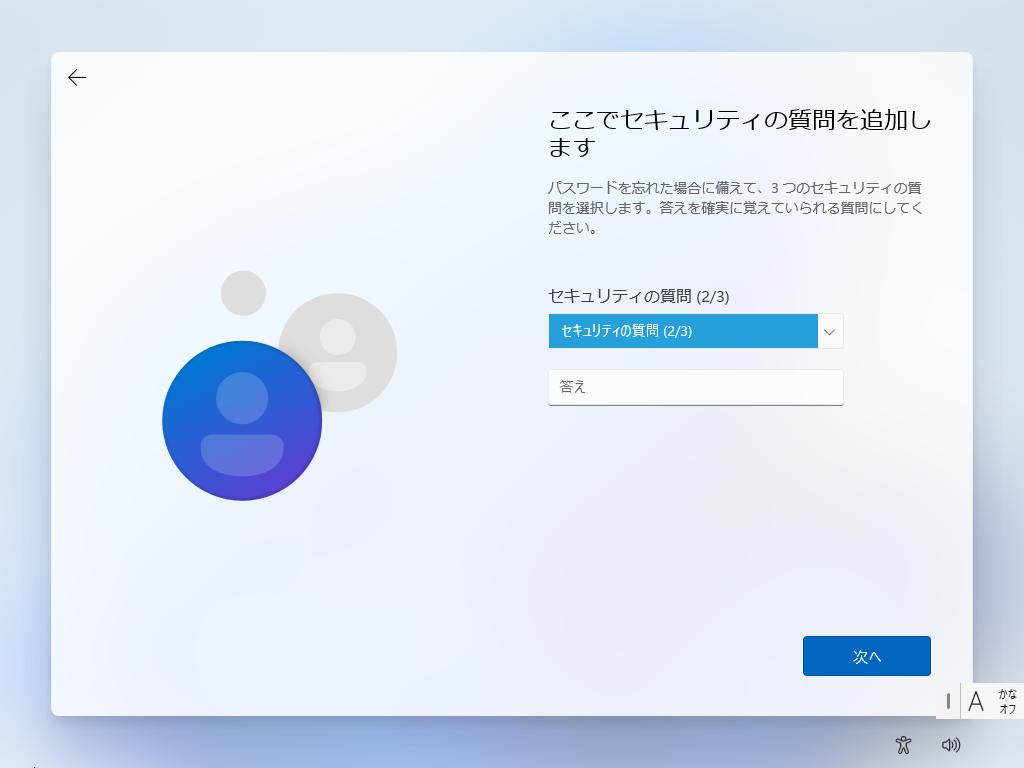
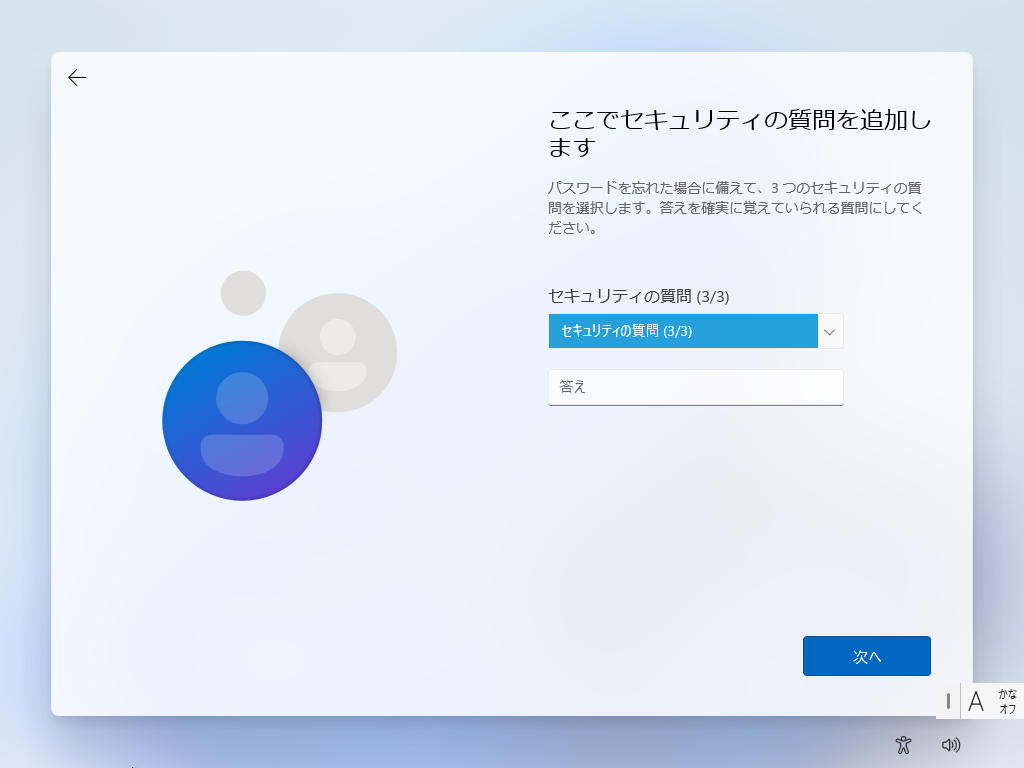
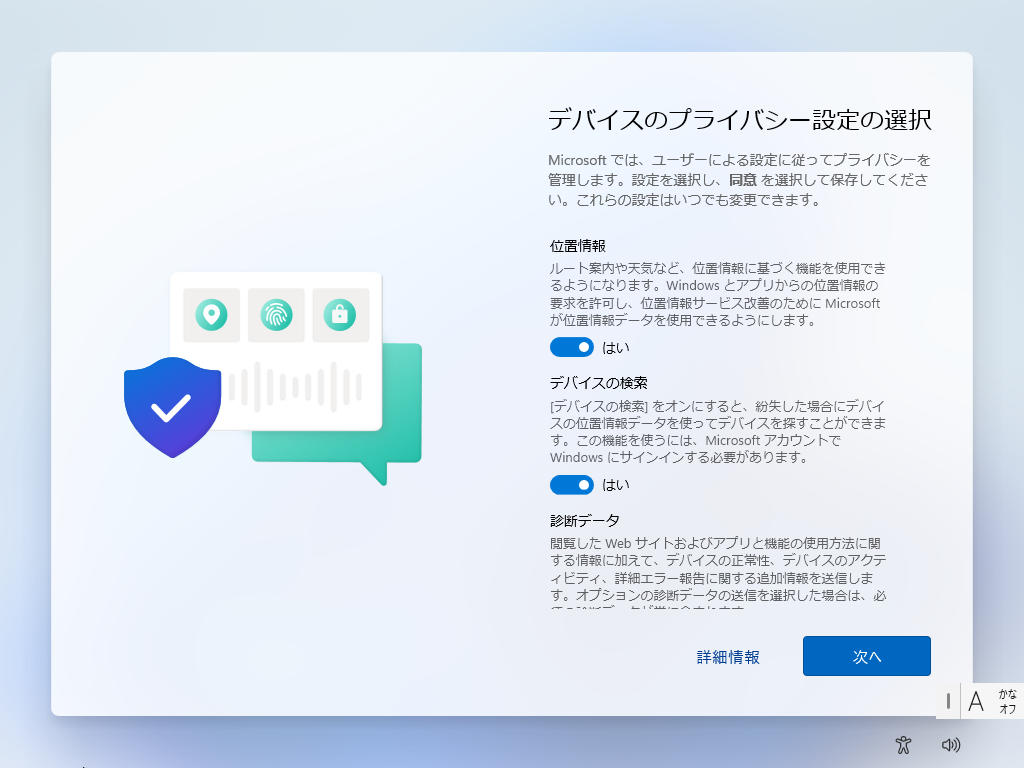



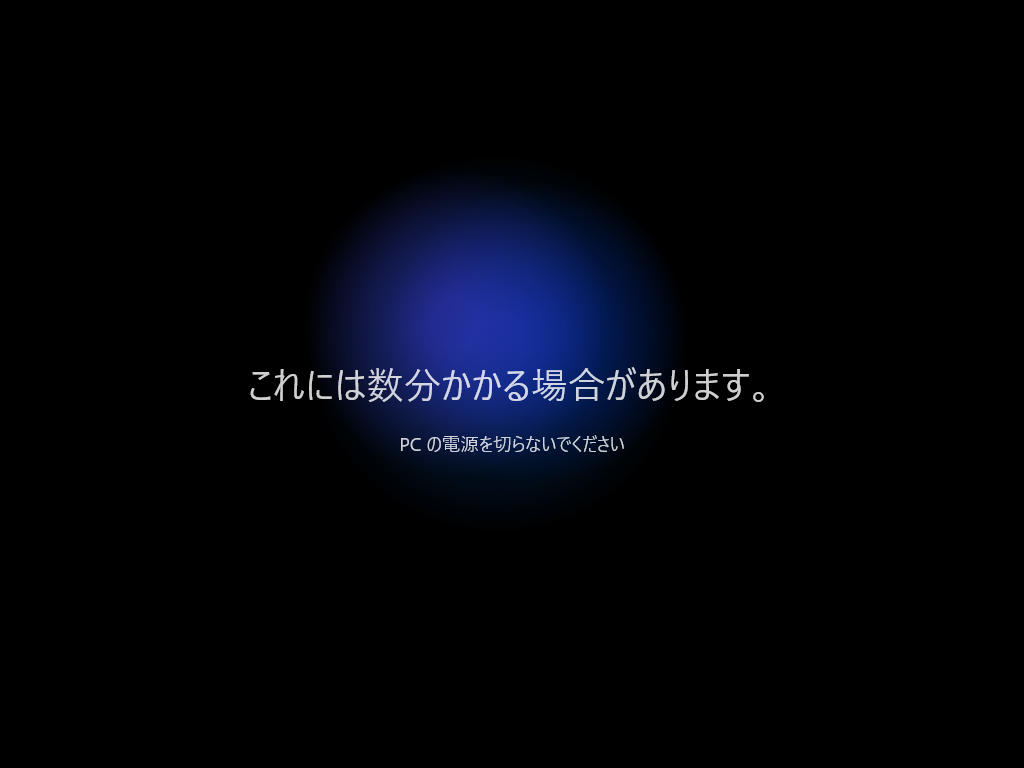

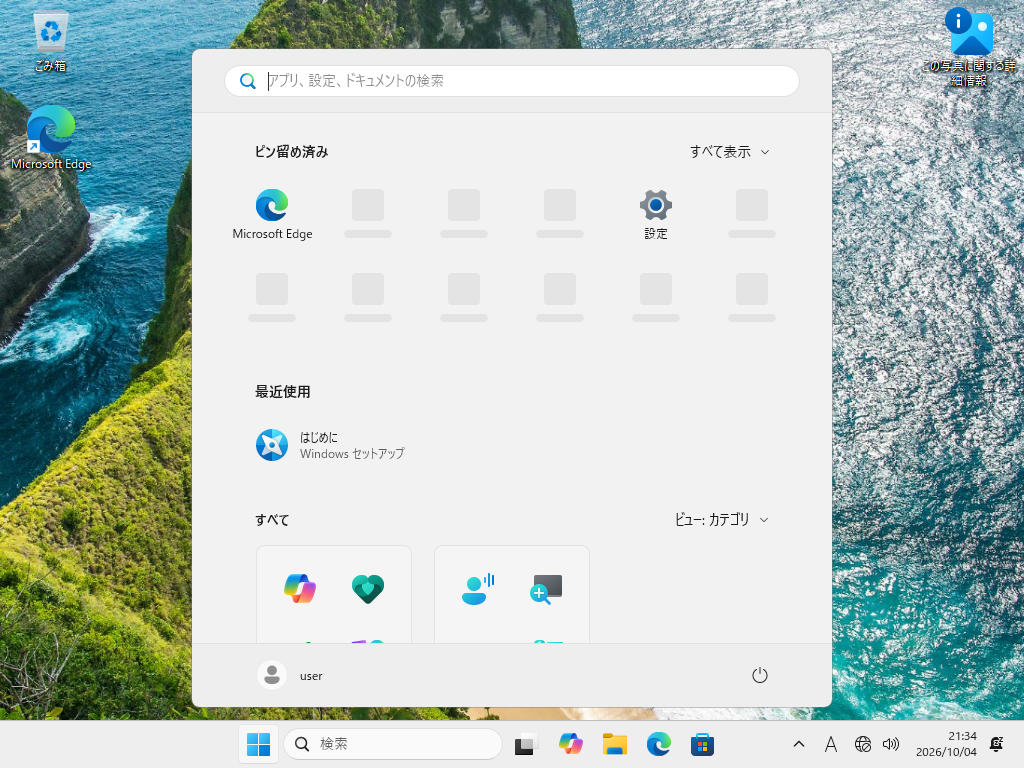
これでセットアップは完了です。
まとめ
Windows 11 26H2 でも、今回試した 2 つの方法でローカルアカウントによるセットアップが可能でした。
今回確認した ISO メディアでは、Windows 11 24H2、25H2 から大きく手順を変更する必要はありませんでした。
ただし、Windows 11 の初期設定は更新によって変更されることがあるため、今後ダウンロードする ISO メディアでは同じ方法が使えなくなる可能性もあります。
参考となれば幸いです。