

概要
ClawX と LM Studio を使い、OpenClaw による完全ローカルAIエージェントを構築してみました。
OpenClaw とは
OpenClaw とは
OpenClaw は、単なるチャットAIではなく、現実のタスクを実行することを目的としたAIエージェントフレームワークです。
従来のAI(ChatGPTやローカルLLM)は、
・質問に答える
・文章を生成する
といった「受動的なツール」でした。
一方でOpenClawは、単なるチャットAIではなく、
・自動で情報収集
・継続的な監視
・結果の配信
を行う自律型AIエージェントツールです。
内部的には以下のような流れで処理が進み、ユーザーは最初の指示のみを行います。
- ユーザーが指示
- エージェントが解釈
- タスクを分解
- ツールを選択
- 実行
- 結果を評価
- 次の行動を決定
OpenClaw 公式サイト
https://openclaw.ai
https://github.com/openclaw/openclaw
ClawX とは
ClawX は OpenClaw のデスクトップクライアントアプリです。
OpenClaw は通常コマンドライン操作が必要ですが、ClawX を使うことで、CLI に不慣れな場合でも簡単に環境構築と利用が可能になります。
ClawX 公式サイト
https://claw-x.com/?lang=ja
https://github.com/ValueCell-ai/ClawX
ユースケース
- 自動Web巡回・データ収集
複数サイトを同時監視
ニュース / SNS / データサイトなど
ログインが必要なサイトにも対応(ブラウザ操作) - 24時間監視(スケジューリング)
5分ごと、1時間ごとなど定期実行可能
GUIでスケジュール設定可能 - 通知
結果は以下に自動送信可能
Slack
Telegram
WhatsApp
Discord
Email など - AIによる分析・推論
単なる収集ではなく
情報の比較
要約
異常検知
などを、LLM で実行 - ローカル実行
自分のPC上で動作、データを外に出さない利用方法も可能
必要な環境
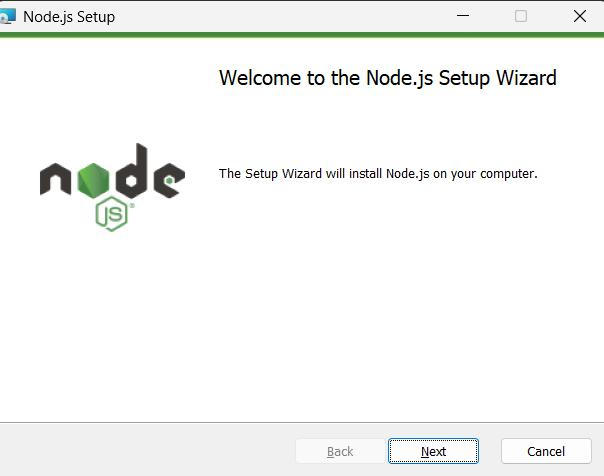
ClawX / OpenClaw の動作には Node.js が必要です。事前にインストールしておきます。
(1) Node.js の公式サイトからダウンロードして
(2) インストールします。
Windows 環境の場合は、Windows 用にビルド済みの .msi をダウンロードしてインストールするのがわかりやすいと思います。
実行環境
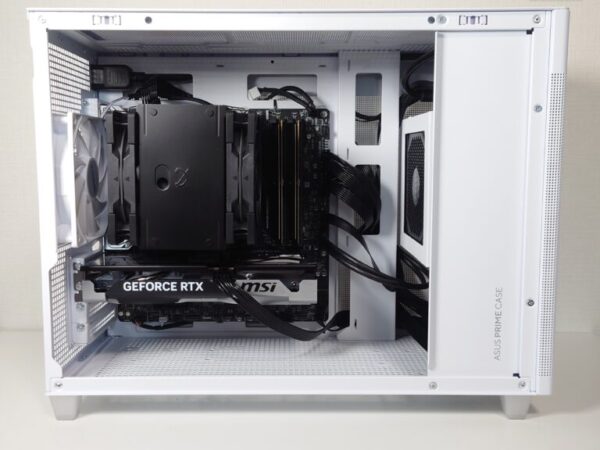
PC 環境
NVIDIA GeForce RTX 5060 Ti 16GB を搭載した自作 PC を使用します。
ClawX のインストール
以下では、Windows 版での方法になります。
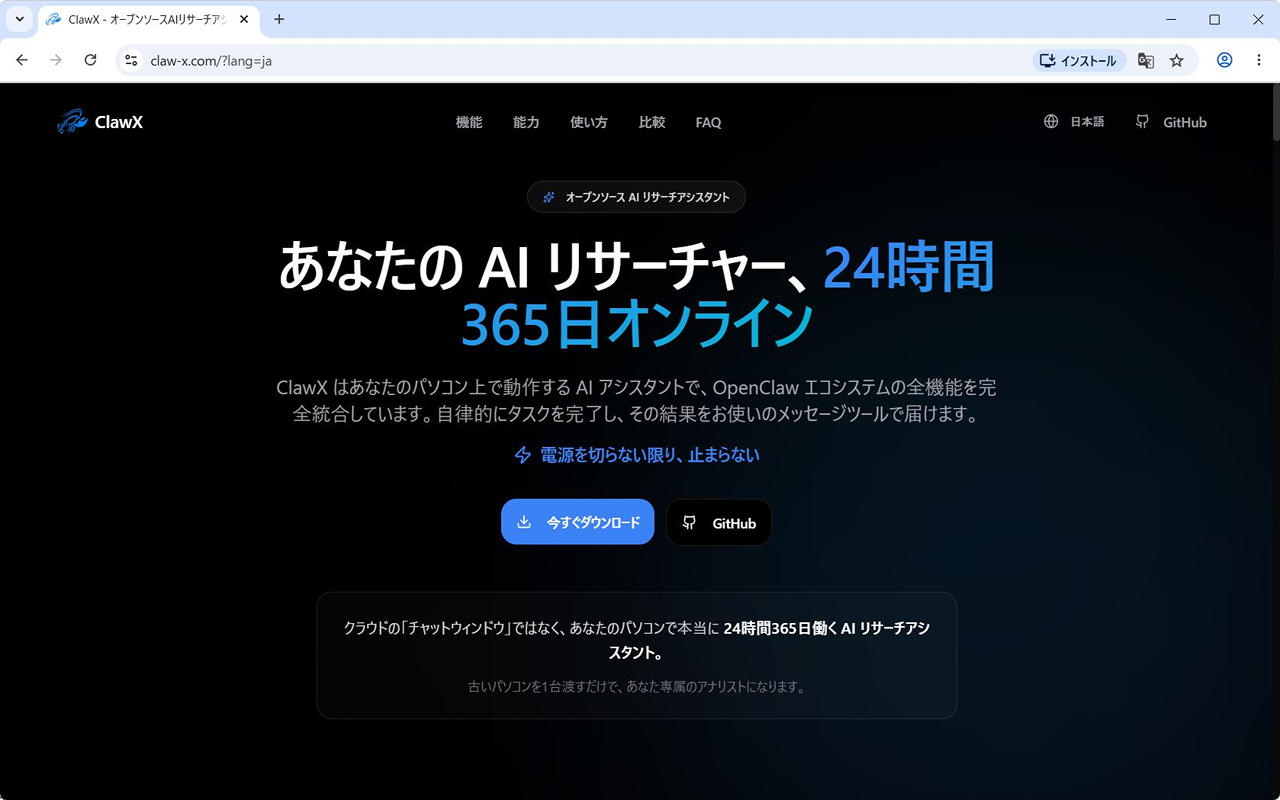
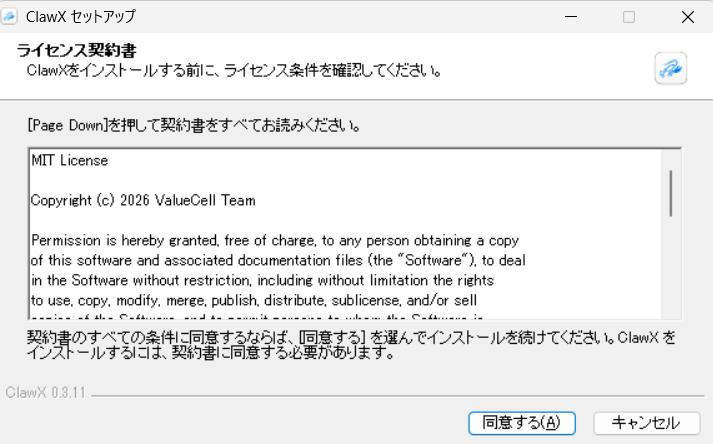
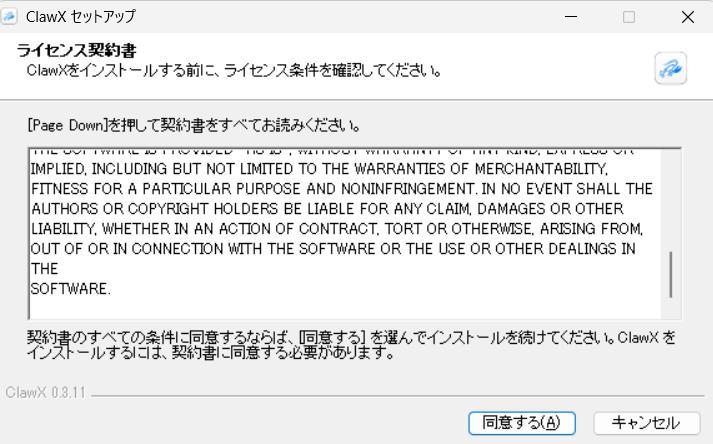
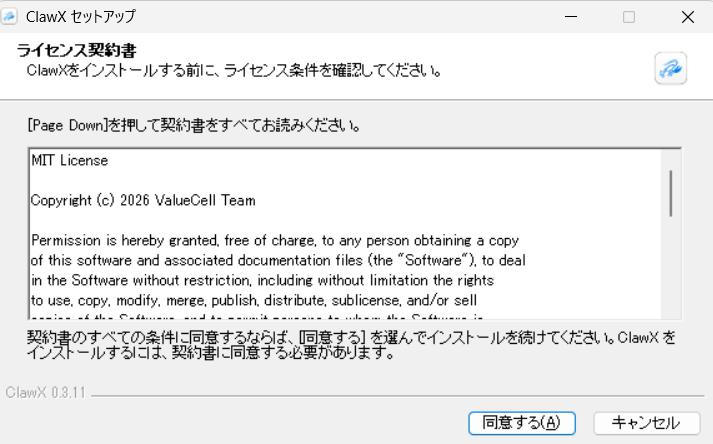
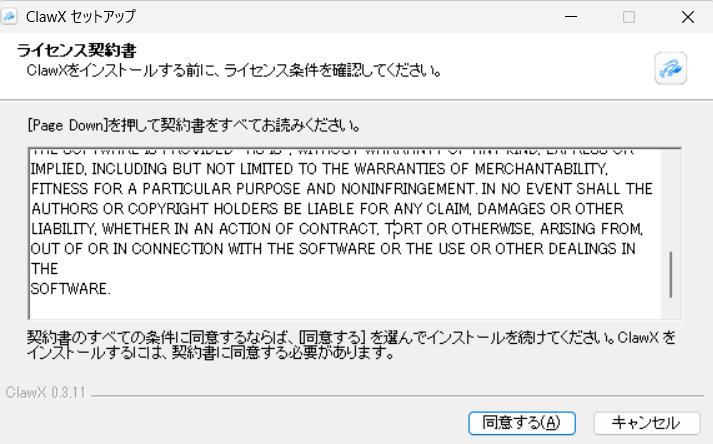
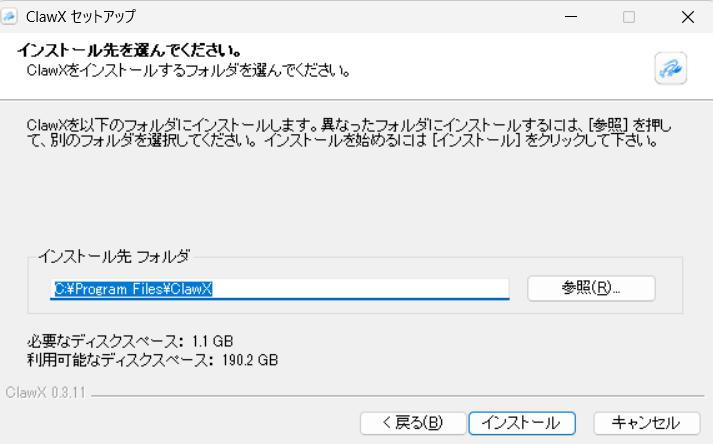
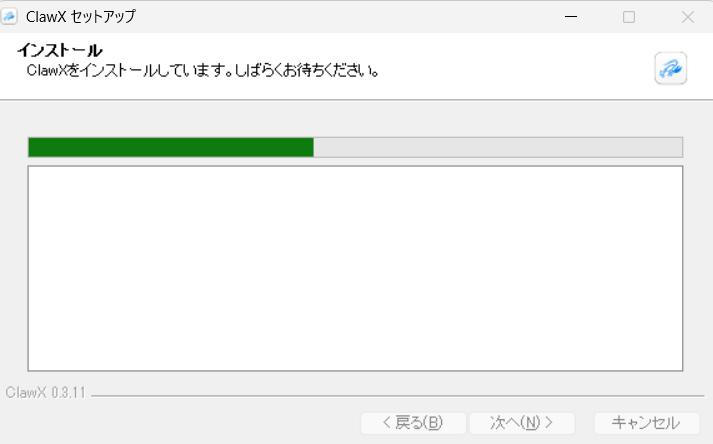
(1) 公式サイトからインストーラをダウンロードします。
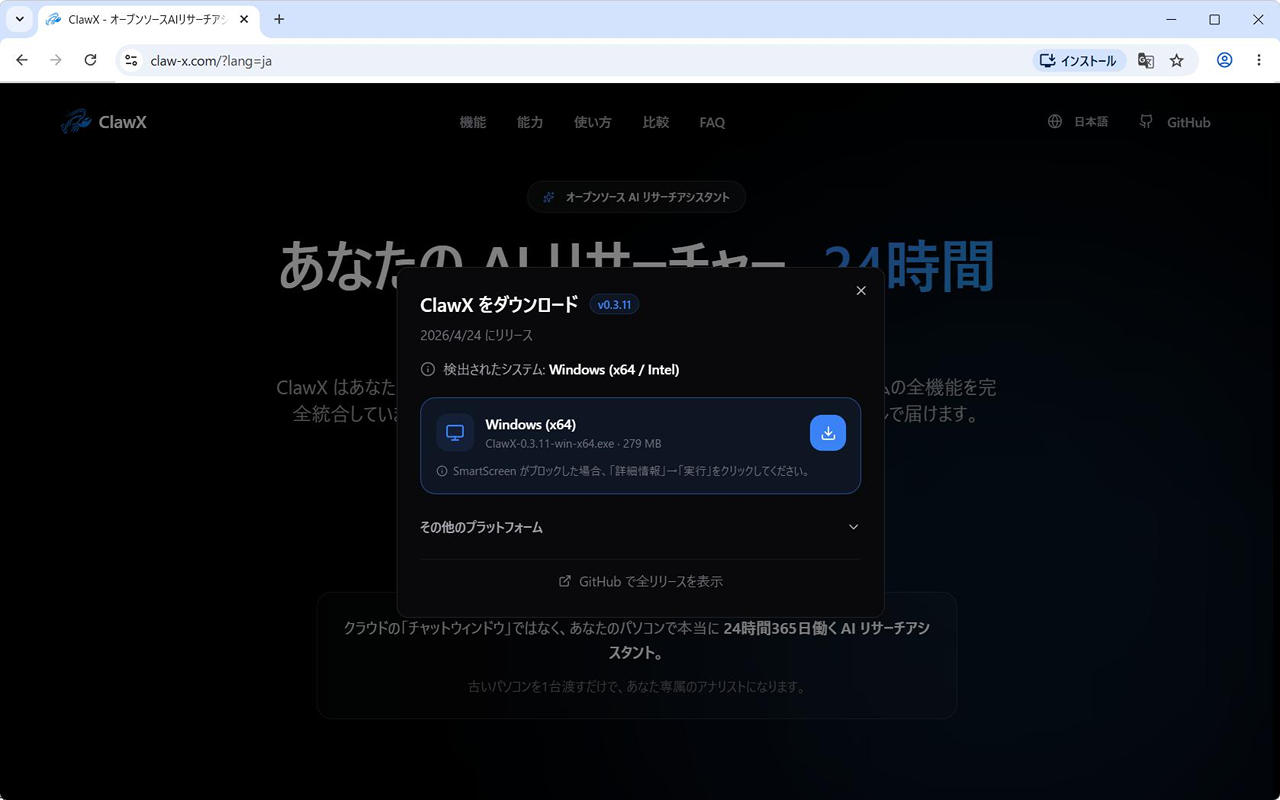
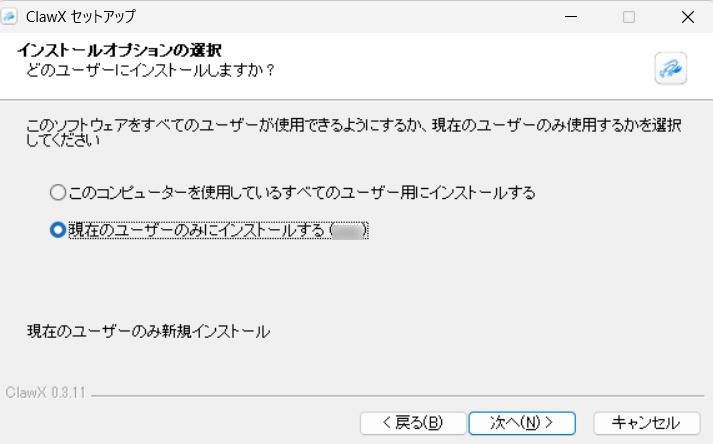
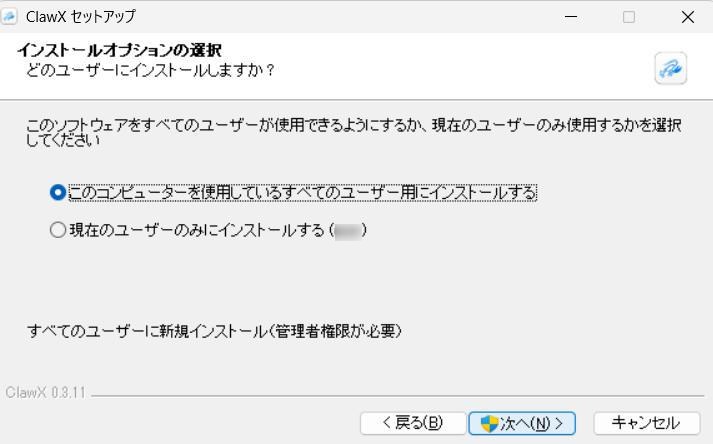
(2) ダウンロードしたインストーラを実行します。
ここでは全ユーザ向けにインストールとしてあります。
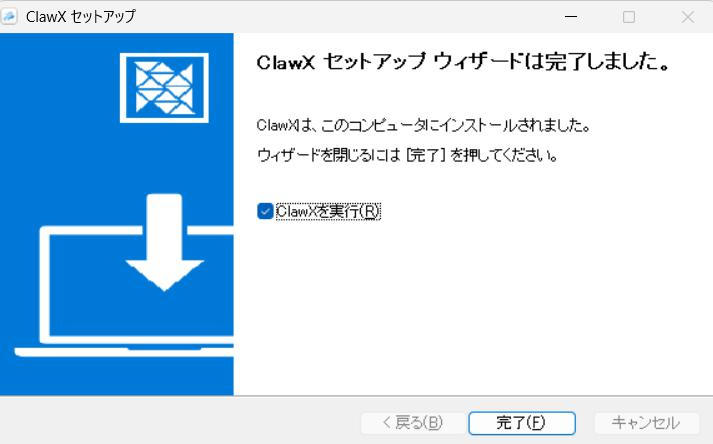
ClawX の初期セットアップ
初期セットアップ
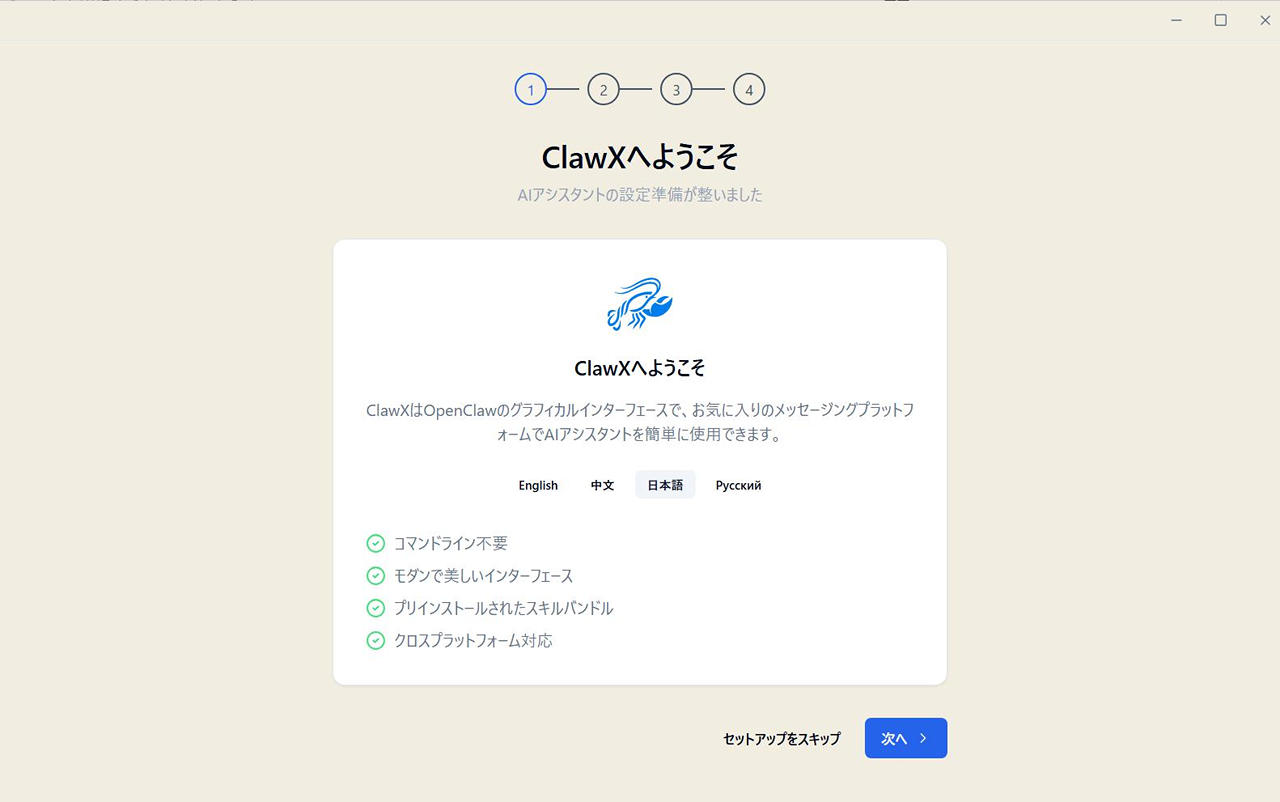
(1) インストールが完了したら ClawX を起動します。
最初に言語を選択します。
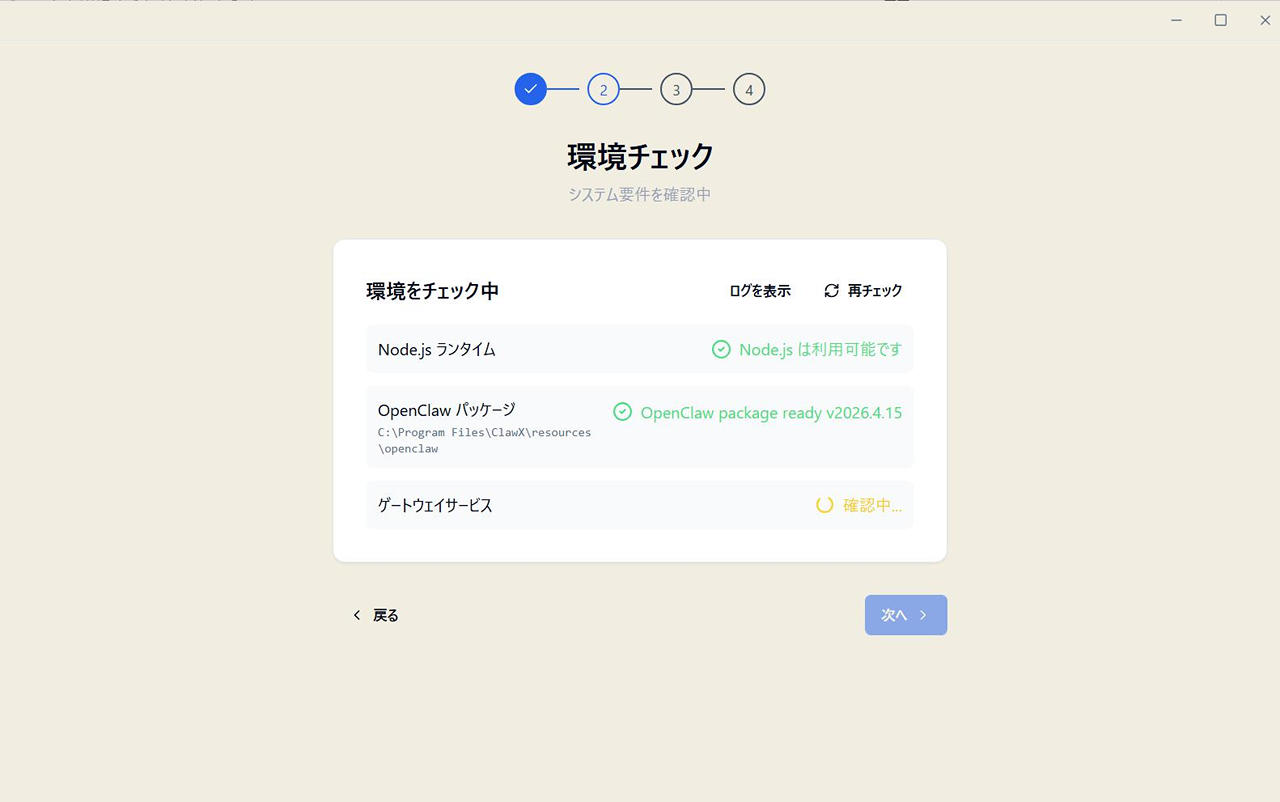
(2) 次に、環境チェックが行われます。
ゲートウェイサービスが起動するまで少し時間がかかる場合があるので待ちます。
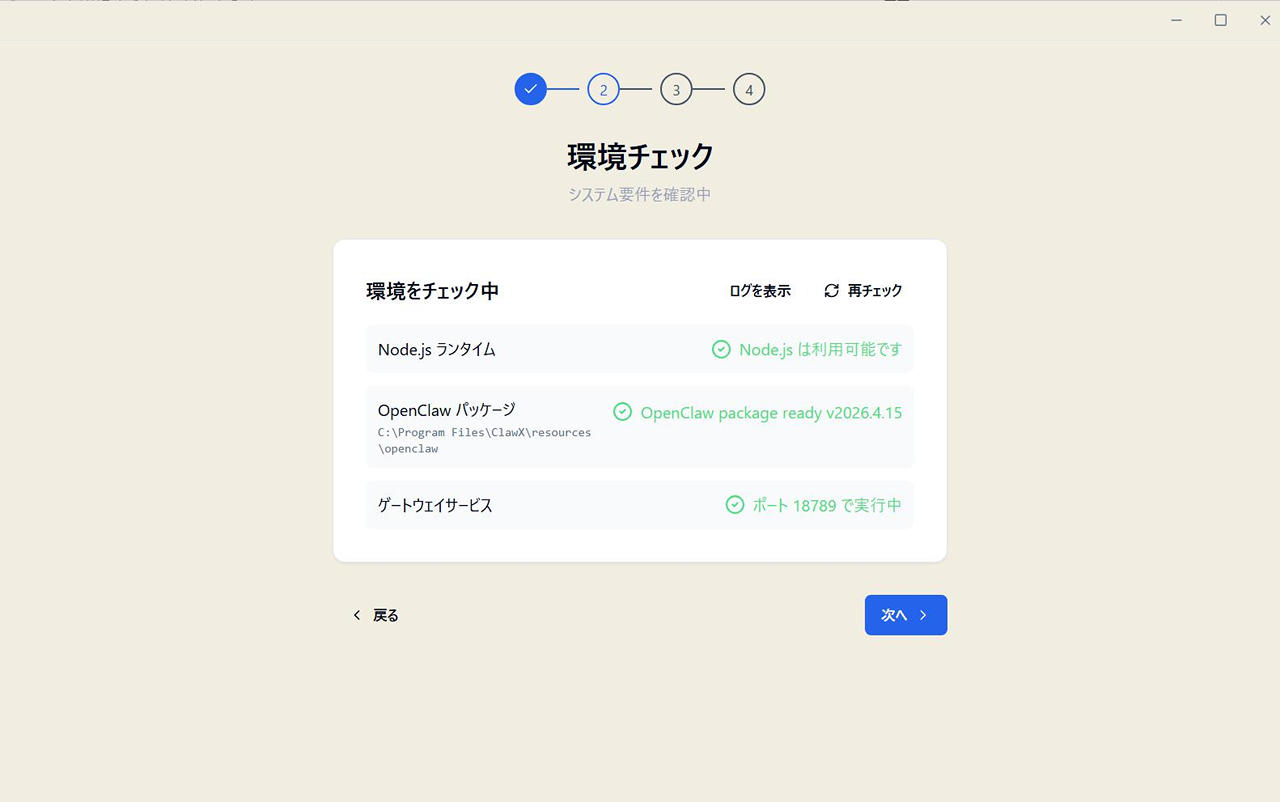
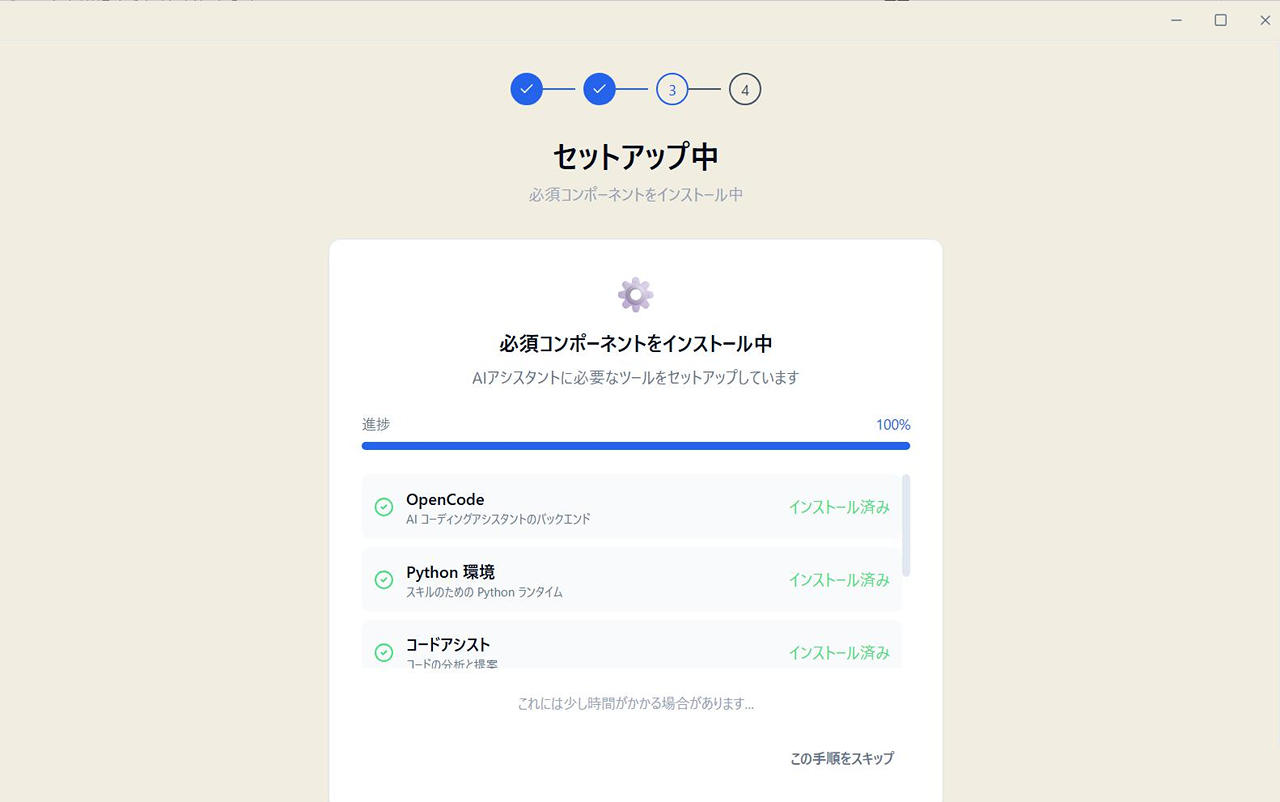
(3) 必要なコンポーネントが自動でセットアップされるので待ちます。
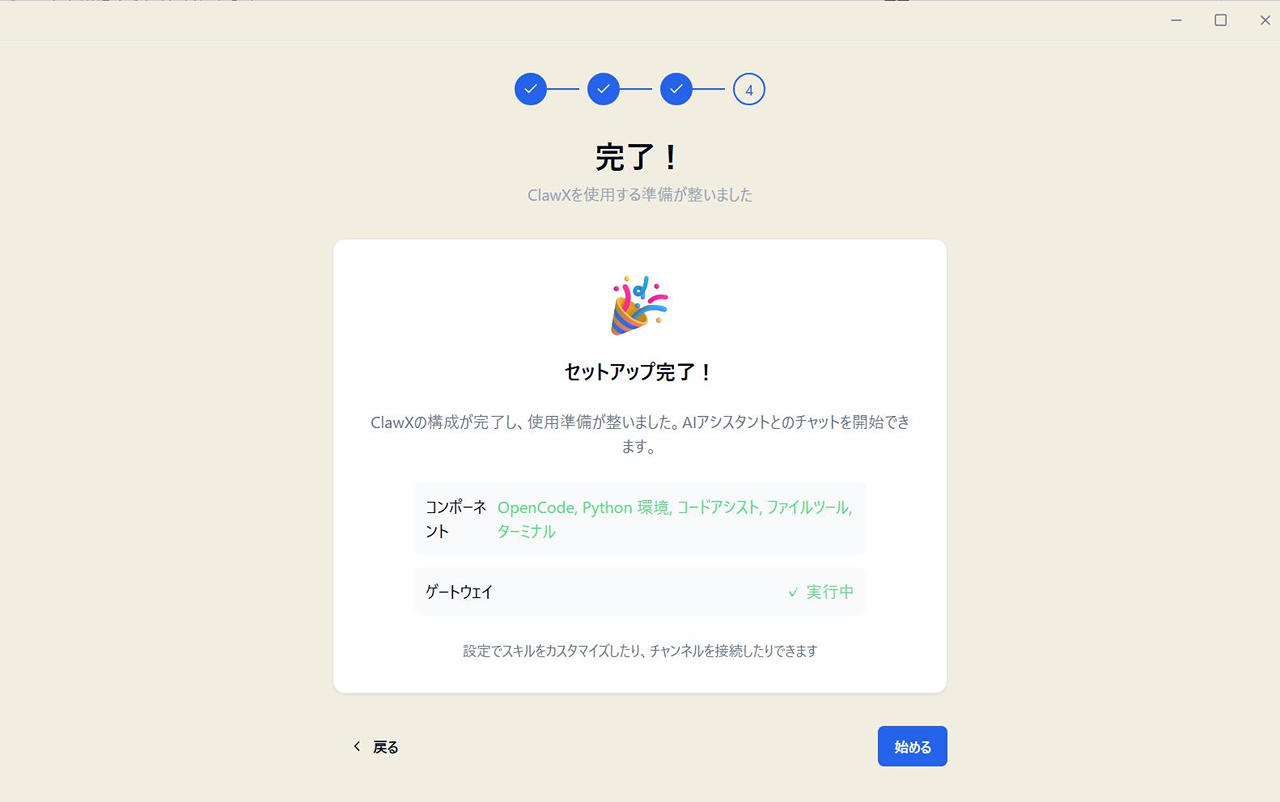
(4) セットアップ完了です。
LM Studio 側の準備
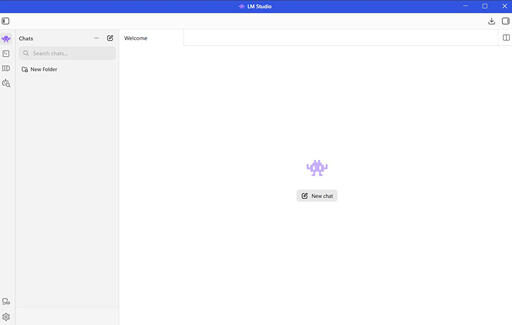
(1) LM Studio をインストールしてモデルもダウンロードしておきます。
インストールについては、以前試した際の記事をご参照ください。
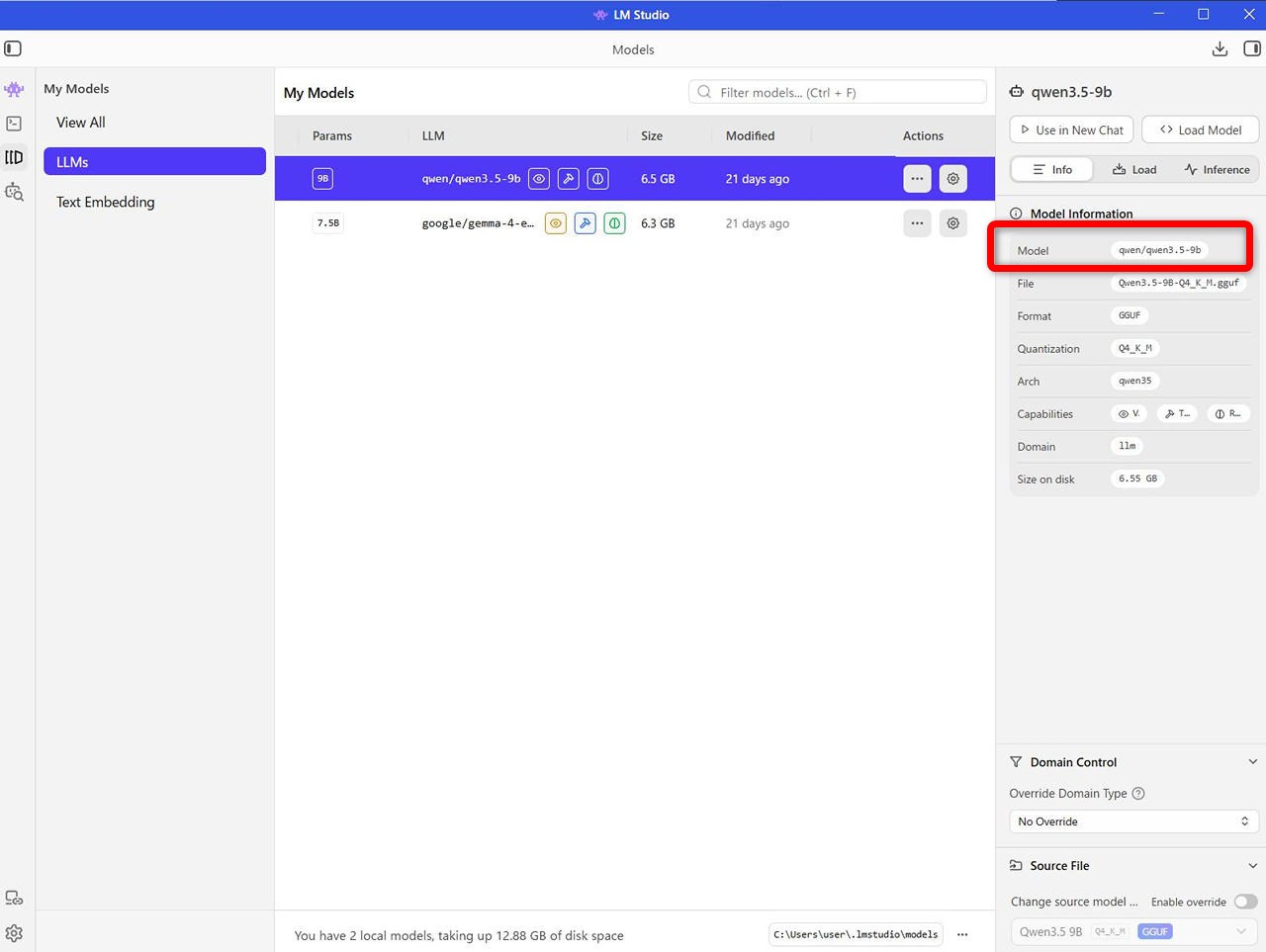
(2) 今回は、モデルとしては qwen3.5 9B を使います。
モデルIDを確認しておきます。
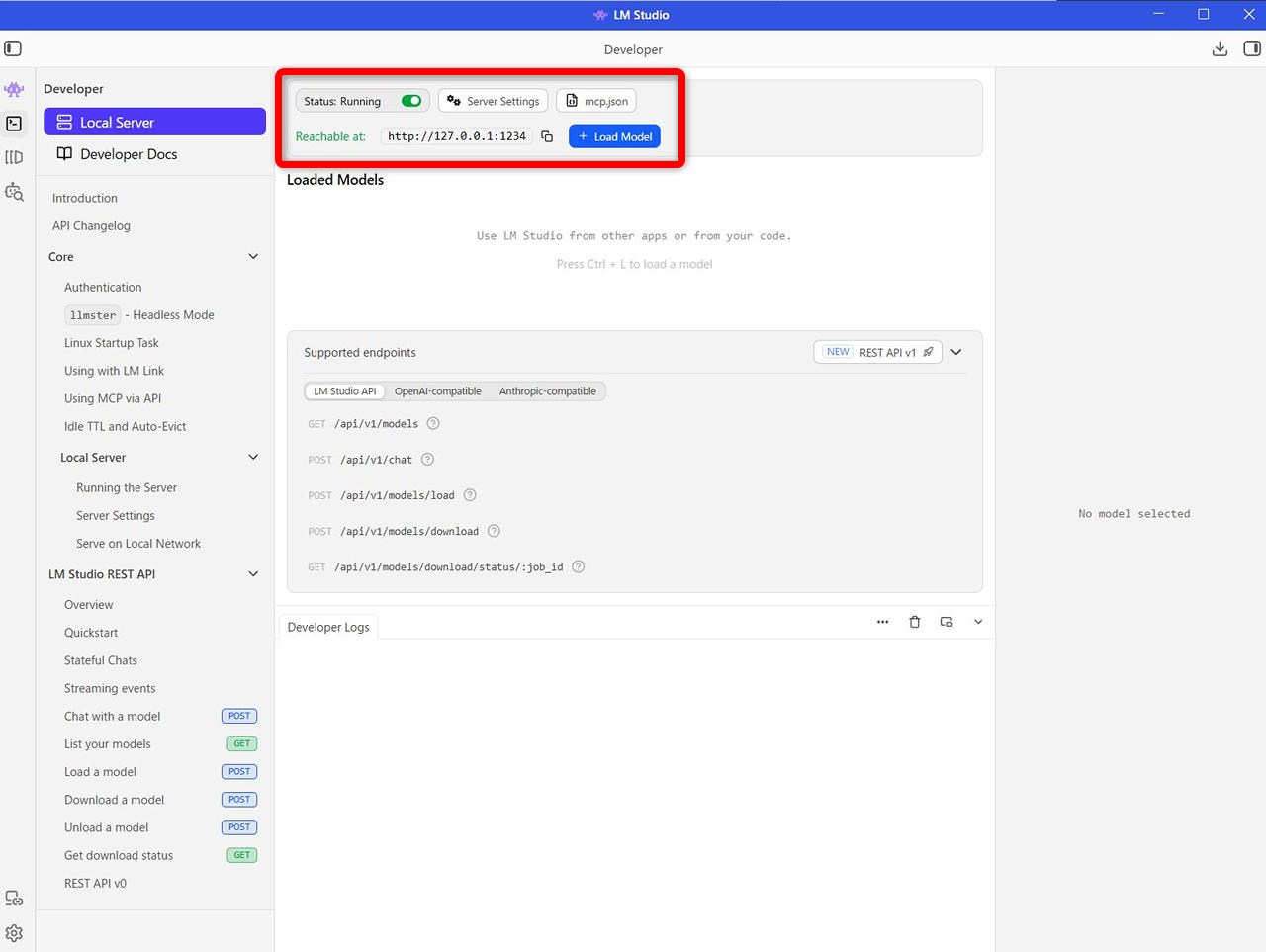
(3) API 接続のサーバが起動していることと、URL確認します。
左側上から2番目 [Developer] ボタン – [Local Server] – [Reachable at:]
(3) デフォルトの Context Length は 4096 ですが、短すぎて途中で止まってしまうので 102400 に変更します。
左下 [歯車マーク] – [Model Default] – [Default Context Length] – [Custom value]
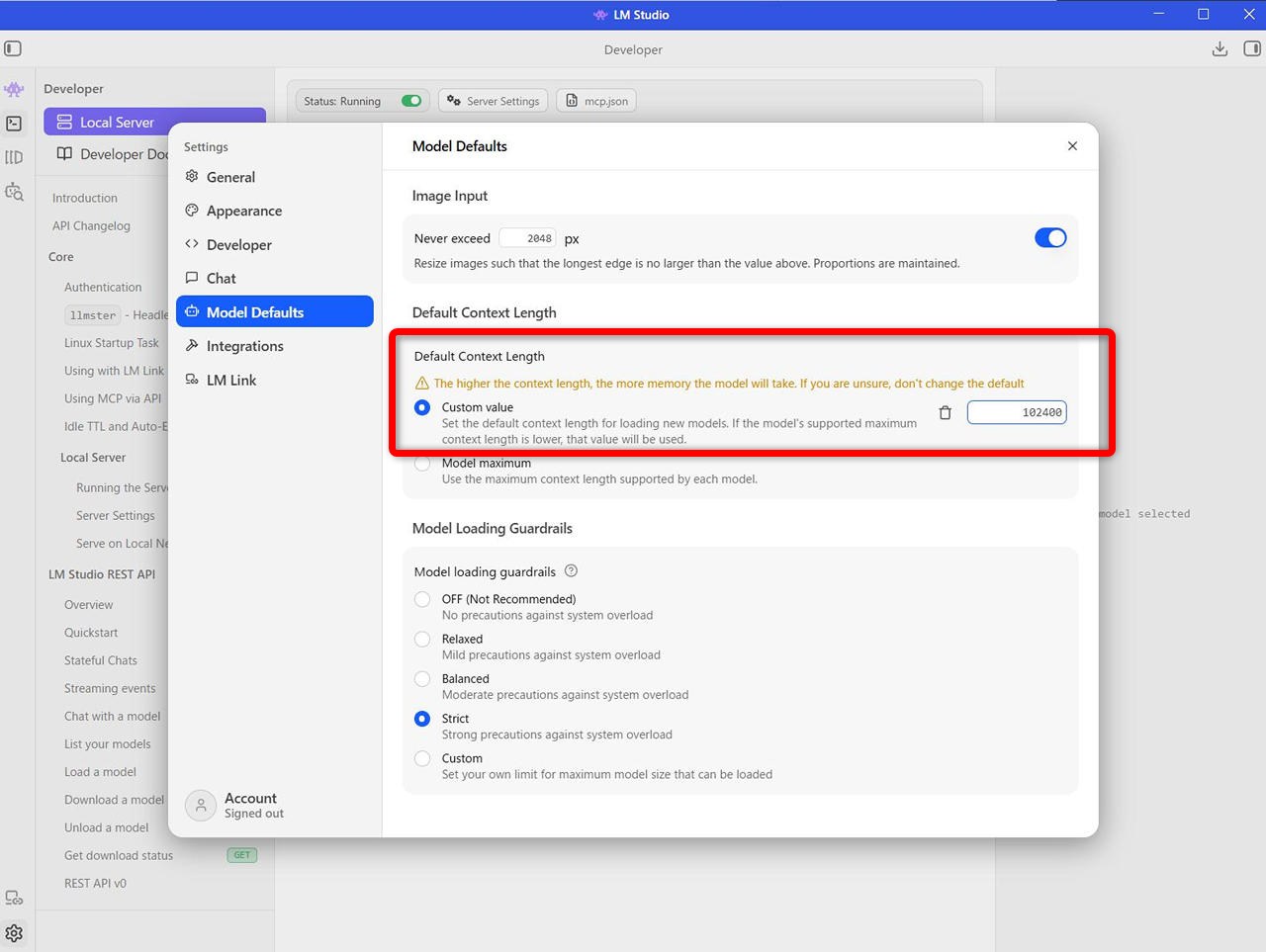
環境に依存します。
短くすると処理時間やメモリ使用量が減りますが、途中で止まってしまうケースも出てきます。
長くすると処理時間やメモリ使用量が多くなります。
試した限り 32786 ~ 102400 くらいが、私の環境・利用状況だとよさそうです。
ClawX 側の設定
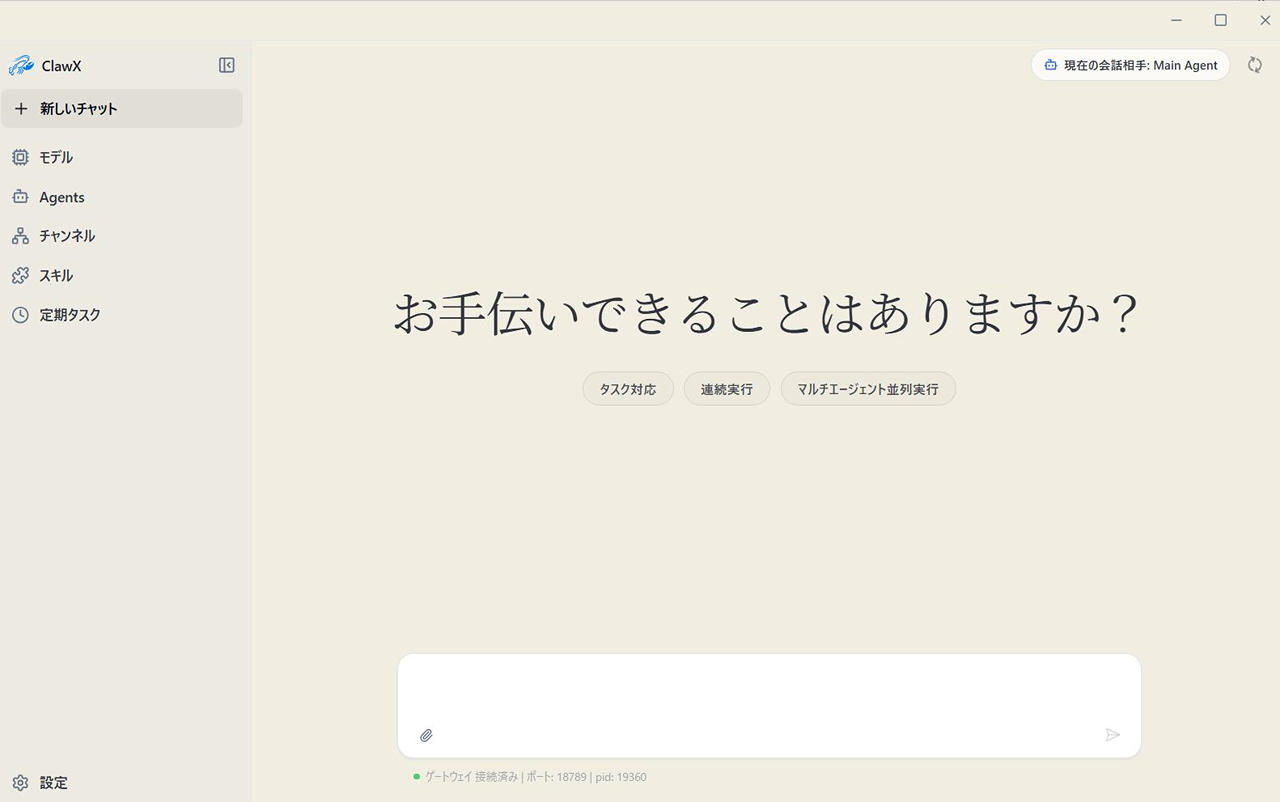
(1) ClawX を起動し、左下の [設定] をクリックします。
(2) 左側 [モデル] – [プロバイダーを追加] をクリックします。
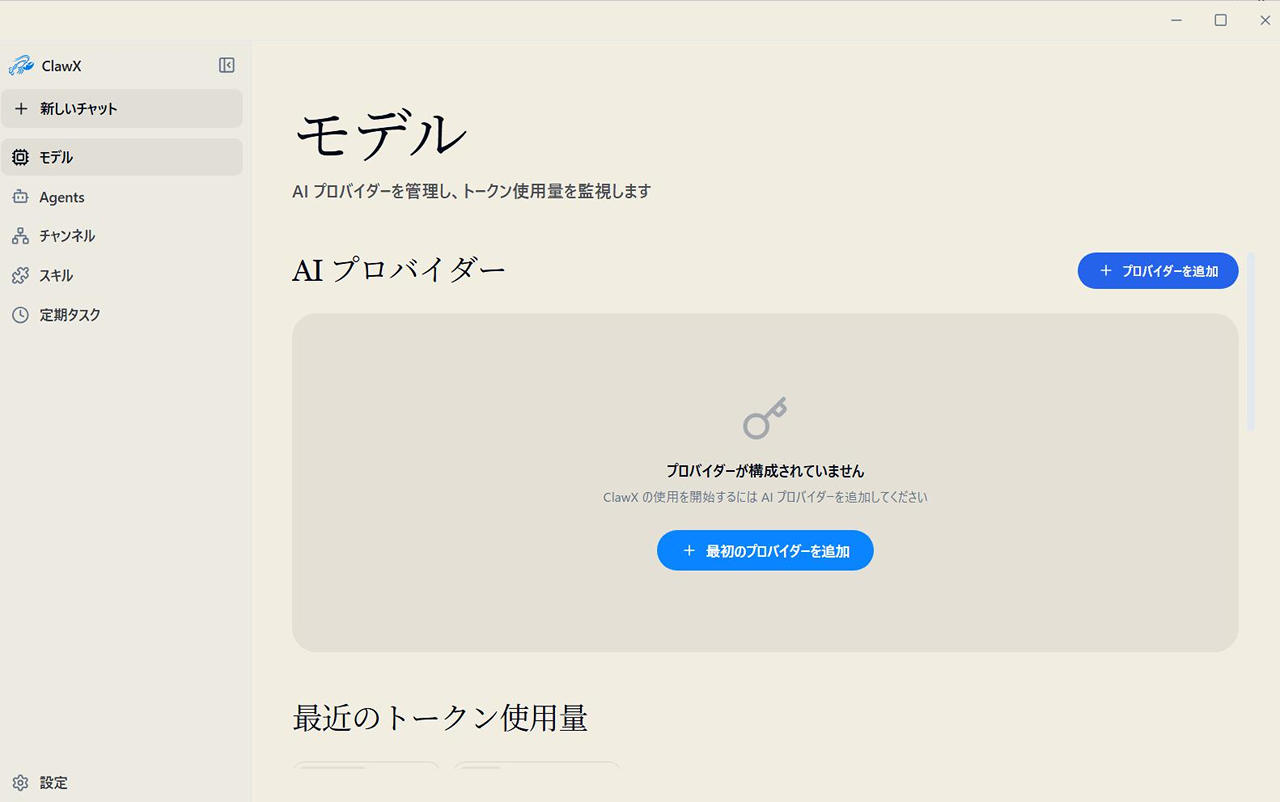
(3) [カスタム] を選択します。
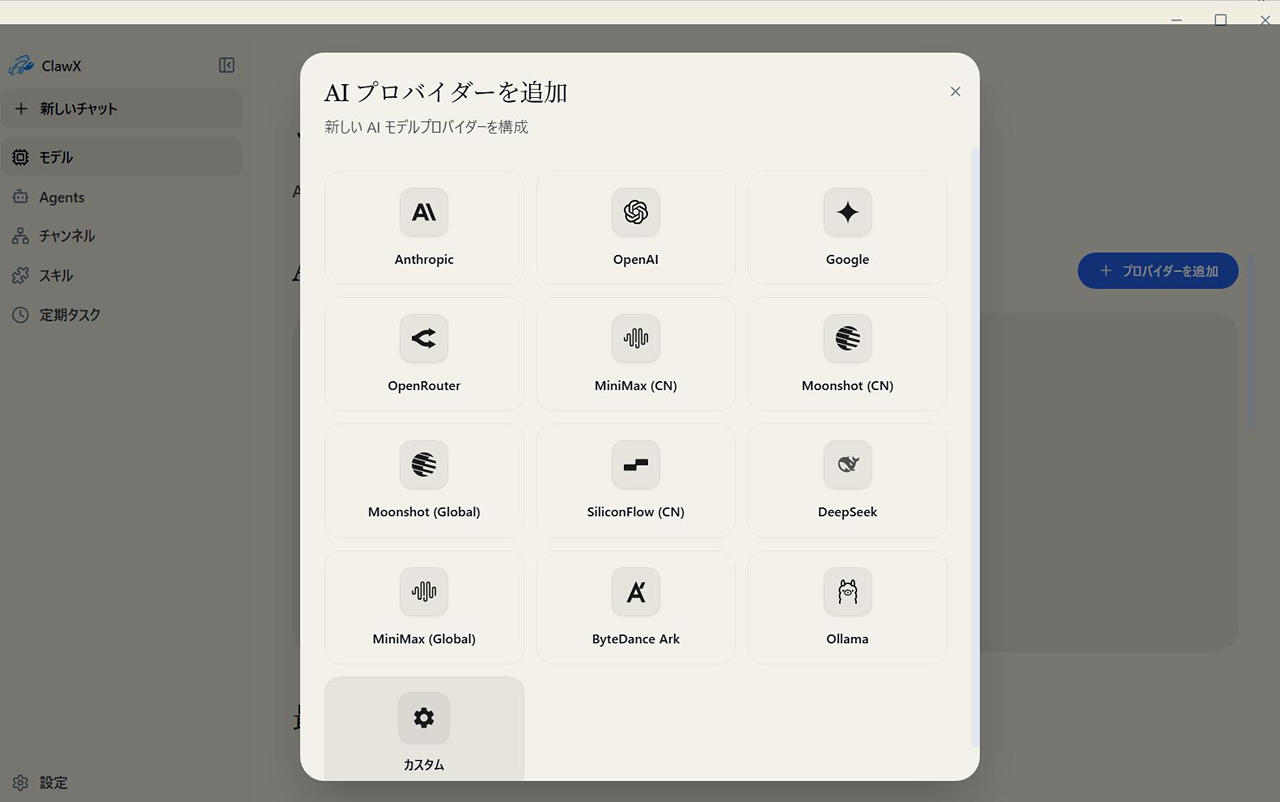
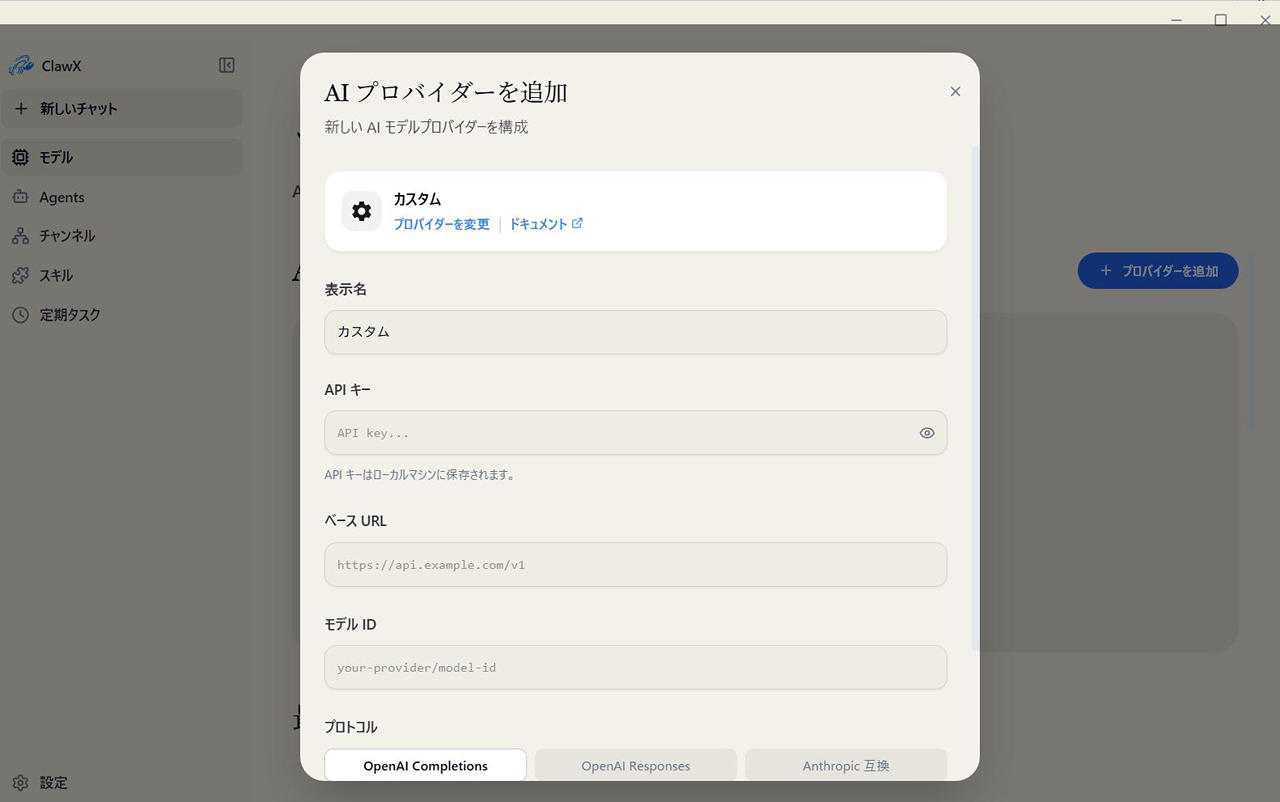
(4) 以下を設定します。
| 項目 | 入力内容 |
|---|---|
| 表示名 | 適宜わかりやすい名前を入力 (LM Studio など) |
| API キー | LM Studio 側で設定しているキーを入力 LM Studio のデフォルトはキーなしですが、何か入力しないと進めないので、適当に (lm-studio など) 入力します。 |
| ベースURL | 先ほど確認した URL + /v1 と入力します。 例) http://127.0.0.1:1234/v1 v1 を入れないとエラーになります。 |
| モデル ID | 先ほど確認した モデル ID を入力します。 qwen/qwen3.5-9b |
| プロトコル | OpenAI Completions |
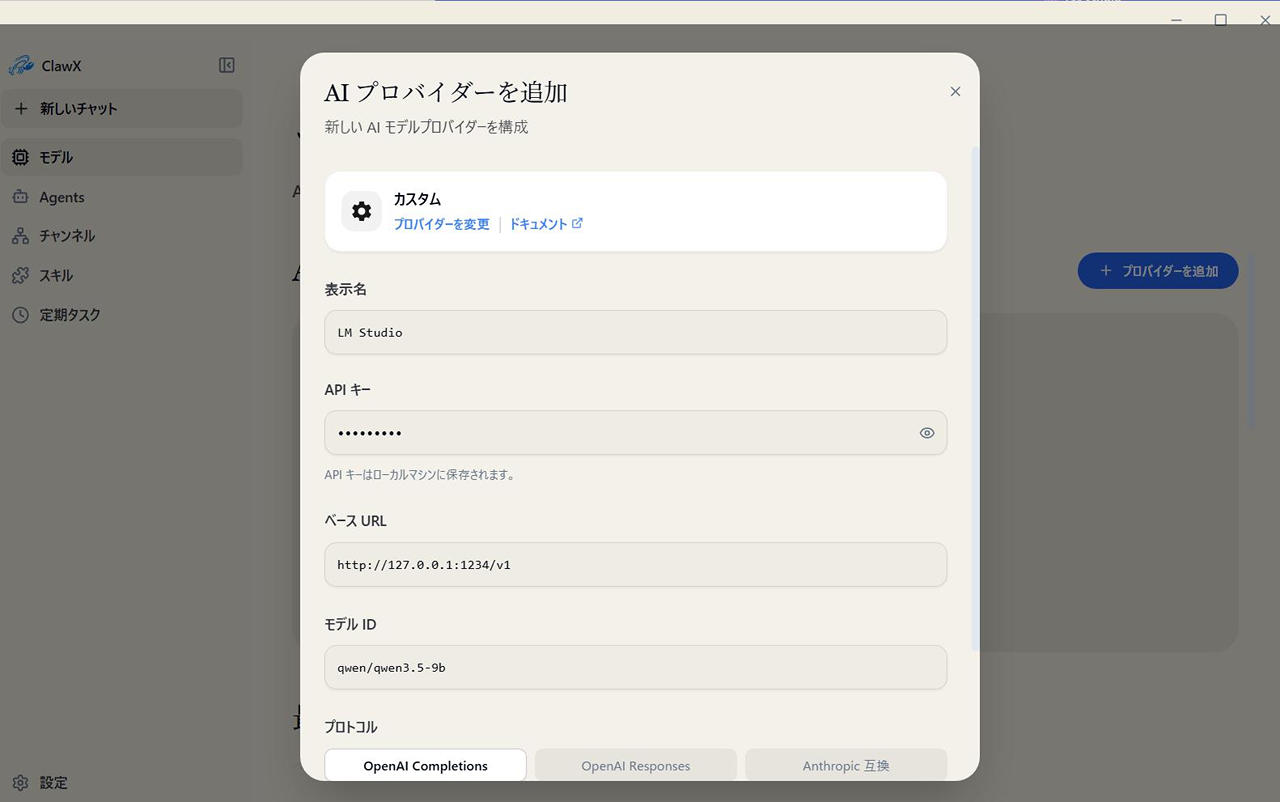
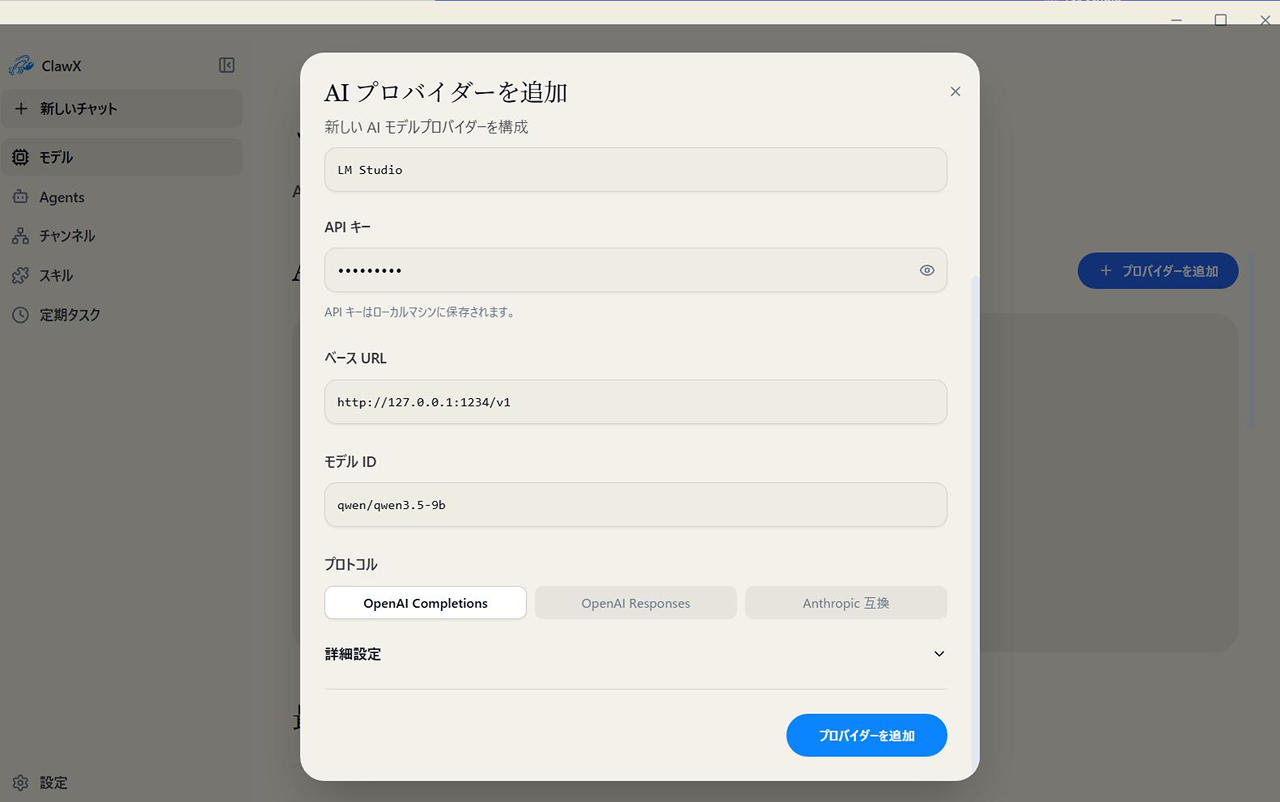
動作確認
LM Studio の Developer Log を表示しておくと確認しやすいです。
(1) LM Studio – 左側上から2番目 [Developer] ボタン
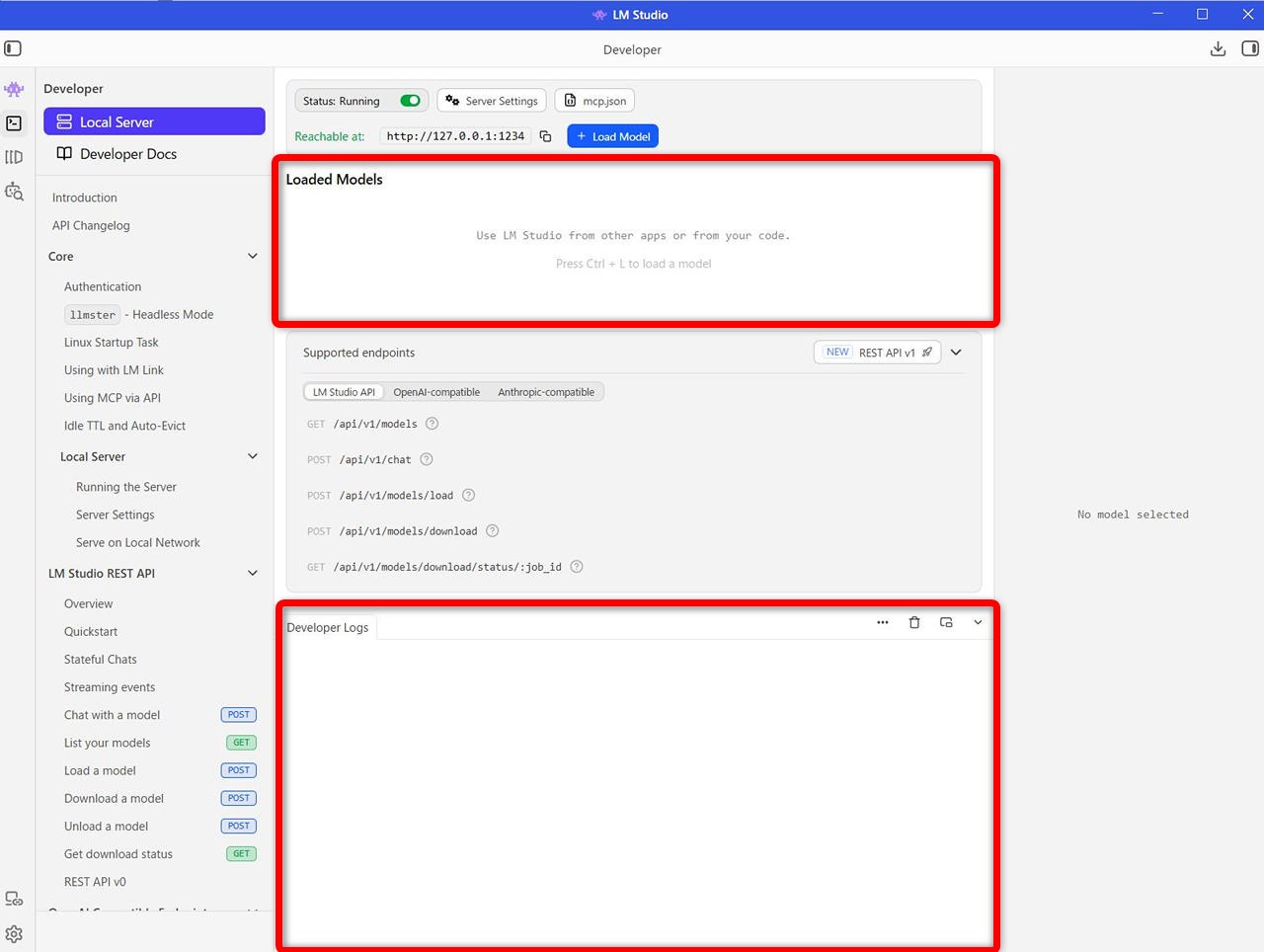
(2) ClawX で新しいチャットをクリックしプロンプトを入力します。
例えば こんにちは と入力した例が以下です。
しばらくして応答が返ってくれば LM Studio と連携できています。
ClawX でプロンプトを入力した後、
・LM Studio の Loaded Models のところでプロンプトの処理やトークンがいくつ使われているか、
・Developer Logs にその時行われている処理
が見えるので、開いておくと動作確認しやすいです。
エージェントのカスタマイズ
ワークスペースにある以下の .md ファイルを変更することで エージェントの記憶・人格・挙動などを構成できます。
必須ではないですが、設定しておくと特徴が出ます。
Windows 版の場合は、ワークスペースのフォルダのデフォルトは以下です。
C:\Users\ユーザ名\.openclaw\workspace
参考
https://docs.openclaw.ai/concepts/agent-workspace#workspace-file-map
ファイル名 | 役割 / 内容 | 読み込まれるタイミング | 補足 |
|---|---|---|---|
| AGENTS.md | エージェントの動作ルール・メモリの使い方 | セッション開始時 | 行動方針・優先順位・ルールを書く |
| SOUL.md | 性格・口調・振る舞いの定義 | 毎セッション | ペルソナ設計の中心 |
| USER.md | ユーザー情報・呼び方 | 毎セッション | ユーザー理解のため |
| IDENTITY.md | 名前・雰囲気・絵文字など | ブートストラップ時に生成/更新 | エージェントの基本アイデンティティ |
| TOOLS.md | ローカルツールの使い方や慣習 | 必要に応じ参照 | ツール制御ではなく「ガイド」 |
| HEARTBEAT.md | 定期処理用チェックリスト | ハートビート実行時 | 短く保つのが推奨 |
| BOOT.md | 起動時チェックリスト | ゲートウェイ再起動時 | 任意ファイル |
| BOOTSTRAP.md | 初回セットアップ用 | 初回のみ(その後削除) | 一度きりの初期化処理 |
| MEMORY.md | 長期的な記憶 | 常時参照 | 重要情報の集約 |
| memory/ | 日次ログ(YYYY-MM-DD.md) | 適宜参照 | 時系列の記録 |
| skills/ | カスタムスキル | 必要に応じ読み込み | 既存スキルの上書きも可能 |
| canvas/ | 表示用ファイル | UI用途 | ノード表示などに使用 |
カスタマイズ方法
設定したい場合は、ファイルを直接編集してもOKです。
せっかく ClawX でローカルファイルへの編集ができるので、ClawX 経由での変更チャレンジしてもよいと思います。
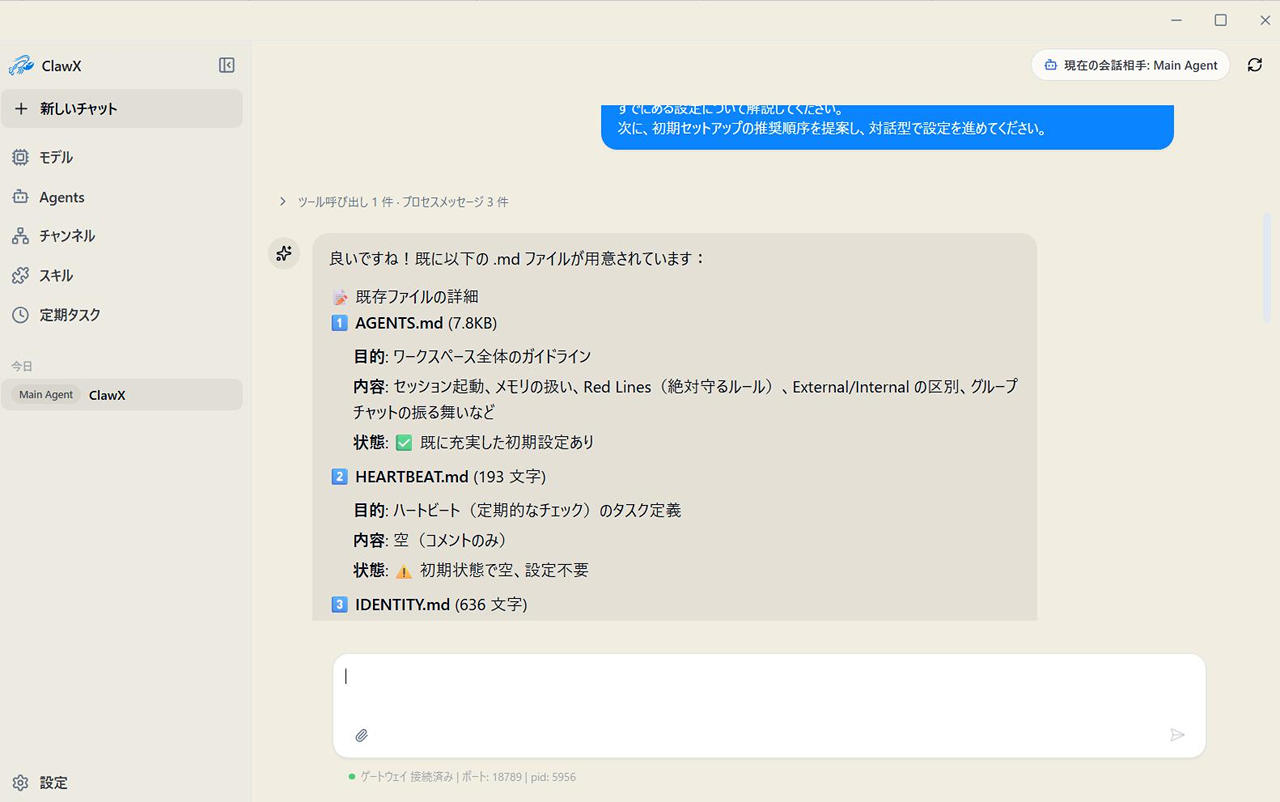
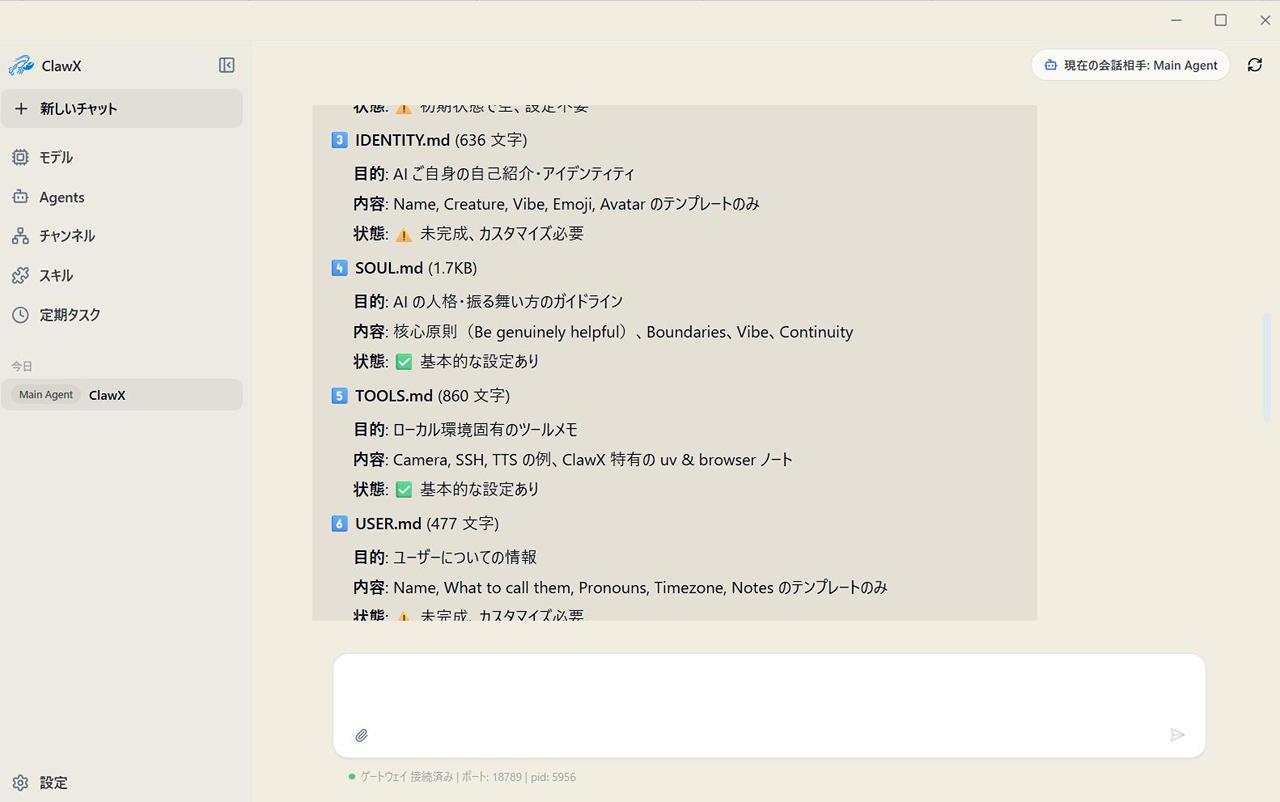
思っている通りにいかないことも多いですが、.mdファイルが ClawXによって変更されるのがわかります。
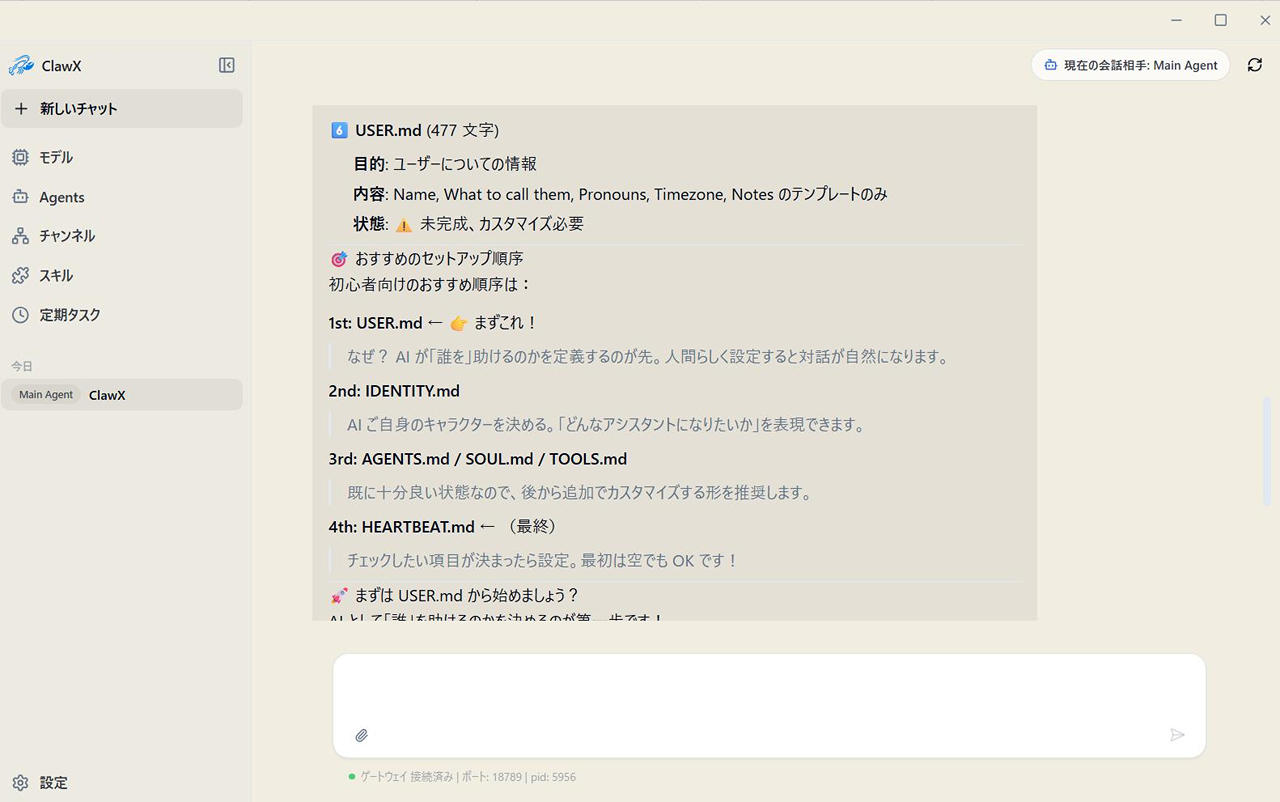
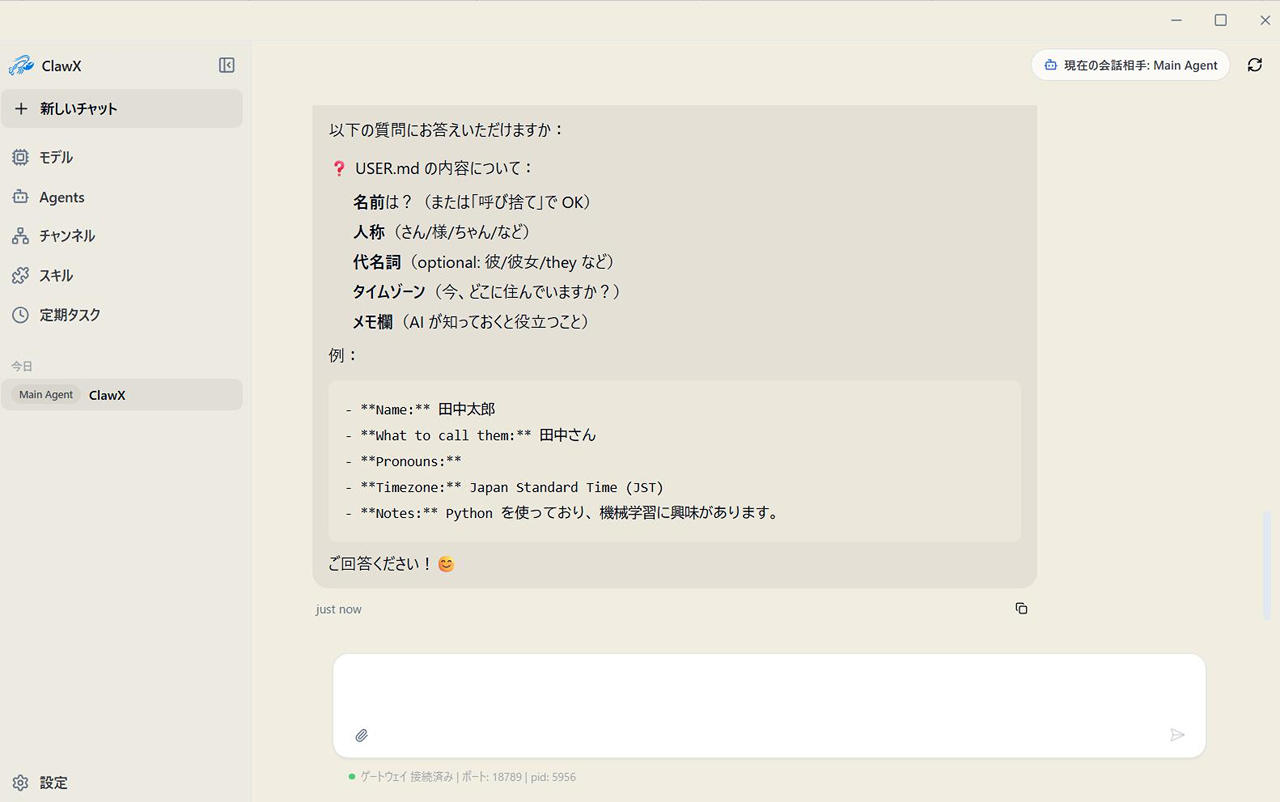
プロンプト例 (もっとよいプロンプトもあると思いますので、いろいろお試しください。)
ClawX のワークスペースにある .md ファイルの初期セットアップを、対話形式で順番に進めたいです。

以下のルールに従って進行してください:

# 進め方
1. 対象となる .md ファイルを1つずつ取り上げる
2. 各ファイルについて以下を説明する
   - このファイルの目的
   - どのような内容を書くべきか
   - よくある構成例
   - 初期記述の具体例(そのまま使える形)
3. 説明後、私に質問して内容をカスタマイズする
4. 私の回答を元に、そのファイルの完成版 .md を生成する
5. 私がOKを出したら次のファイルに進む

# 追加ルール
- 日本語で対話
- 常に「初心者でも分かる説明」にする
- 抽象論ではなく具体例を必ず含める
- 実運用を想定した現実的な内容にする
- 既存内容がある場合の上書き/追記パターンも考慮する

# 最初にやること
まず、ClawXワークスペースに存在する .md ファイル一覧を提示し、
すでにある設定について解説してください。
次に、初期セットアップの推奨順序を提案し、対話型で設定を進めてください。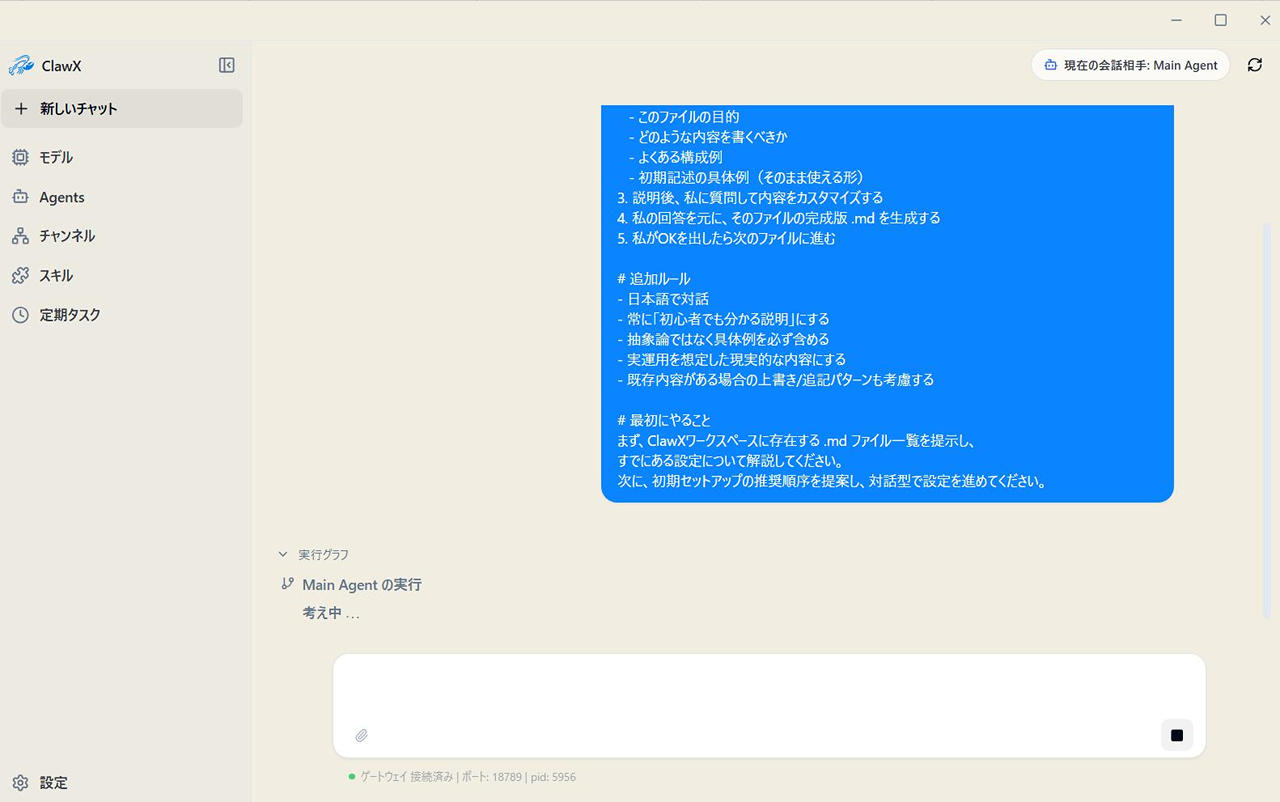
試してみた
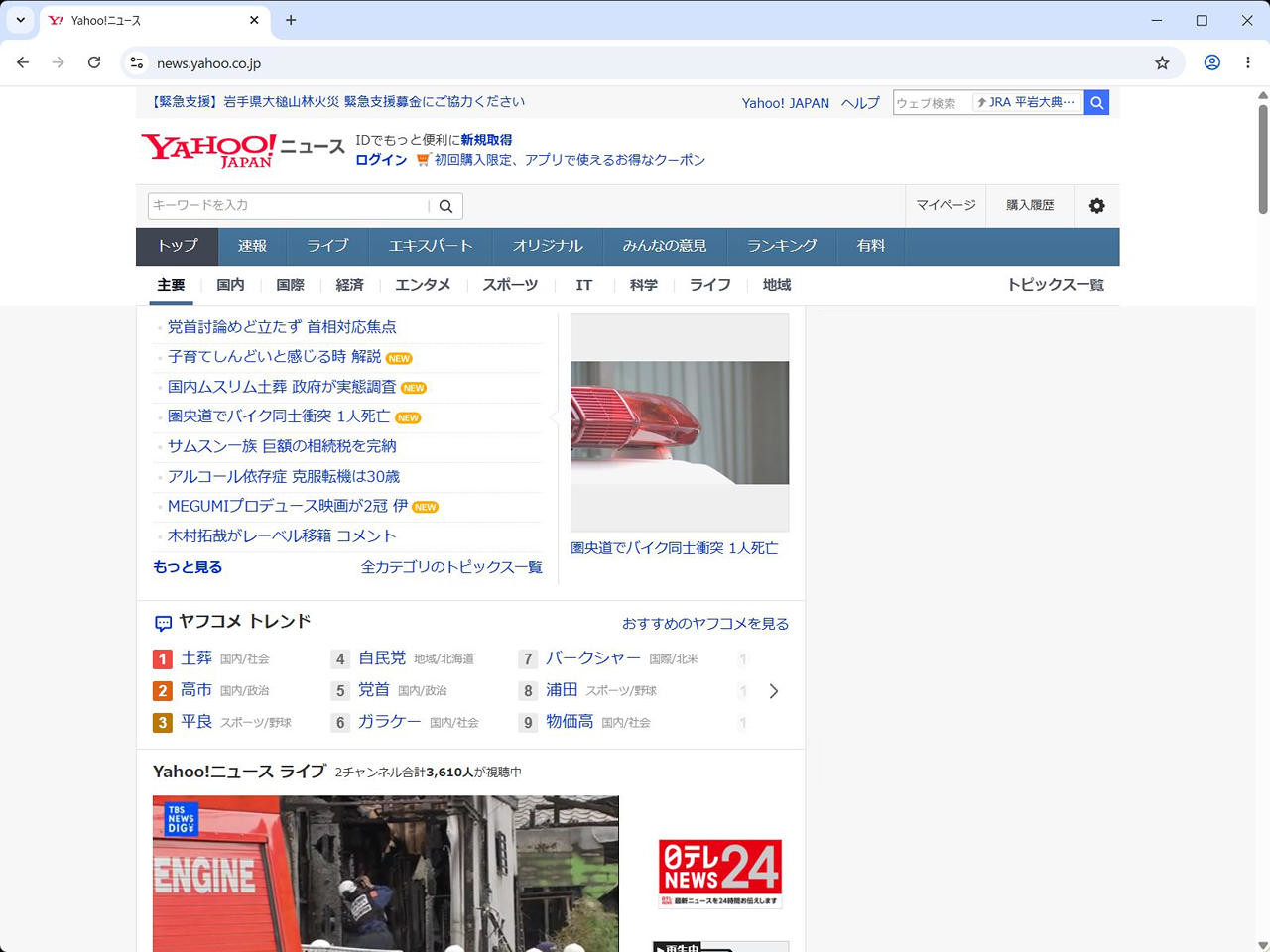
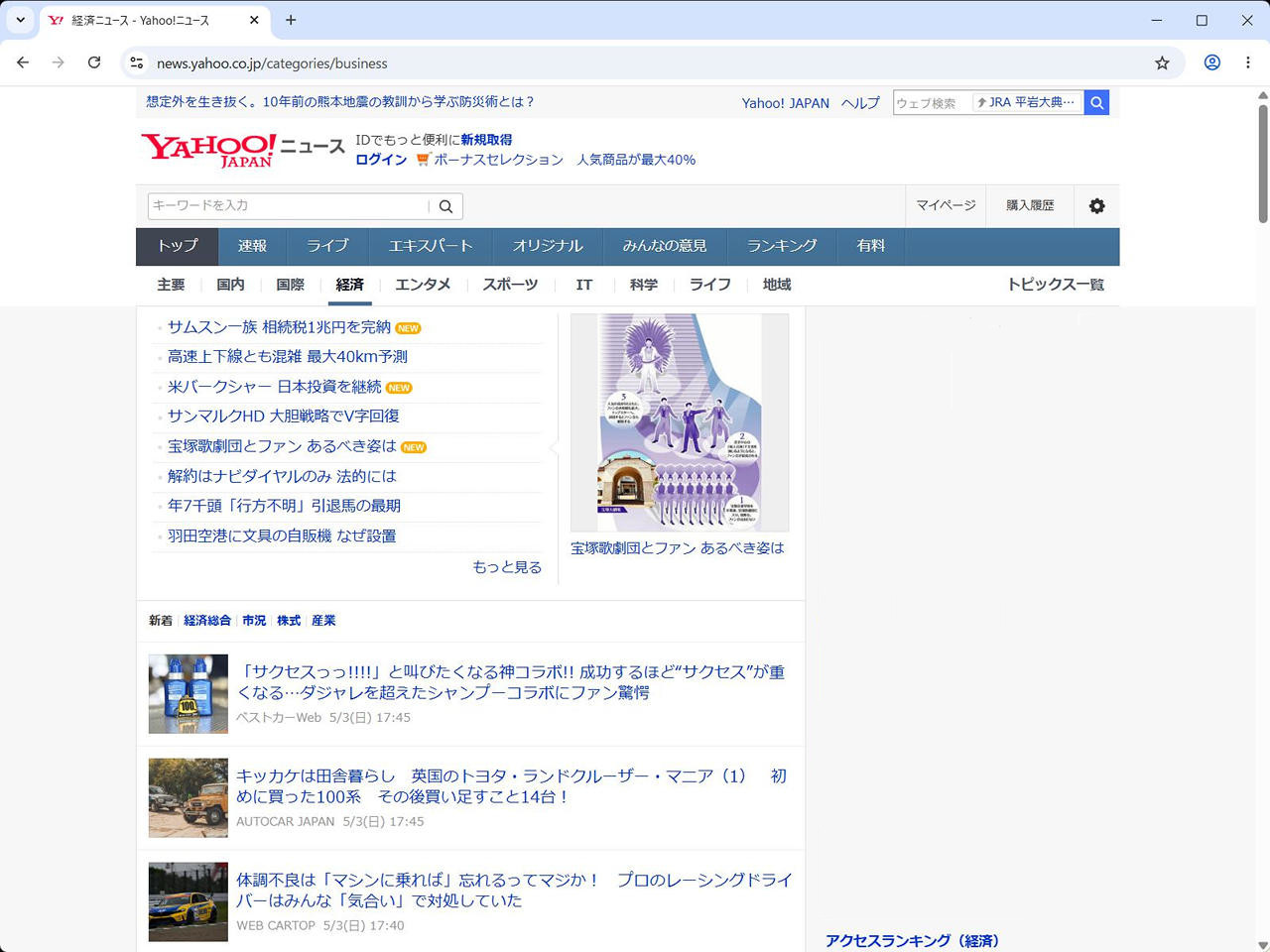
ニュースまとめ
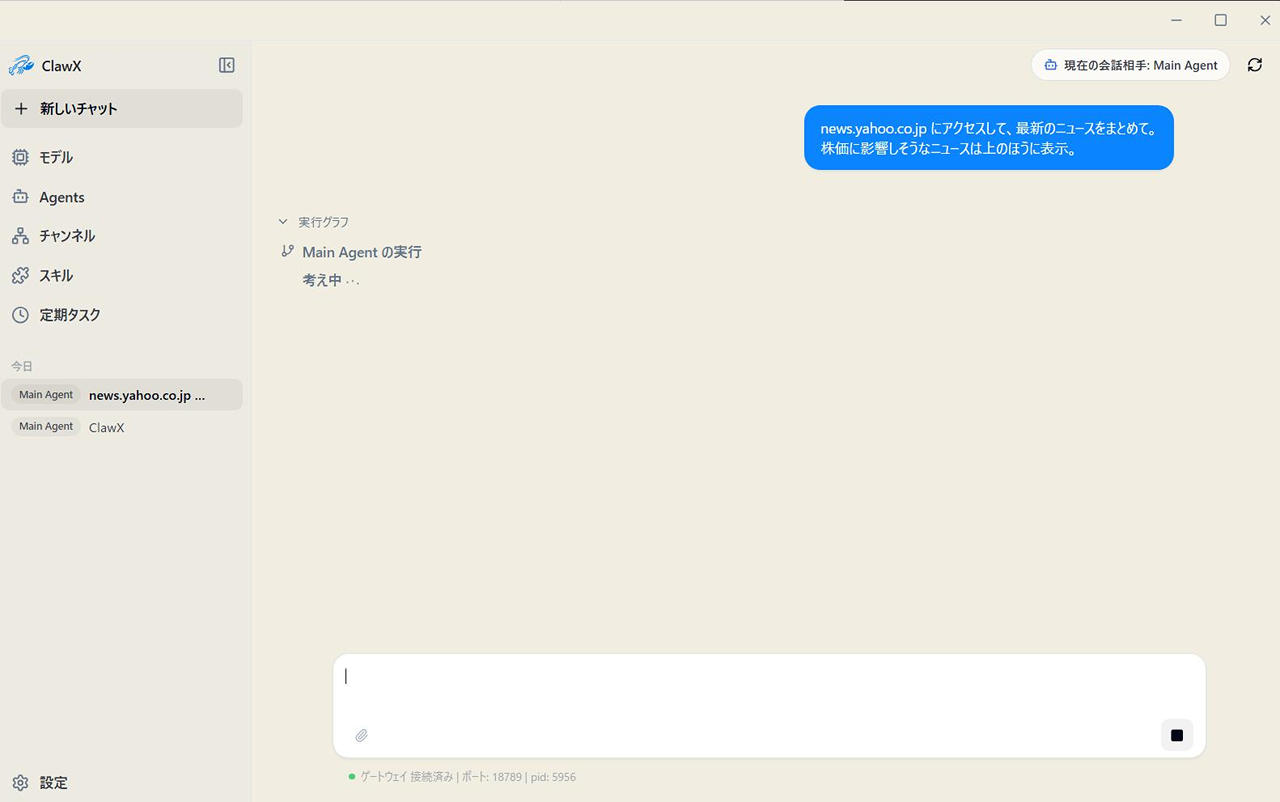
プロンプト
news.yahoo.co.jp にアクセスして、最新のニュースをまとめて。
株価に影響しそうなニュースは上のほうに表示。
結果
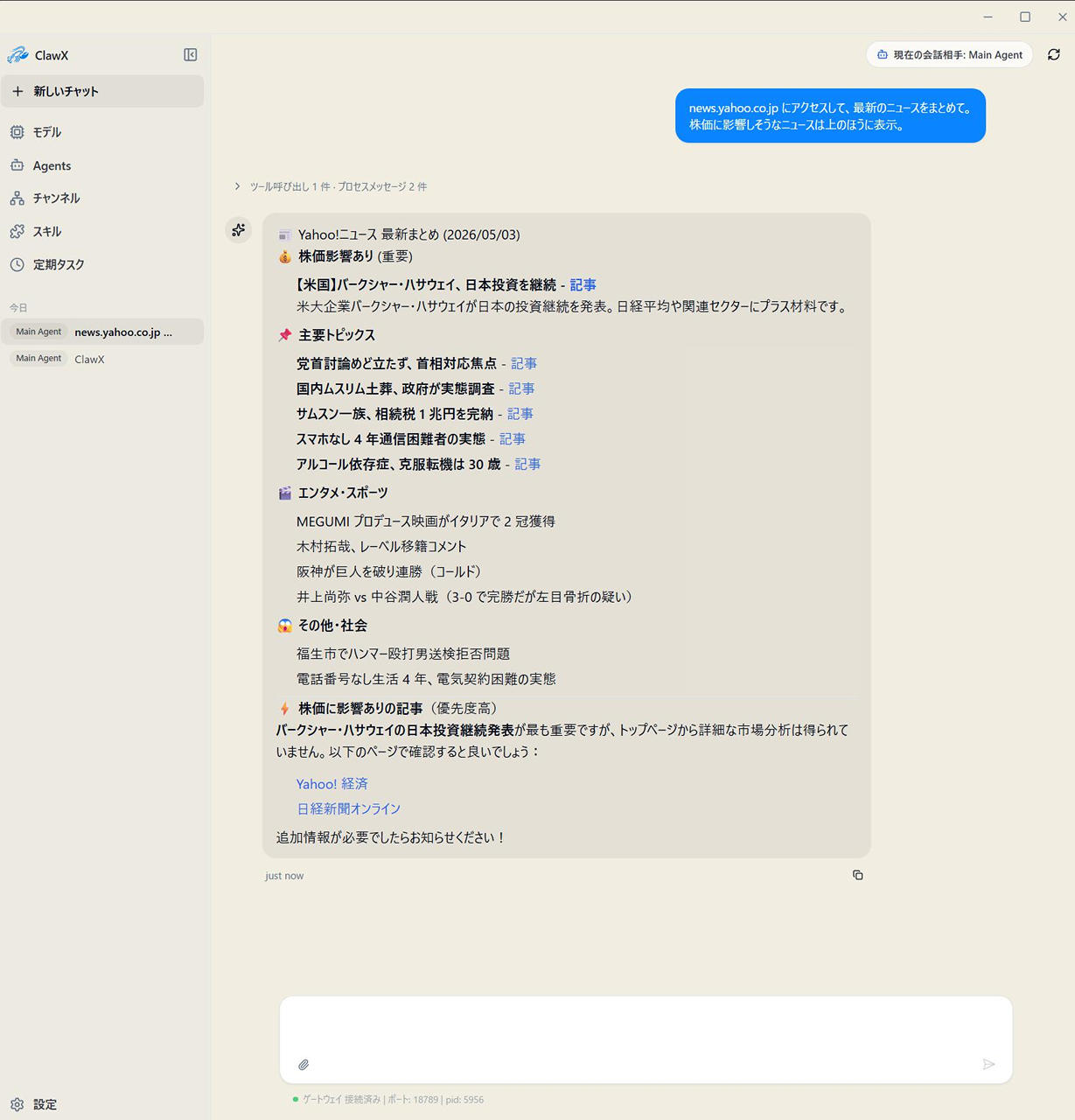
概ね正しく取得できている様子です。
ブラウザ操作
amazon で商品を探してカートに入れる
プロンプト
amazon.co.jp にアクセスして、最安の PS5 をカートに追加して結果
カートへの追加は成功率が低い(たまに成功)
商品ページまでは到達するケースが多い
プロンプトやLLMの選定、コンテキストレングスなど、まだ改良の余地がありそうです。
まとめ
ClawX を使うことで、AIエージェント環境を非常に簡単に構築できる点は大きなメリットです。
完全ローカルで構築可能なことも大きいです。
ただし、ローカルLLMを使用する場合は、
- モデル選定
- Context Length
- プロンプト設計
が品質に大きく影響します。
安定性を求める場合は、クラウドLLMの利用も検討の余地があります。
以上、参考となれば幸いです。
▼ 関連