

概要
これまでローカル環境では、テキストから画像を生成する(Text-to-Image)ことを中心に、さまざまなモデルを試してきました。
一方で、「画像からテキストを生成する(Image-to-Text)」処理については、ローカル環境ではあまり試していなかったため、今回検証してみました。
ローカル実行環境の用意
必要なものは以下です。
- PC
- ComfyUI + ComfyUI Manager
- Ollama + 必要なモデル
- LM Studio + 必要なモデル
※ Ollama または LM Studio のどちらか一方でも動作可能ですが、本記事では比較のため両方を使用しています。
PC 環境
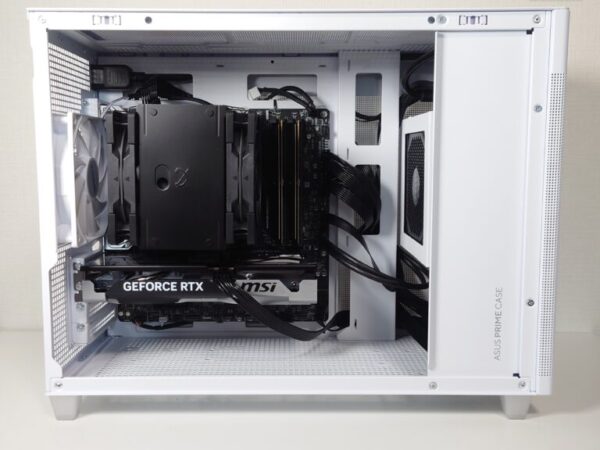
NVIDIA GeForce RTX 5060 Ti 16GB を搭載した自作 PC を使用します。
Stability Matrix + ComfyUI の実行環境の用意
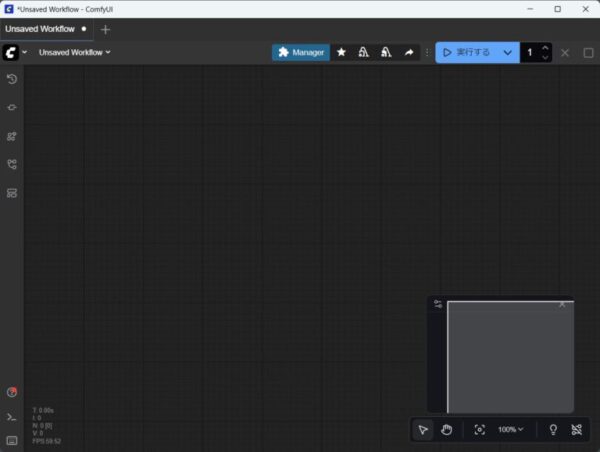
今回は ComfyUI を Stability Matrix 経由でセットアップした環境を使用します。
準備方法については、必要に応じて過去記事をご参照ください。
もちろん Stability Matrix を用いずに Windows 版の ComfyUI を直接インストールする形でも問題ないです。
Stability Matrix と ComfyUI のアップデート
古いバージョンだと正常に動作しない可能性があるため、事前に更新しておきます。
- Stability Matrix – Settings – アップデート
- Stability Matrix – パッケージ – ComfyUI の更新
以下では、
Stability Matrix 2.15.6
ComfyUI v0.18.0
で試してみます。
ComfyUI Manager のインストール
ノードのインストールのために ComfyUI Manager を導入します。
以下は Stability Matrix を使った例です。
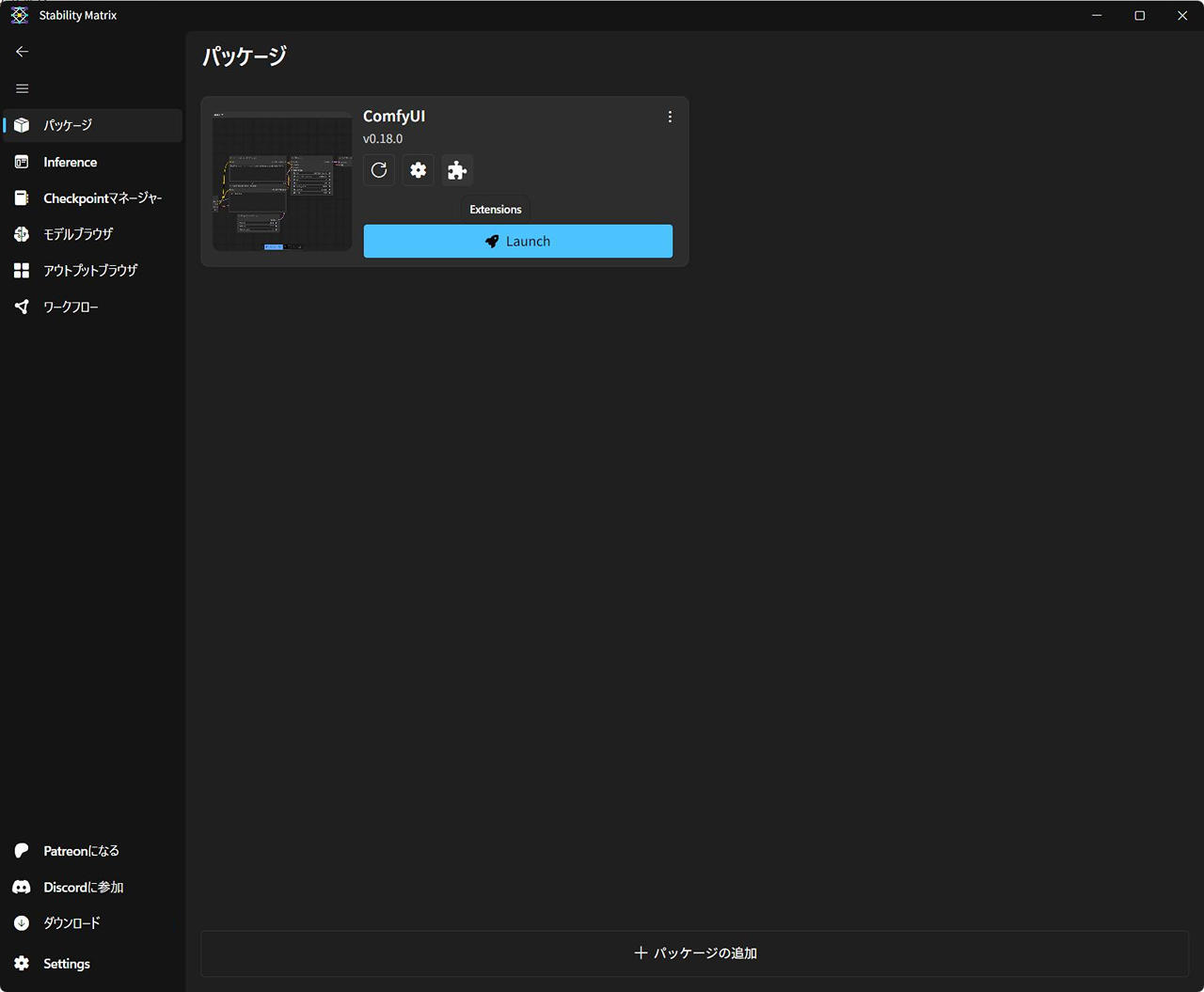
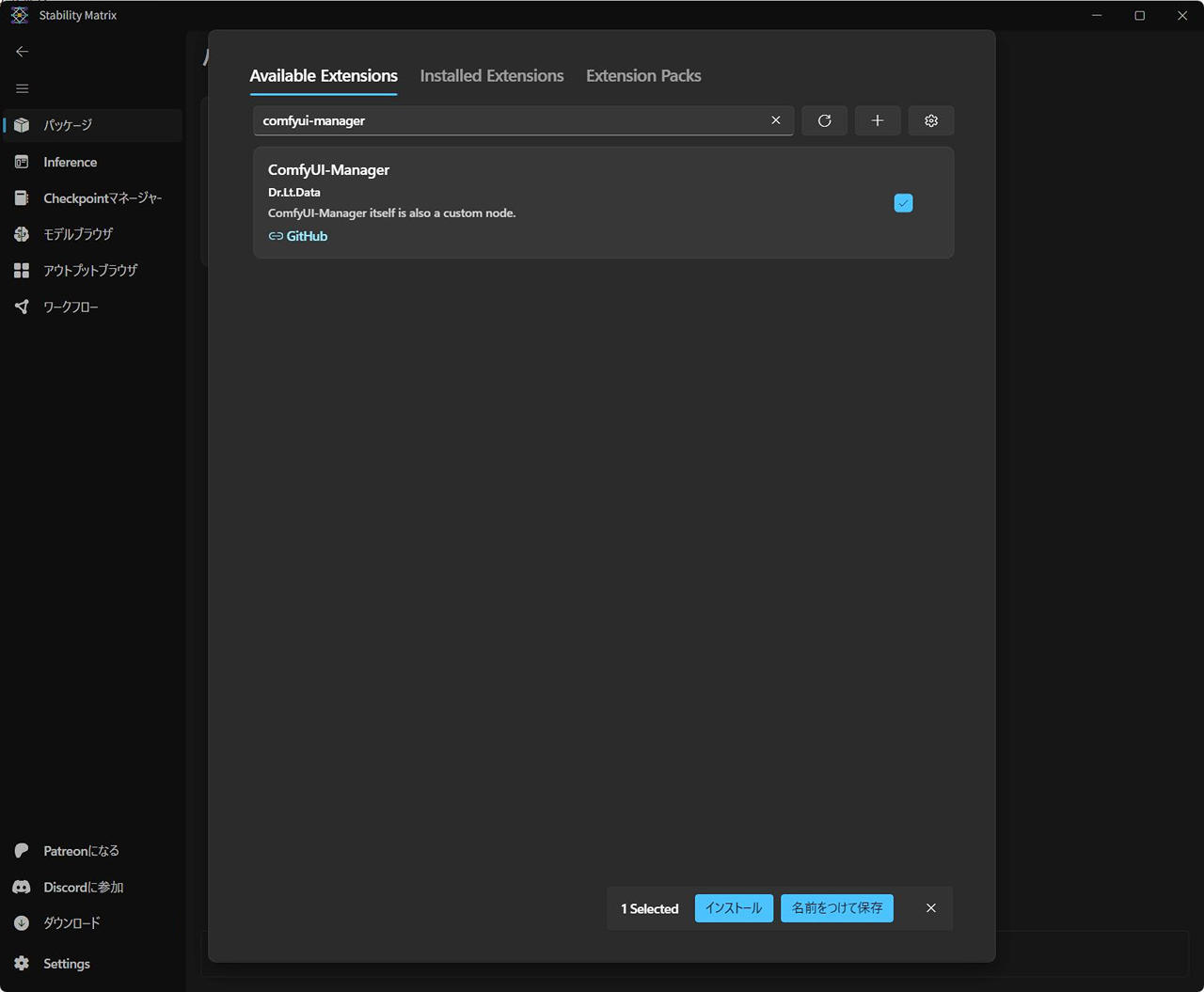
(1) Stability Matrix – パッケージ – ComfyUI の Extensions アイコンをクリックします。
(2) “comfyui-manager” で検索して、表示された ComfyUI-Manger をインストールします。
Ollama
Ollama をインストールし、必要なモデルをダウンロード後、動作させておきます。
準備方法については、過去記事もご参照ください。
LM Studio
LM Studio もインストールして動作させておきます。
準備方法については、過去記事もご参照ください。
ComfyUI と Ollama との連携(画像→テキスト)
まずは Ollama を使用して、画像からテキストを生成します。
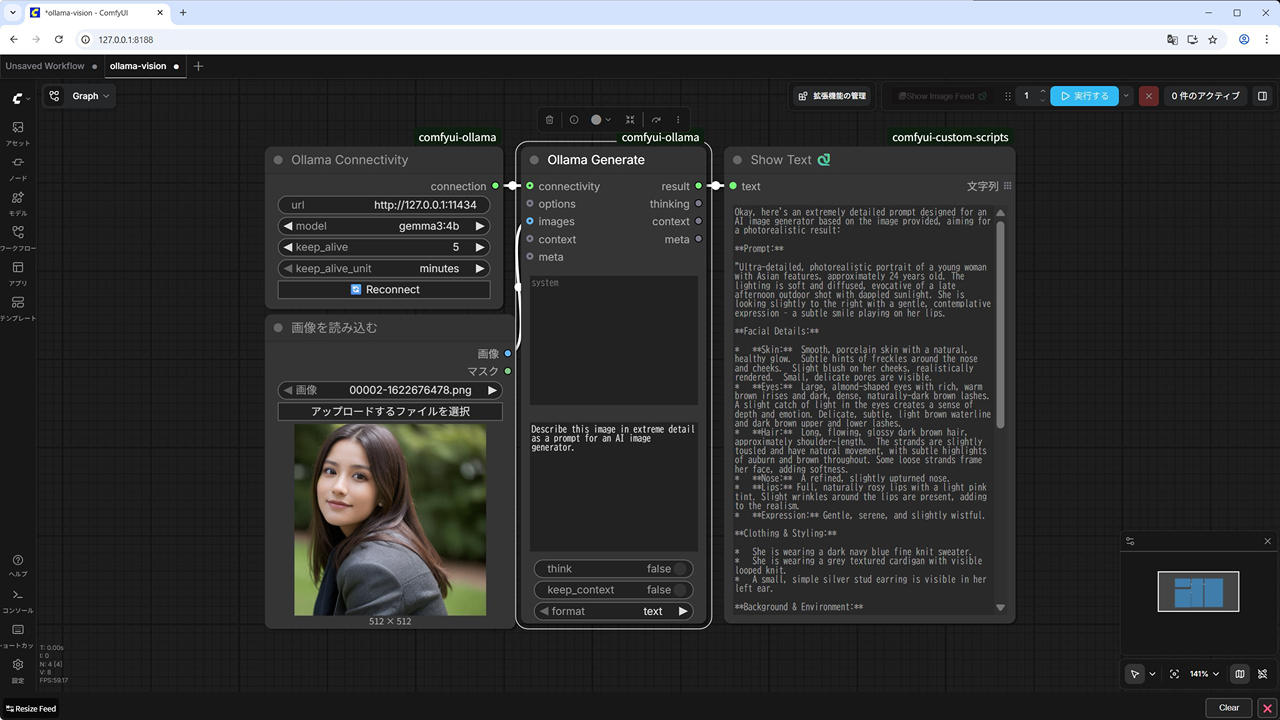
Ollama の場合、テンプレートがあるのでそれを利用します。
ワークフローの準備
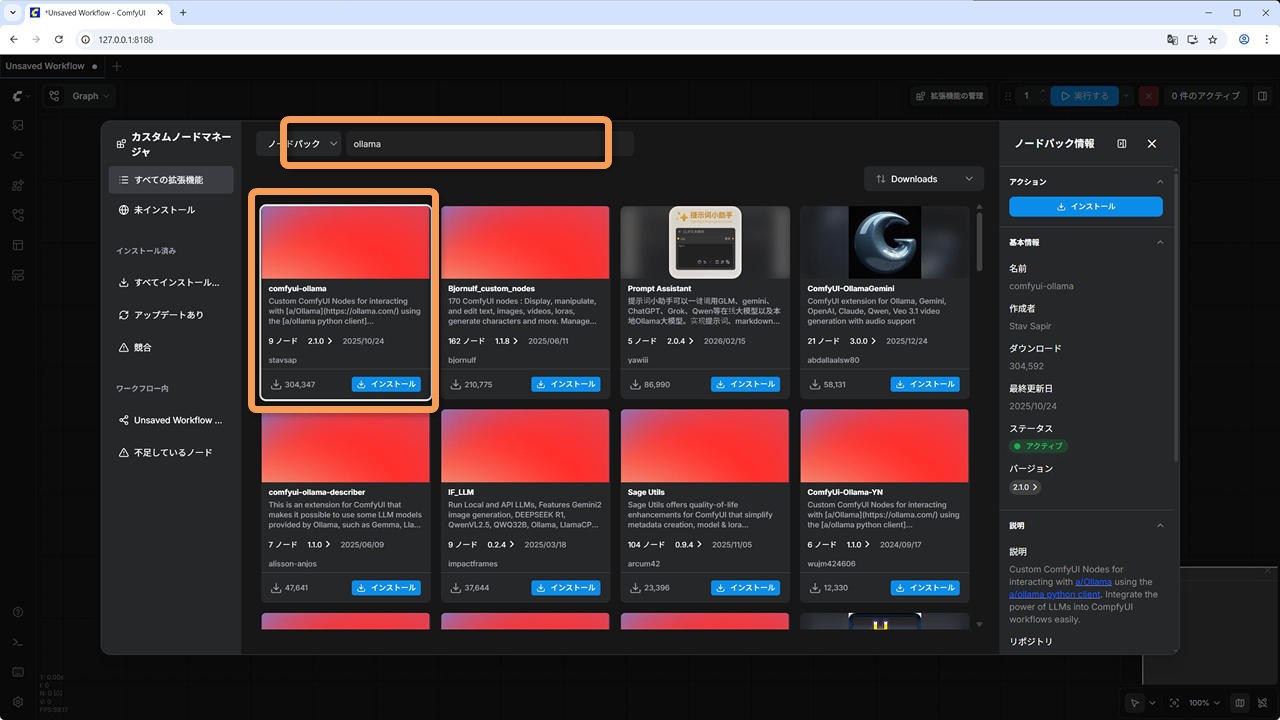
(1) ComfyUI を起動し、[拡張機能の管理] をクリックします。
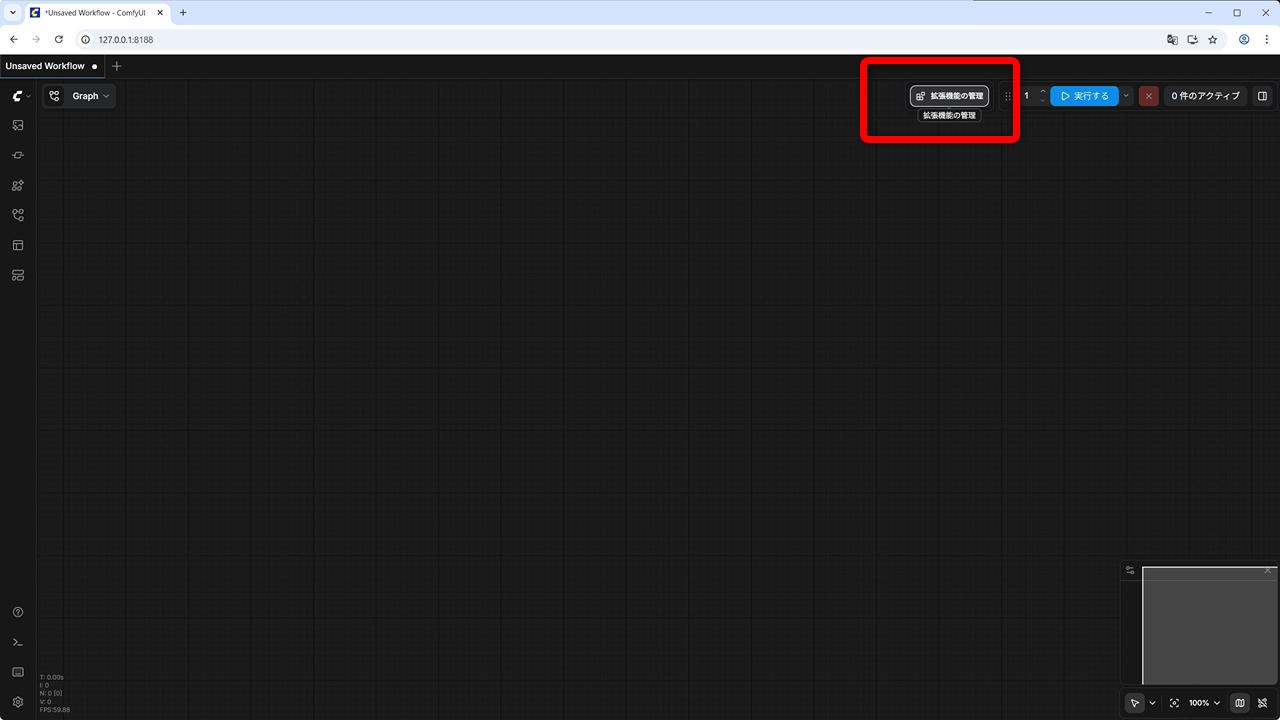
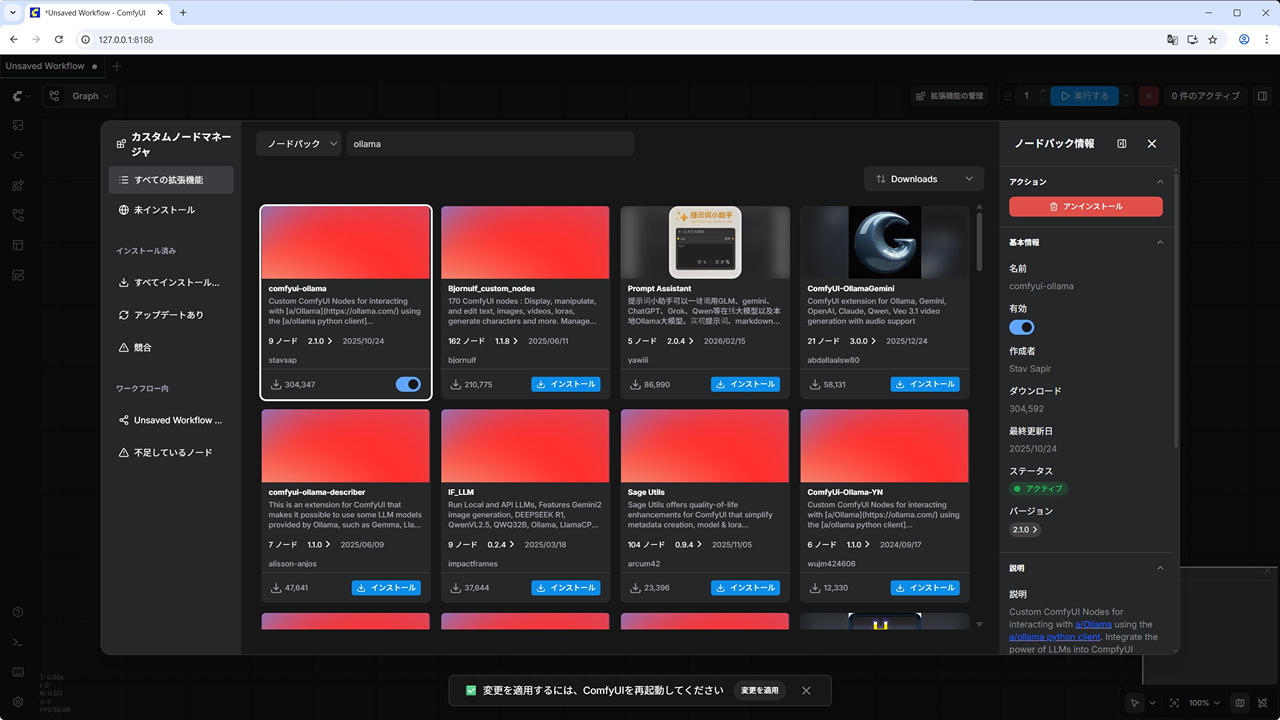
(2) “ollama” で検索して、表示された “comfyui-ollama” のノードパックををインストールします。
インストール後、必要に応じて ComfyUI を再起動します。
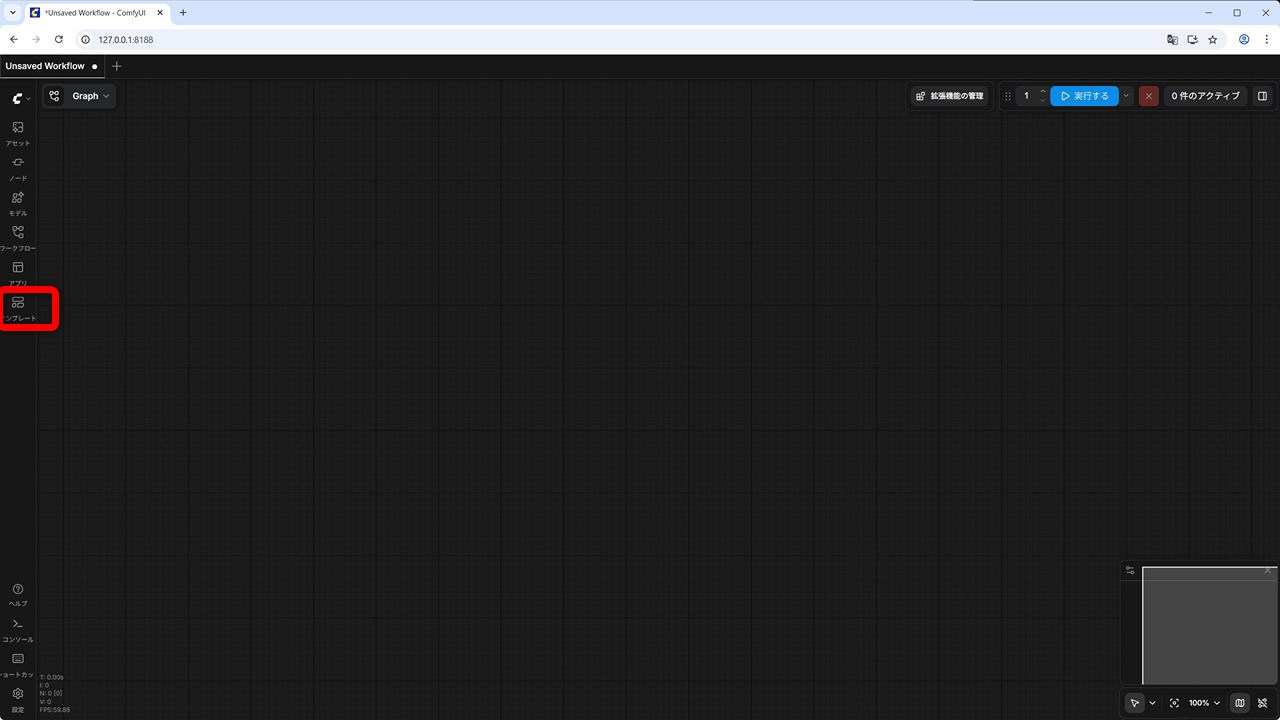
(3) ComfyUI – 左側の [テンプレート] クリックします。
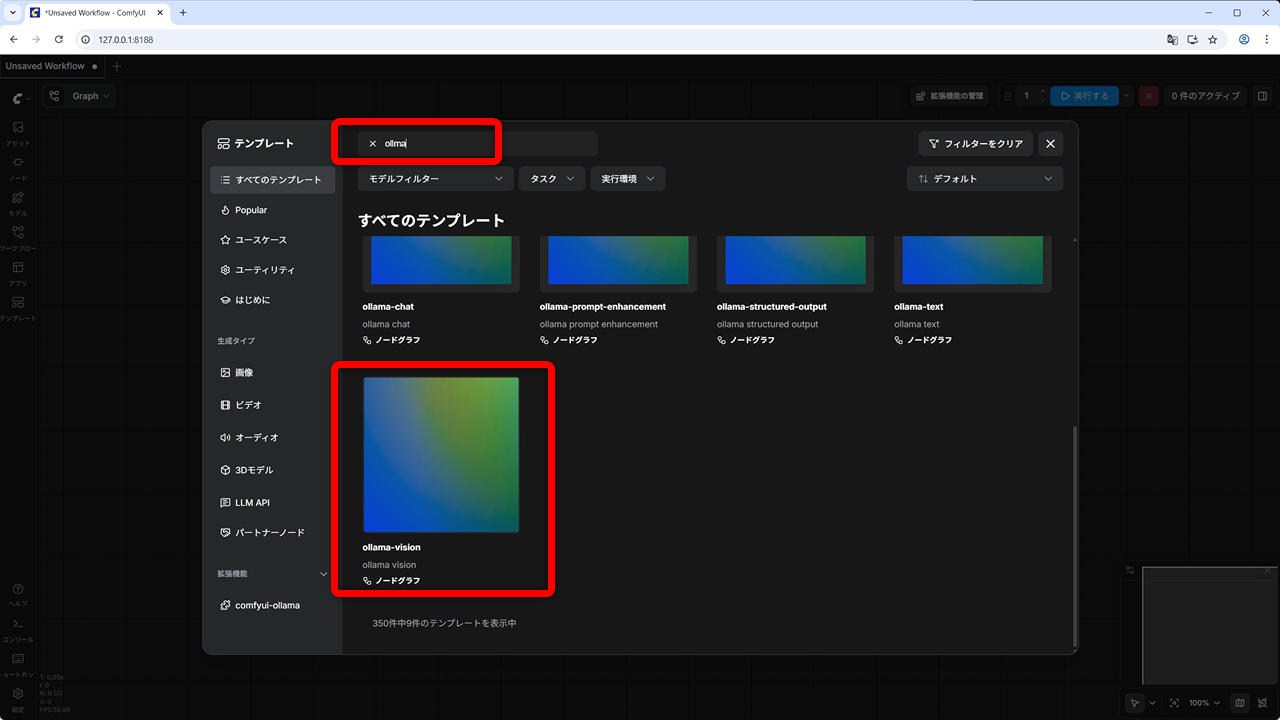
(4) “ollama” で検索し、表示された “ollama-vision” をクリックします。
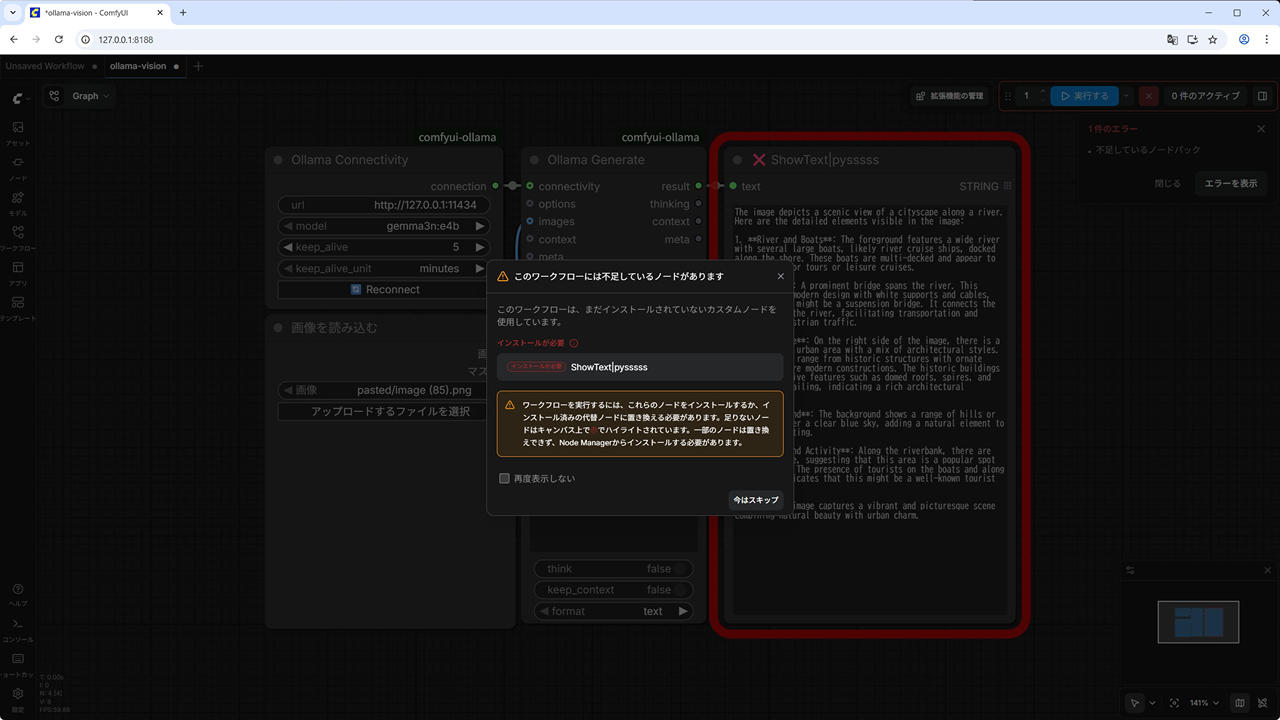
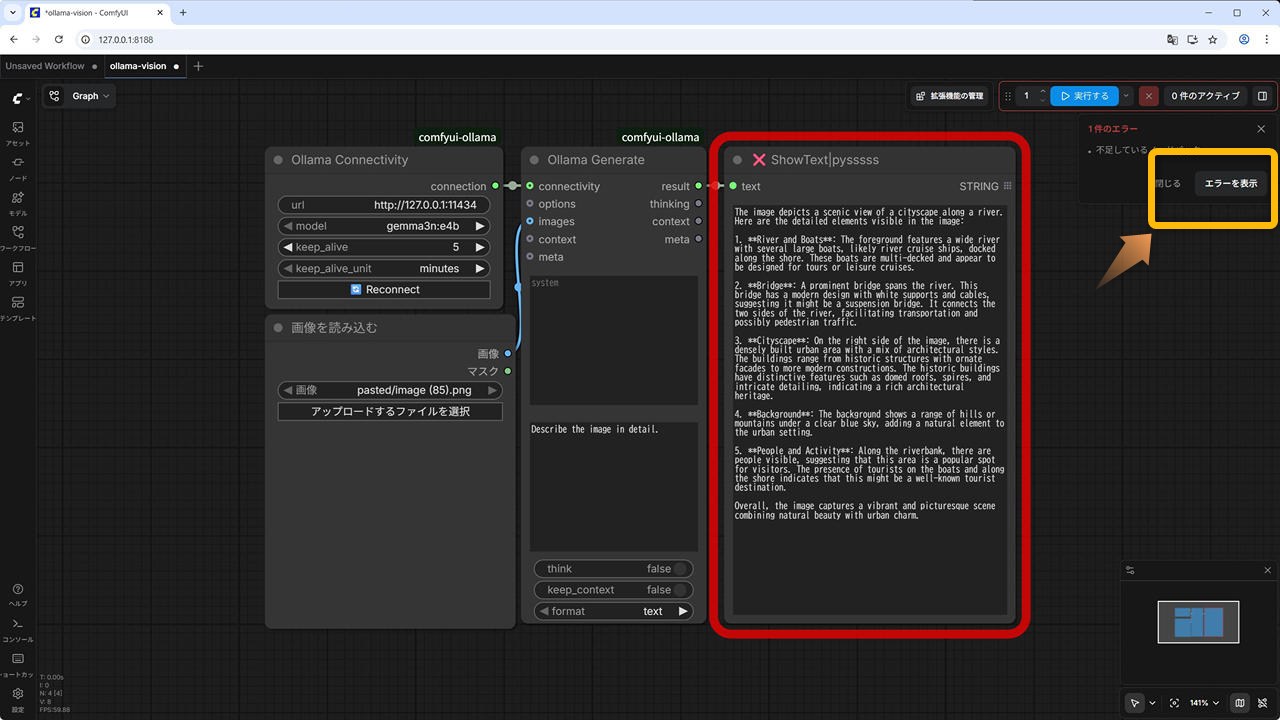
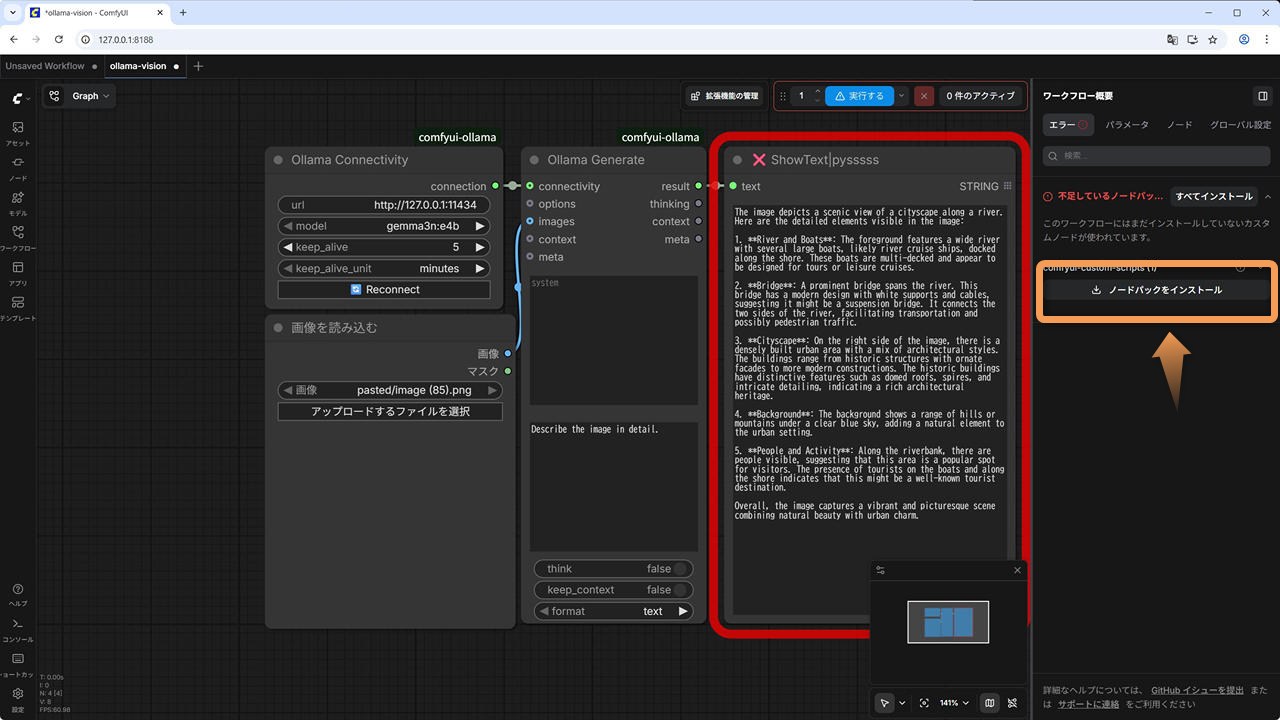
(5) ノードが不足している場合はダイアログが表示されます。
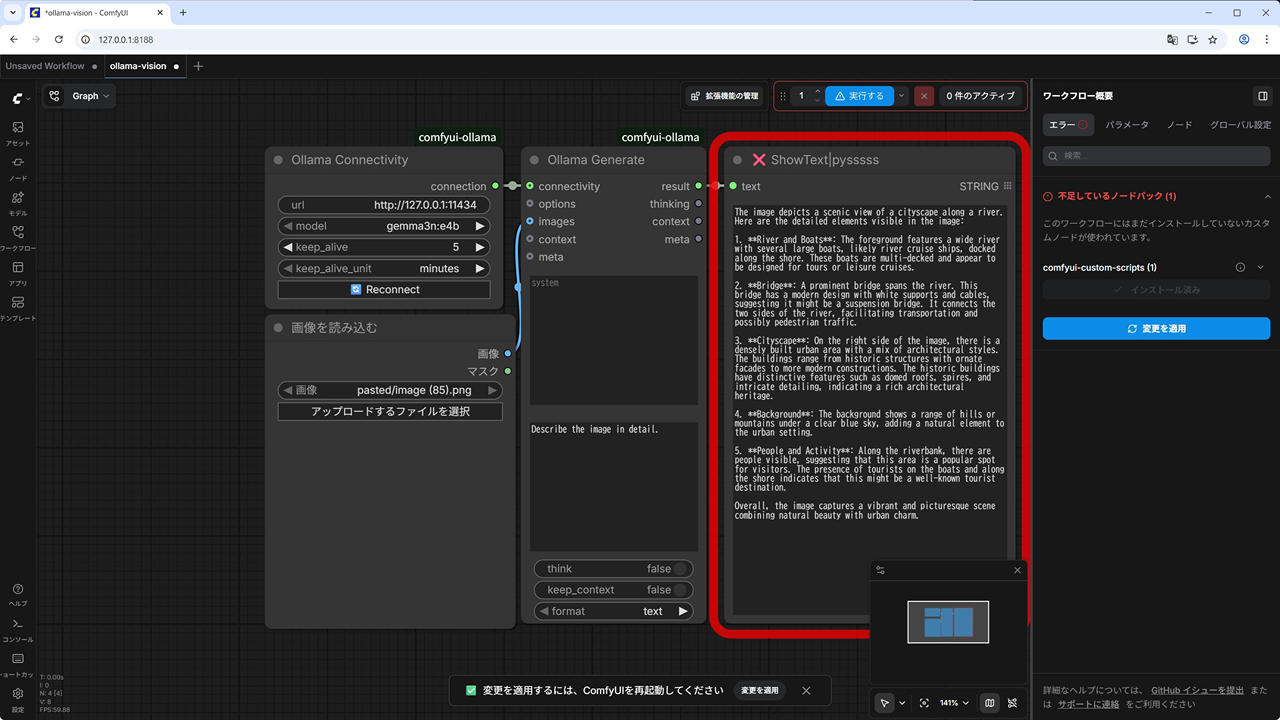
[エラーを表示] をクリックして、不足しているノードをインストールします。(必要に応じて ComfyUI を再起動します。)
準備完了です。
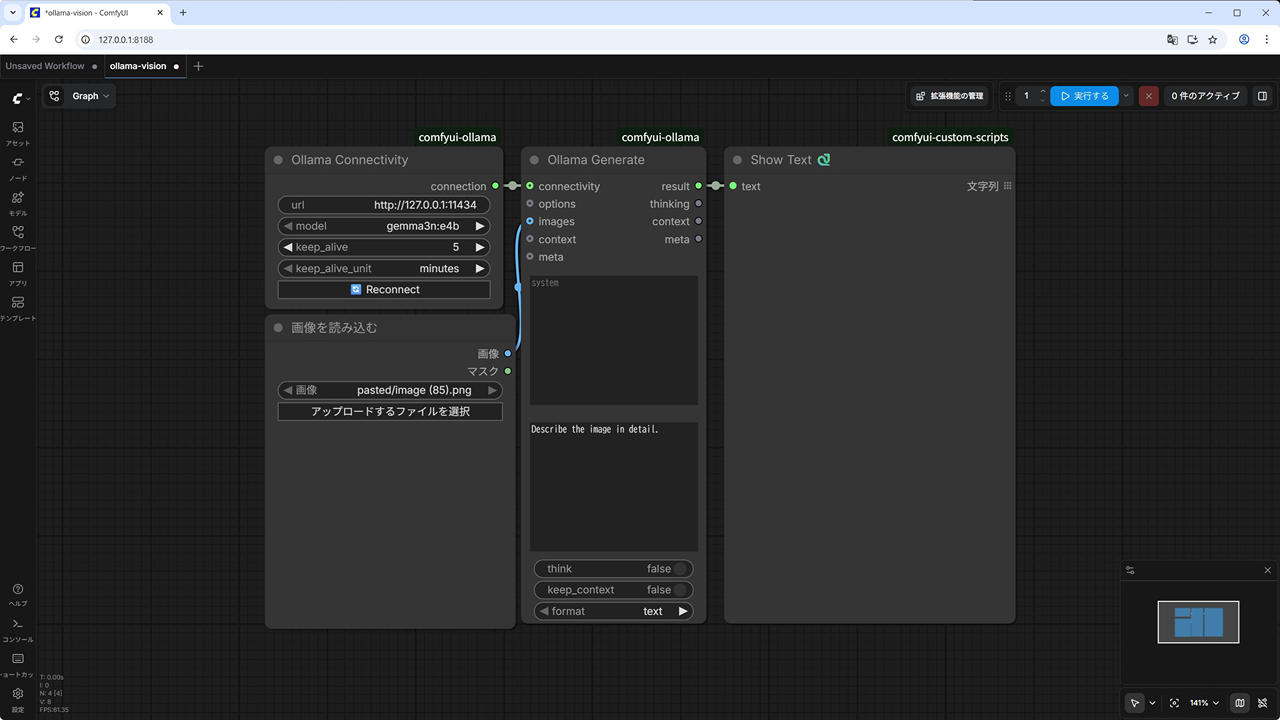
実行
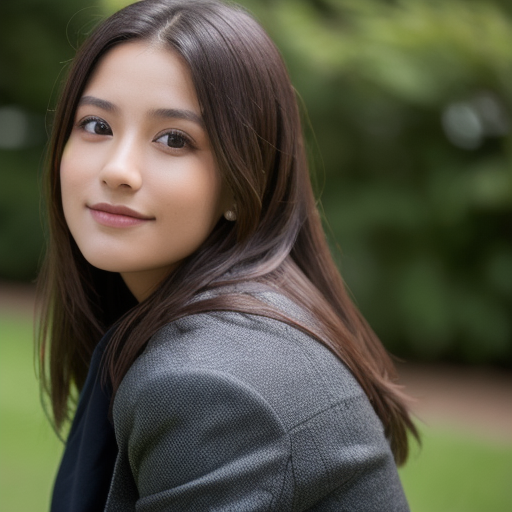
(1) 利用するモデルを選択し、入力画像も指定します。
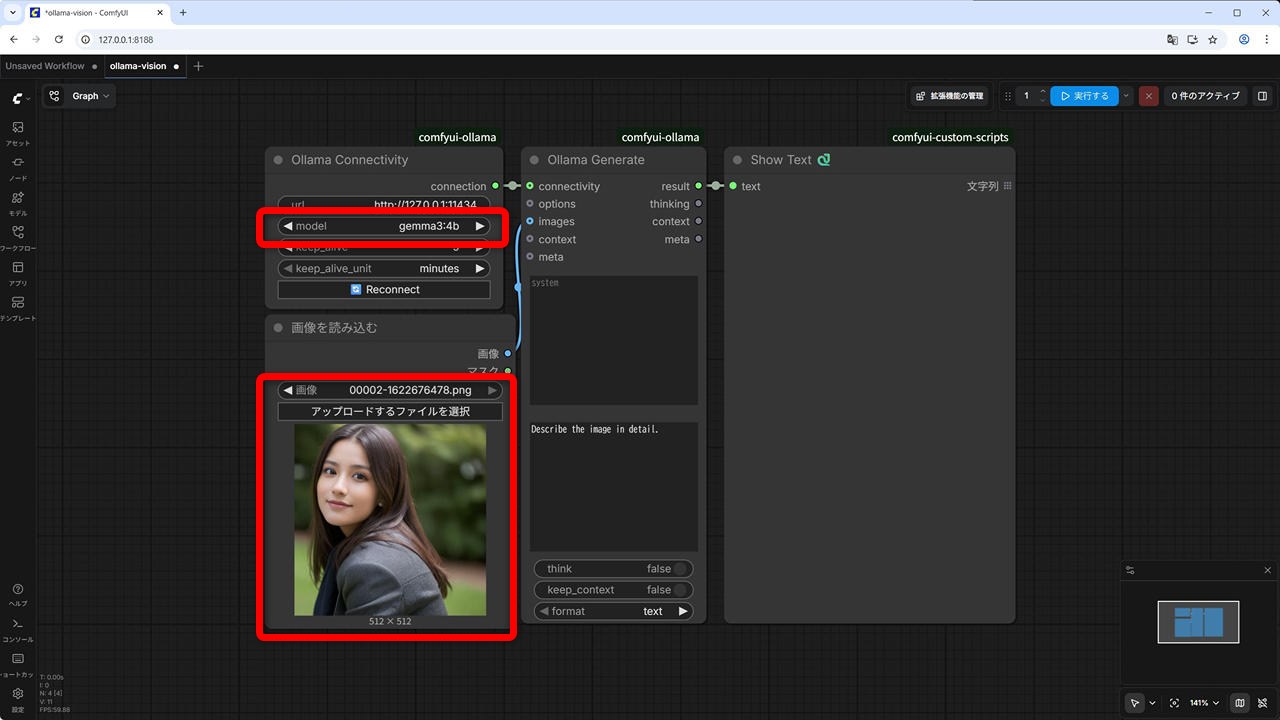
(2) [実行する] クリックします。結果は、[Show Text] のノードに表示れされます。
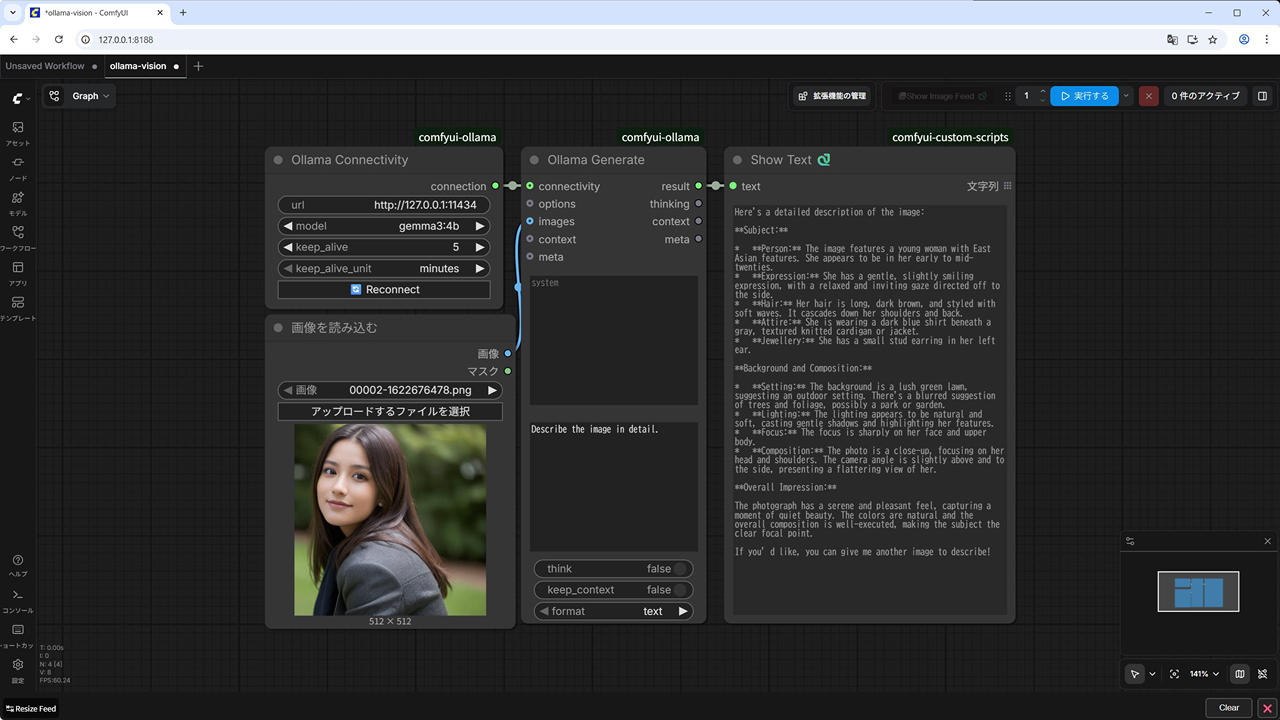
(3) LLM に渡すプロンプトで変化があるかについても試してみます。
以下のように、プロンプトを変更します。Describe this image in extreme detail as a prompt for an AI image generator.
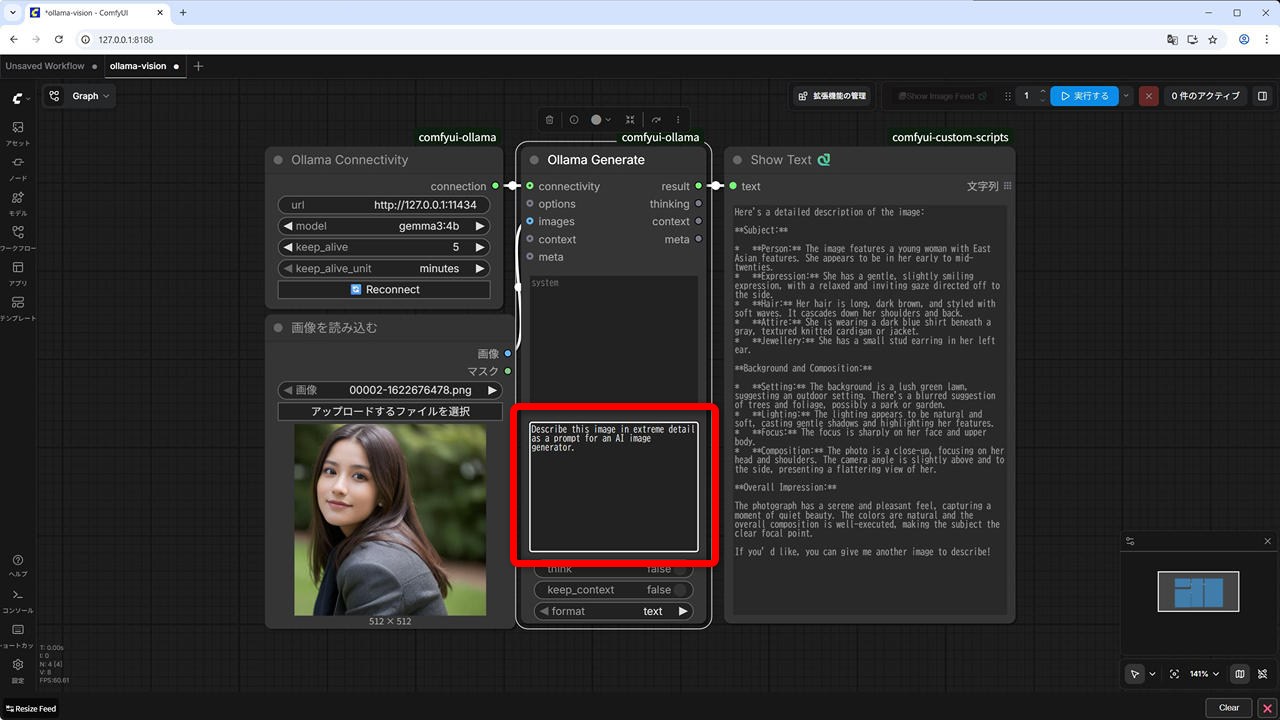
(4) 変更後、[実行する] クリックします。
先ほどとは少し異なった形でテキストが生成されました。
ComfyUI と LM Studio との連携(画像→テキスト)
次に、LM Studio との連携を試します。
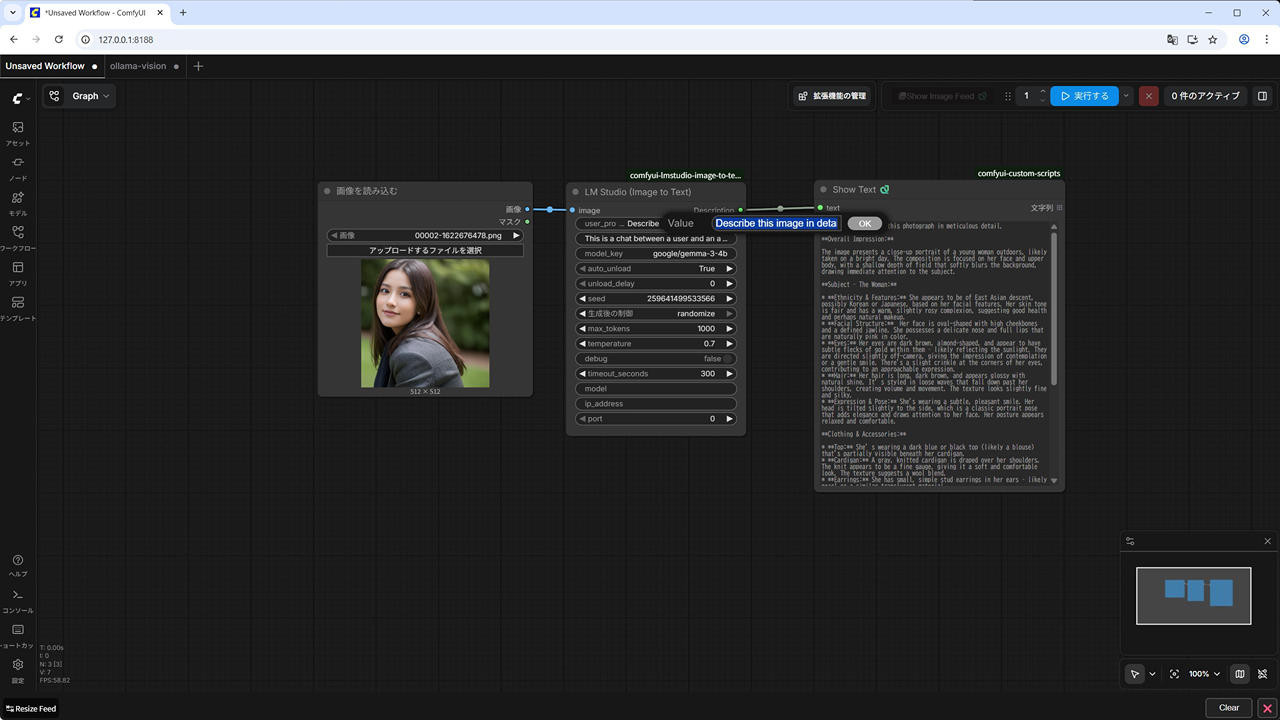
LM Studio はテンプレートがないので、ノードをインストールして手動でワークフローを作成します。
ワークフローの準備
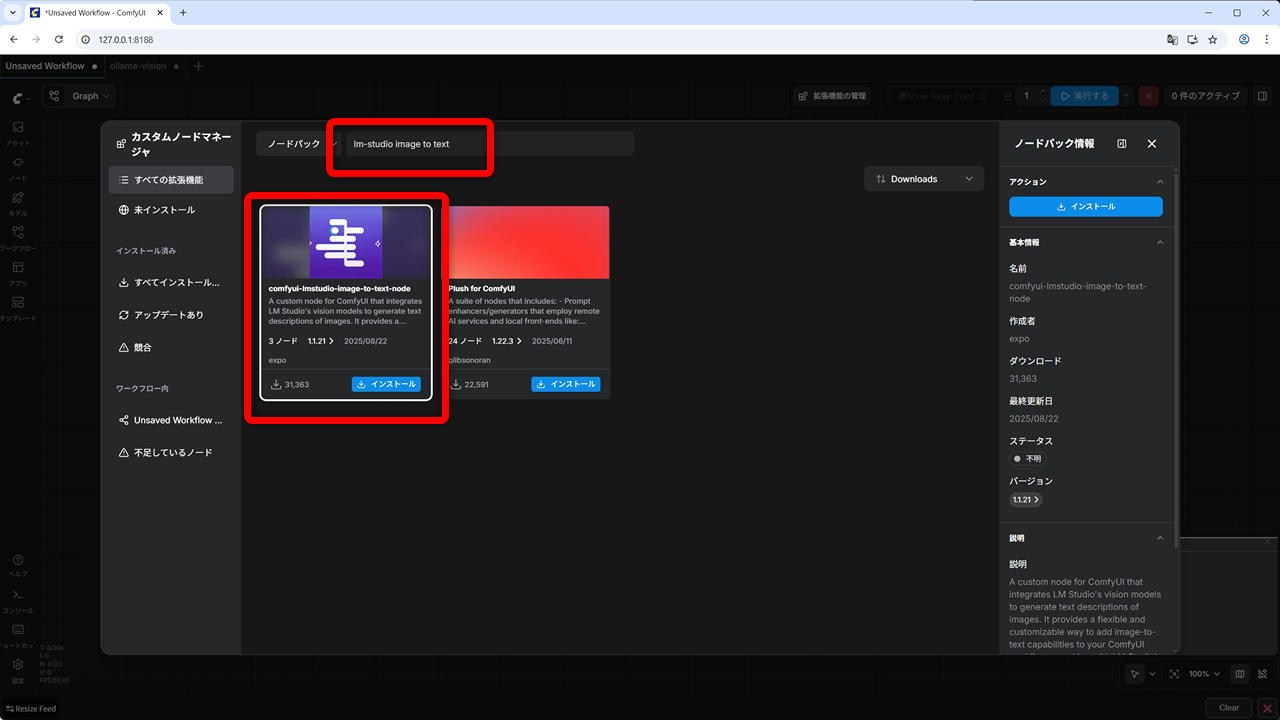
(1) [拡張機能の管理] をクリックします。
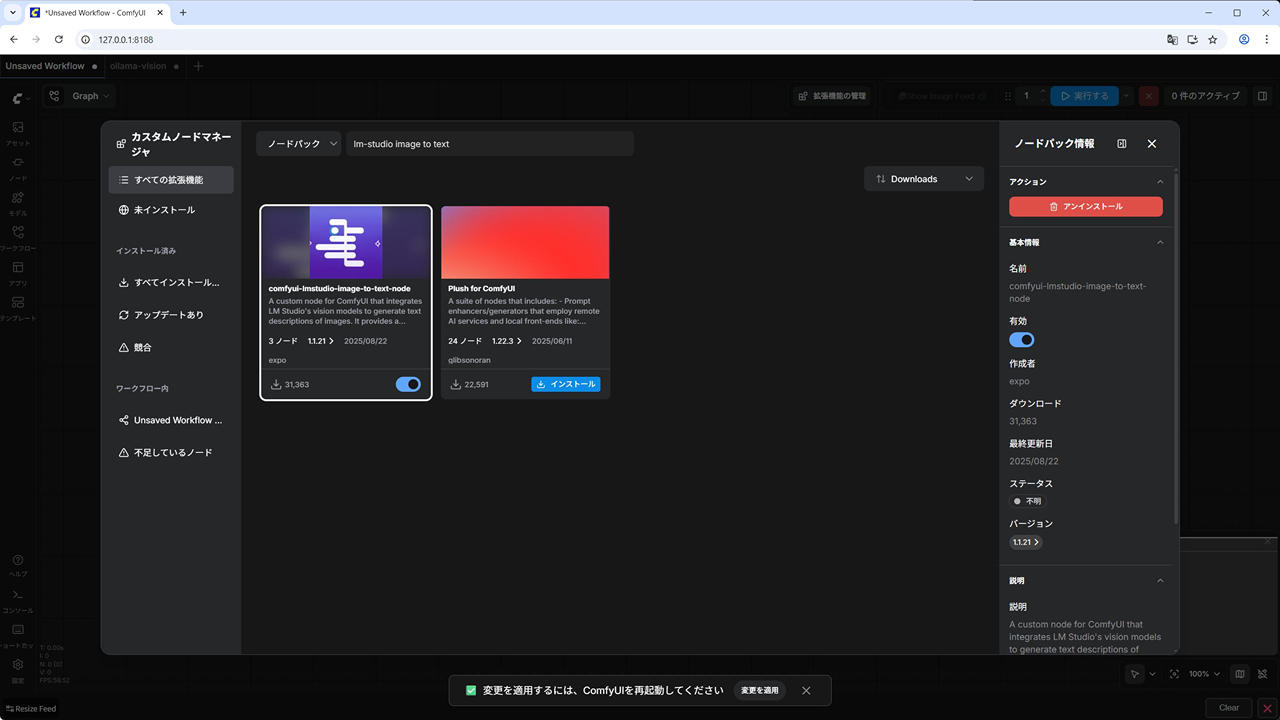
“lm studio image to text” で検索し、表示された “comfyui-lmstudio-image-to-text-node” をクリックしてをインストールします。
(必要に応じて ComfyUI を再起動します。)
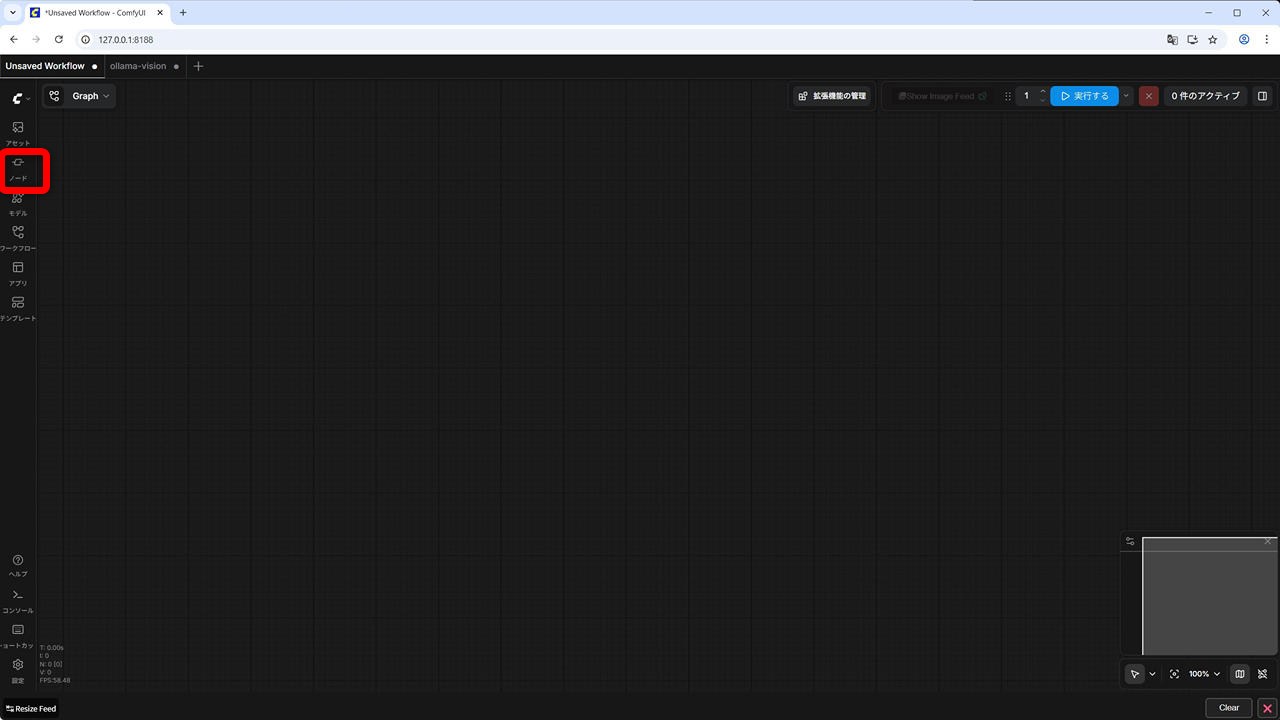
(2) 新規でワークフローを作成して、左側の [ノード] をクリックします。
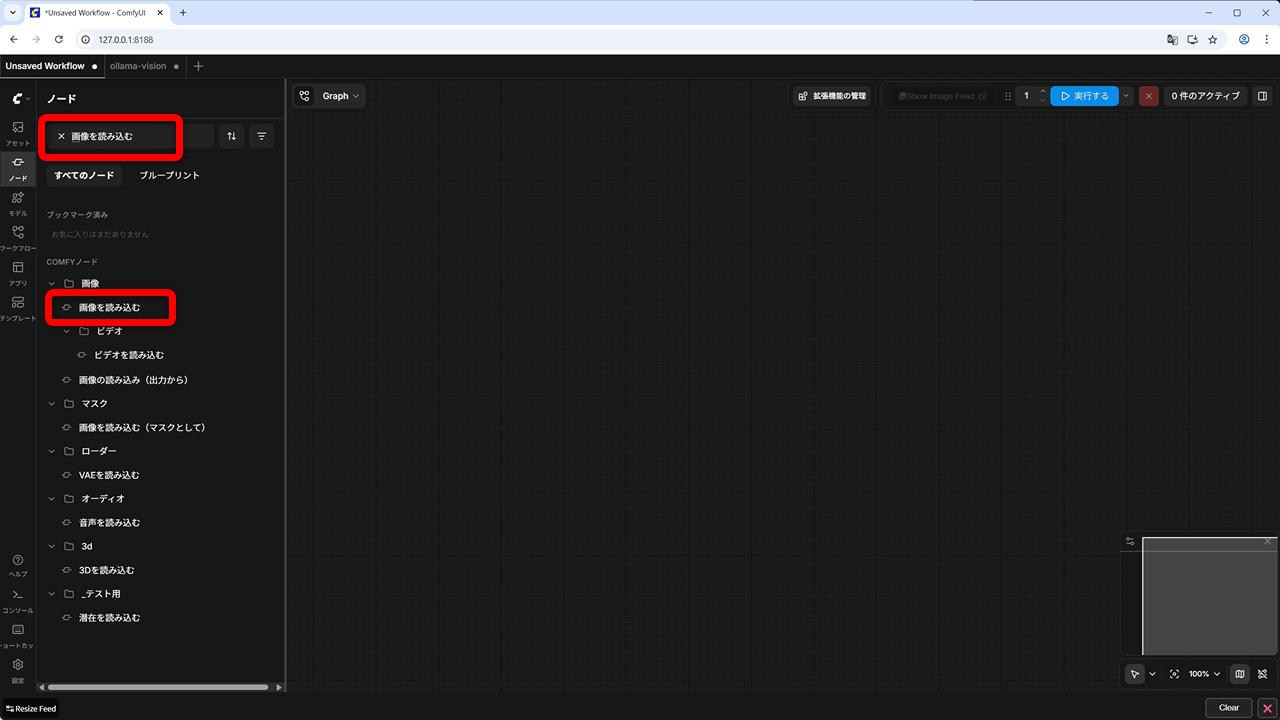
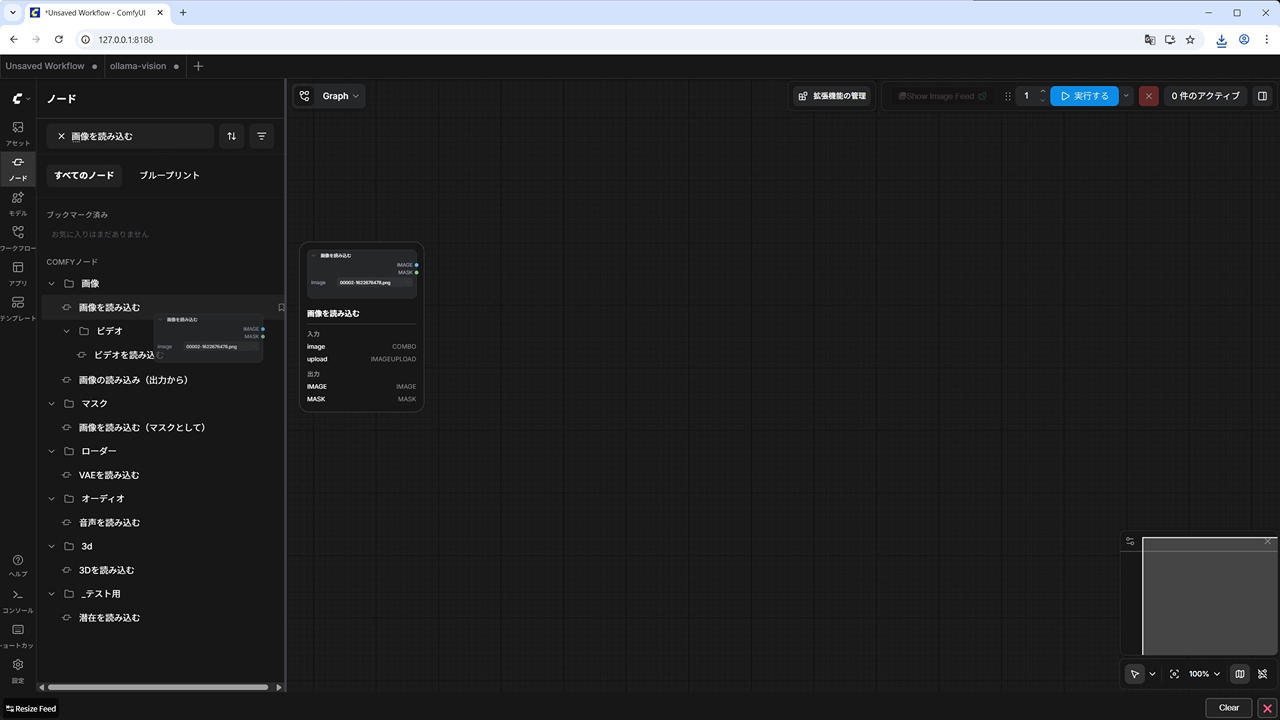
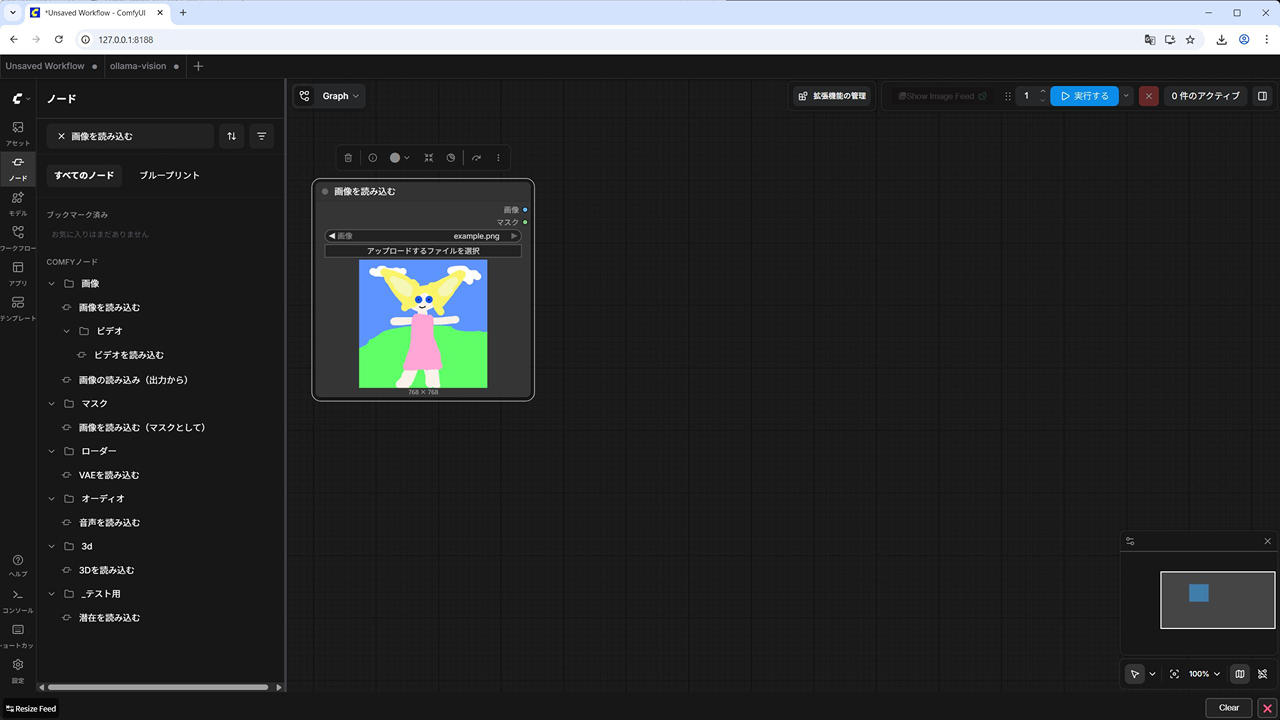
(3) [画像を読み込む] ノードを配置します。
ノードをクリックして、”画像を読み込む” と検索欄に入力し、表示された [画像を読み込む] ノードをワークフローにドラックアンドドロップします。
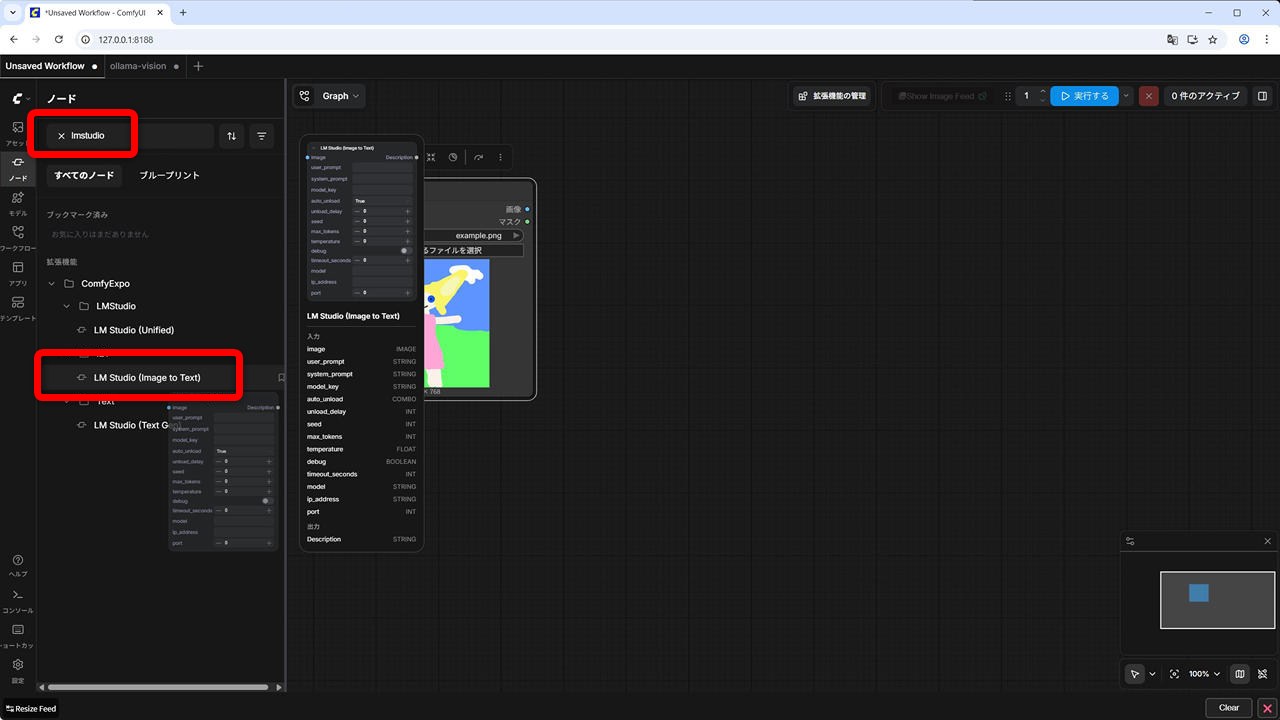
(4) 次に [LM Studio (Image to Text)] ノードを配置します。
同様に、”lmstudio” で検索し、表示された [LM Studio (Image to Text)] をドラックアンドドロップします。
(5) 最後に [Show Text] ノードを配置します。
“show text” で検索し、表示された “Show Text” ノードをドラックアンドドロップします。
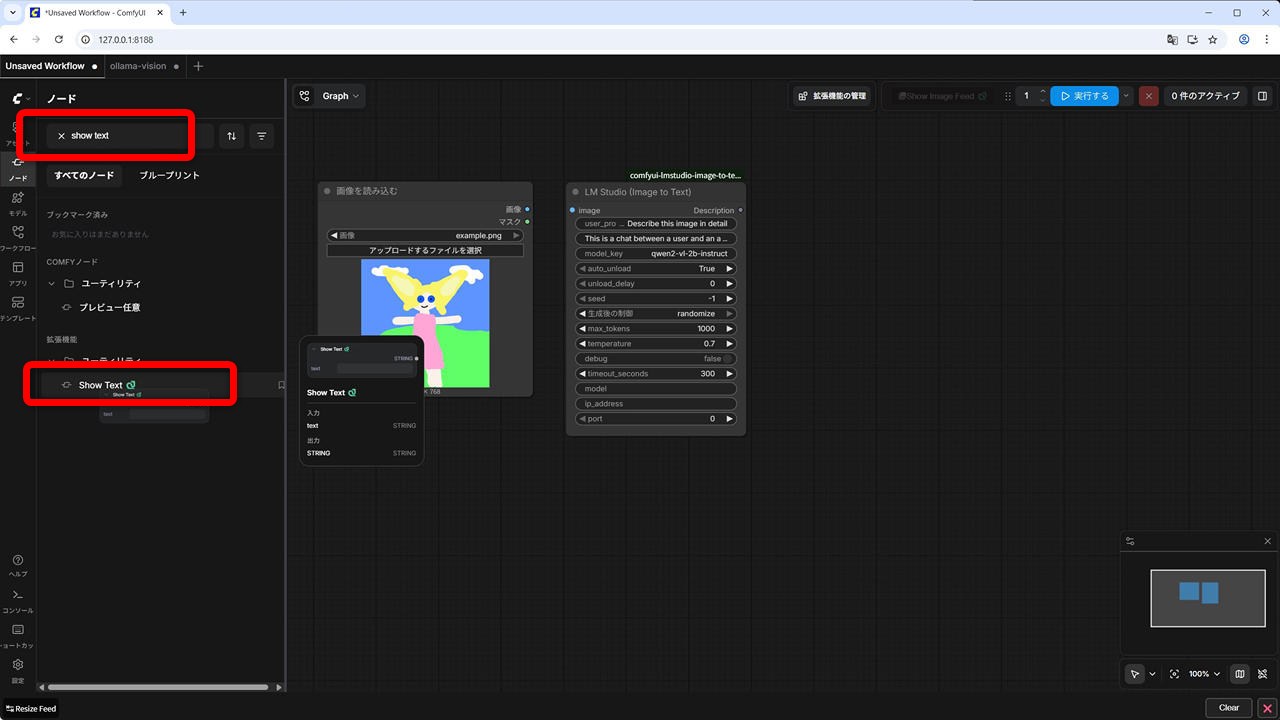
(6) ノード間を接続します。
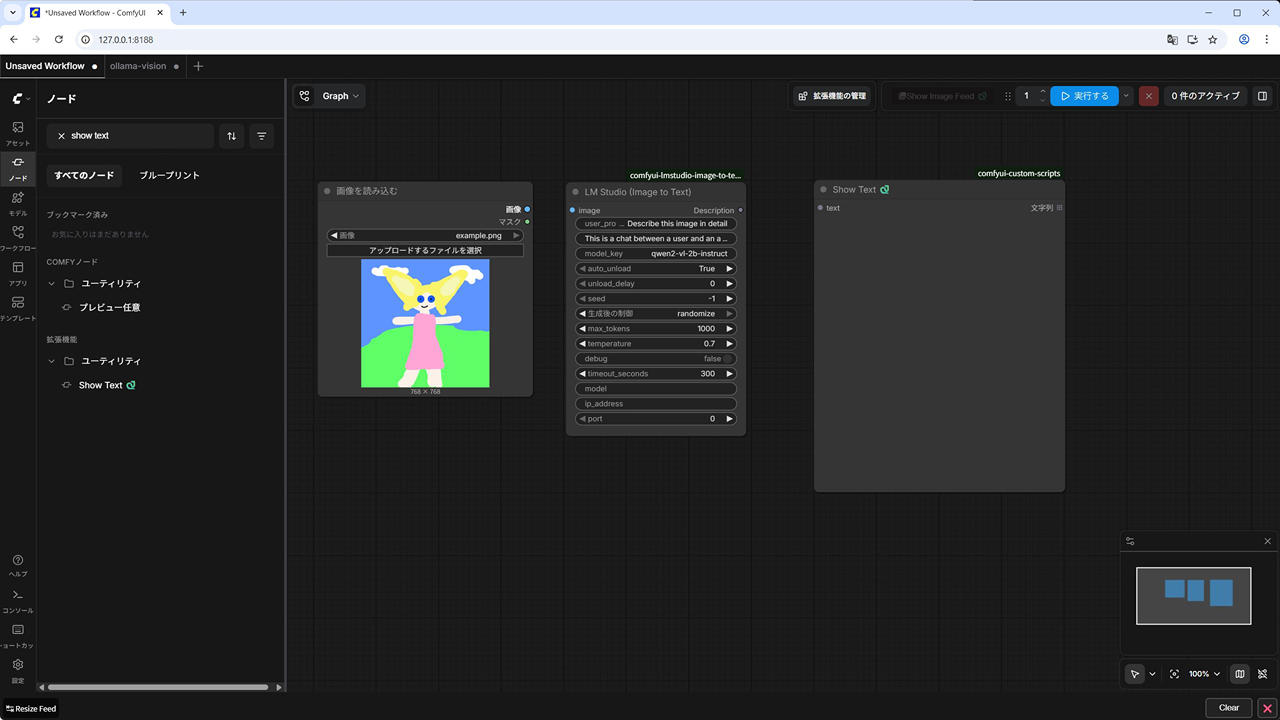
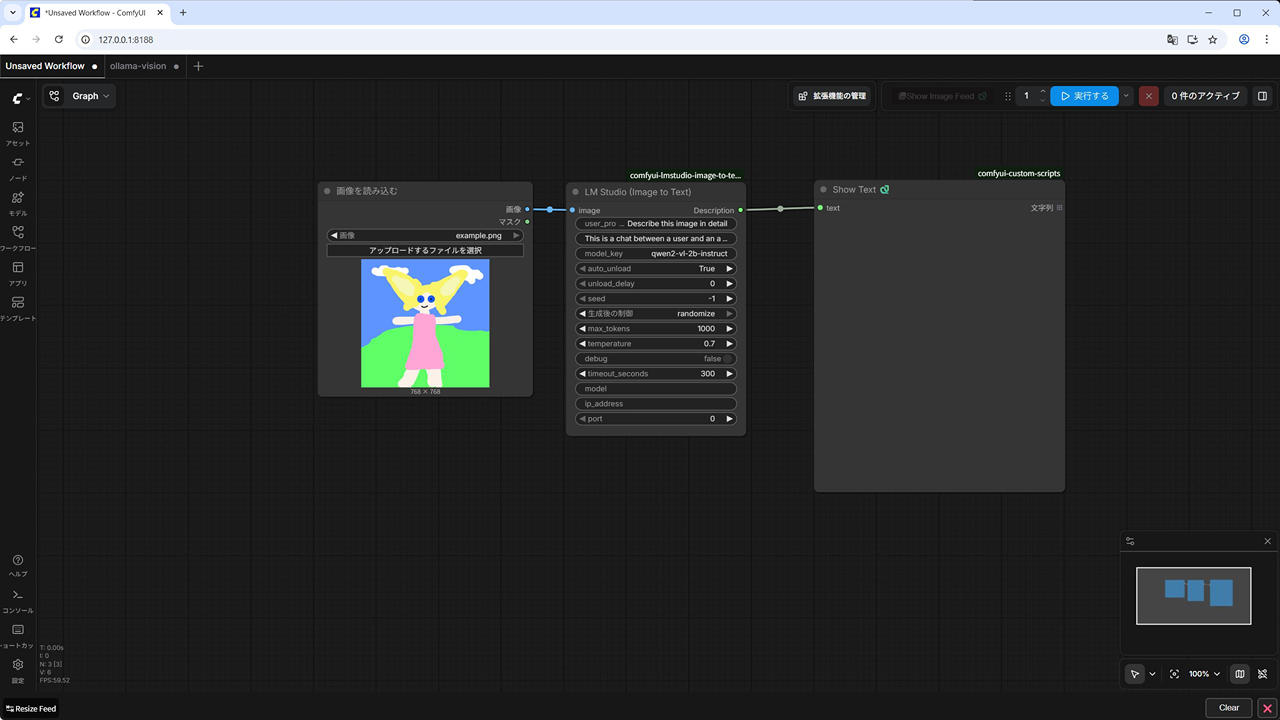
準備完了です。
実行
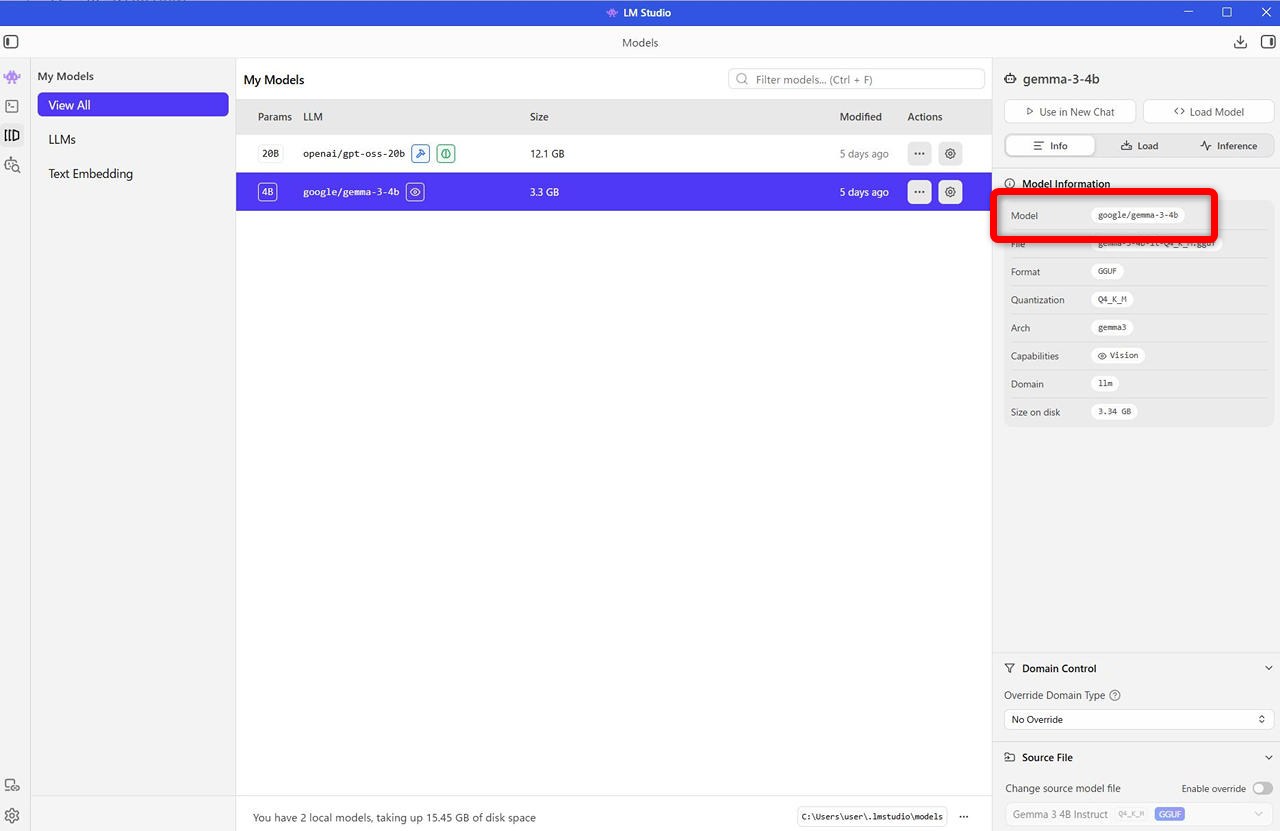
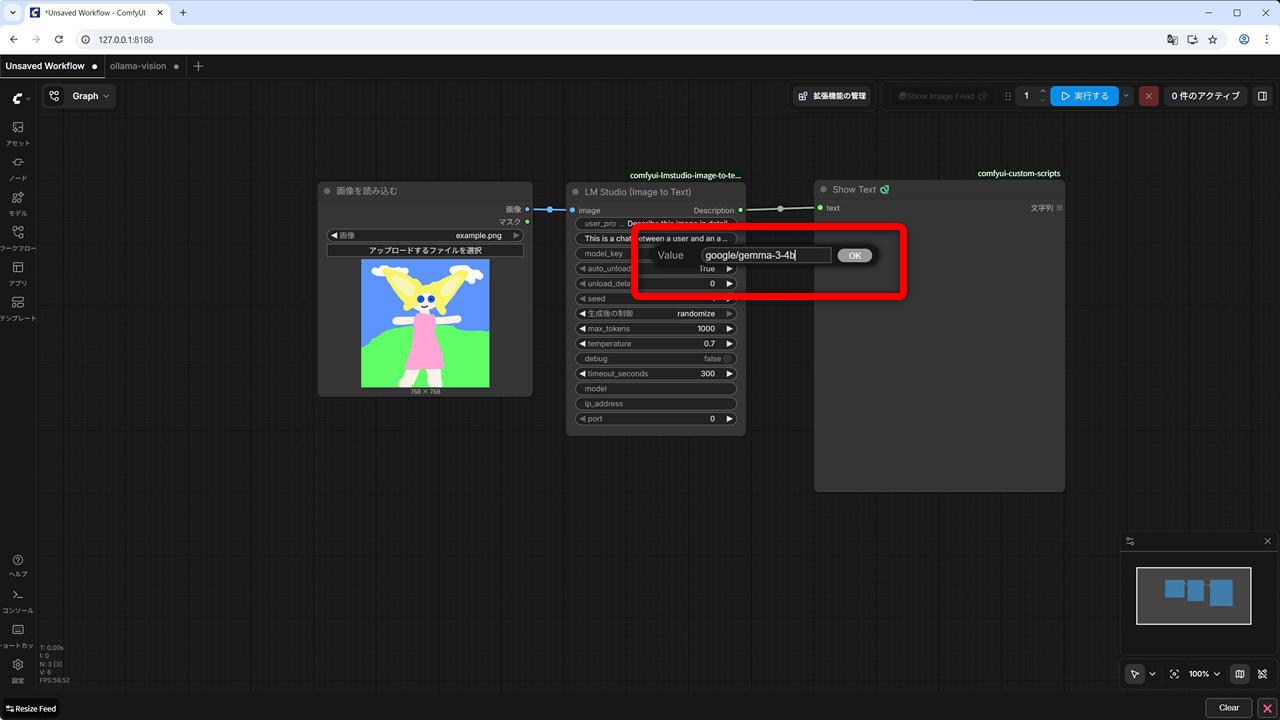
(1) [LM Studio (Image to Text)] ノードの [model_key] を変更します。
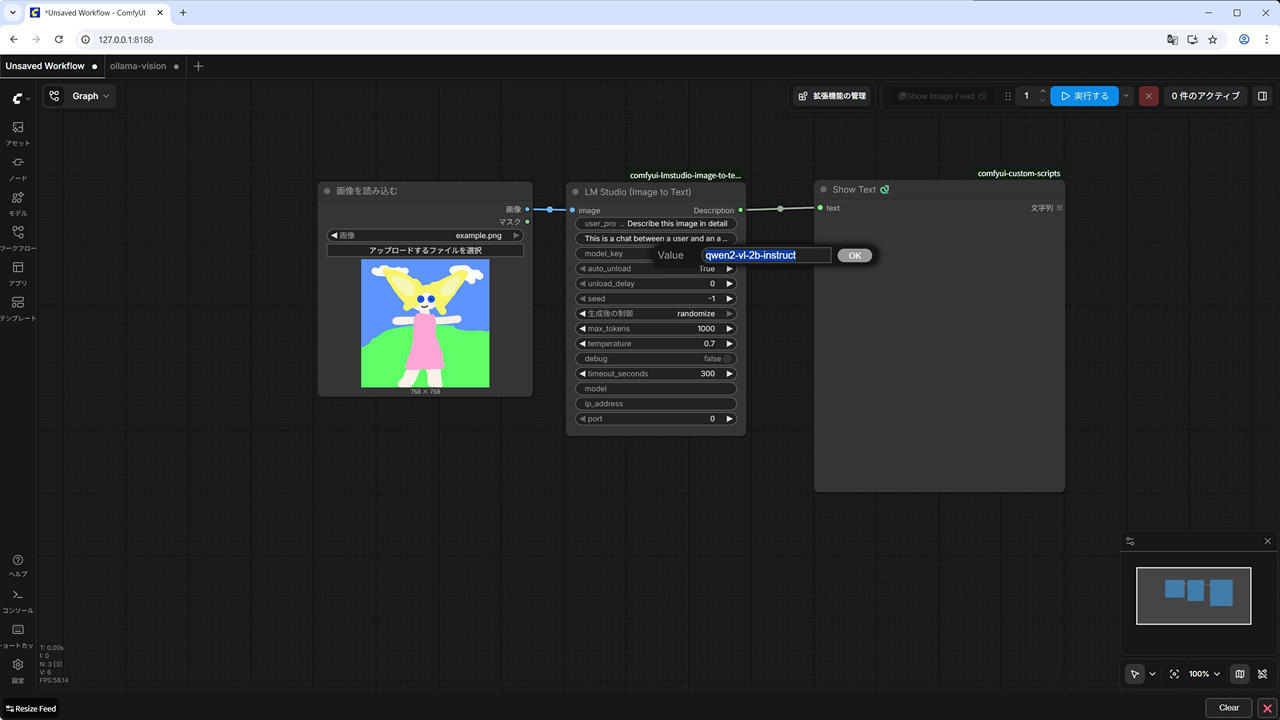
これは、LM Studio の「My Models」で表示されるモデル名と一致させる必要があります。
(画像入力に対応している言語モデルを使う必要があります。)
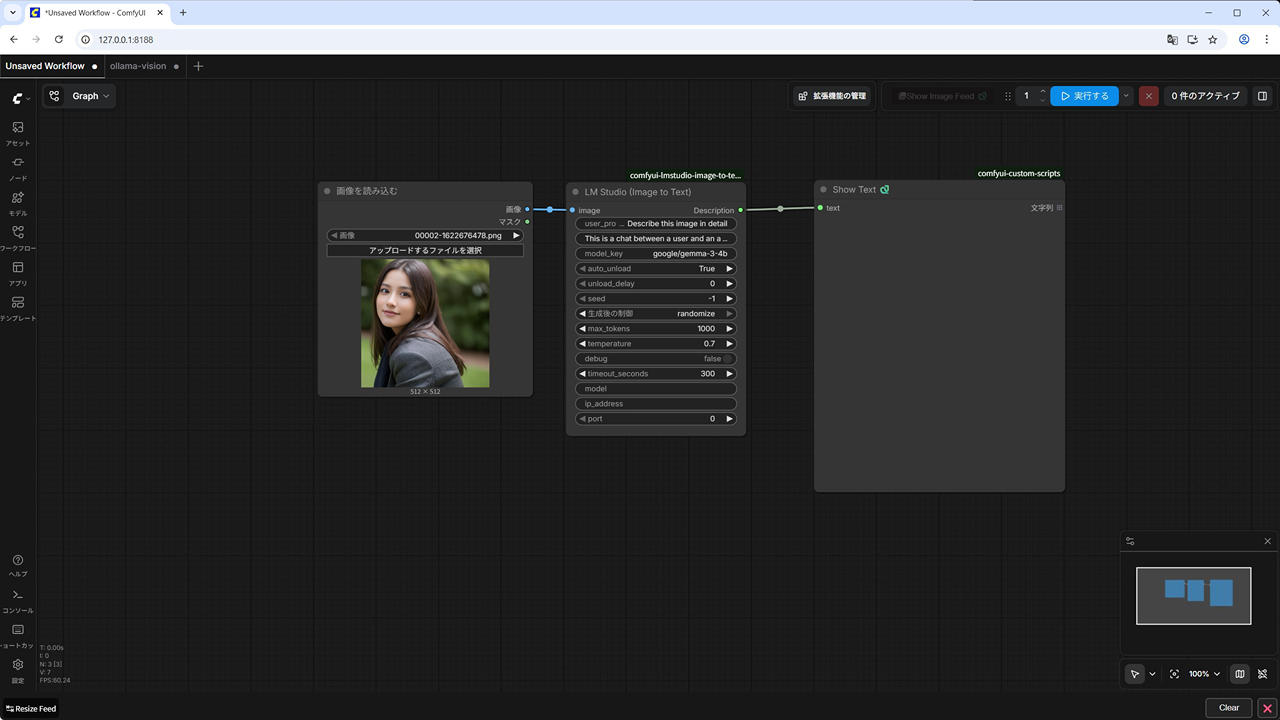
(2) 入力画像を指定します。
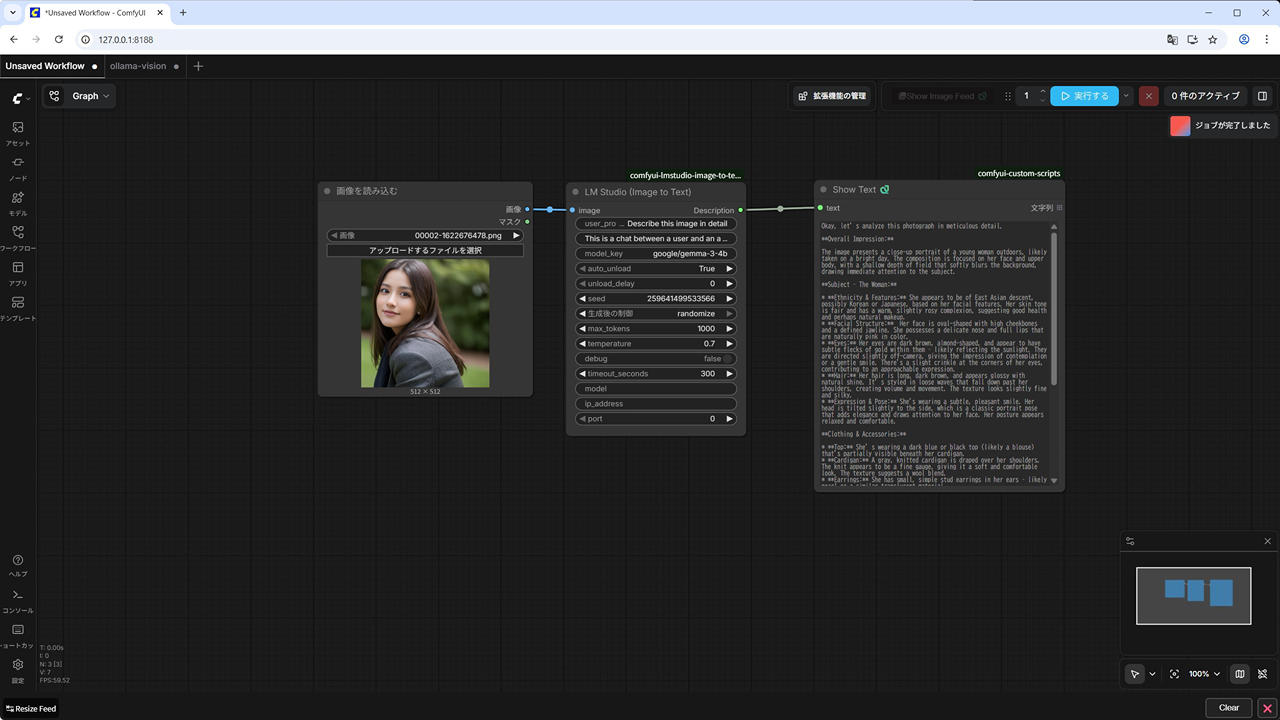
(3) [実行する] をクリック。
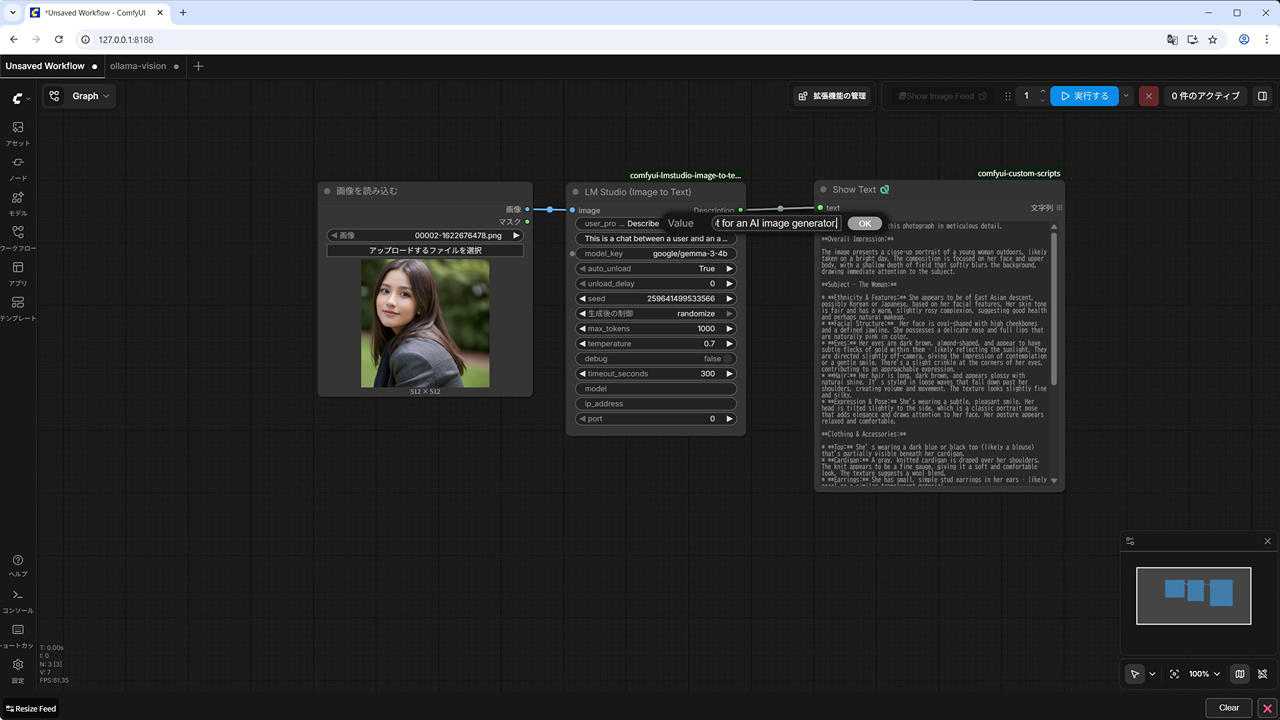
(4) LM Studio でも LLM にプロンプトが変更可能なので、変えてみます。Describe this image in extreme detail as a prompt for an AI image generator.
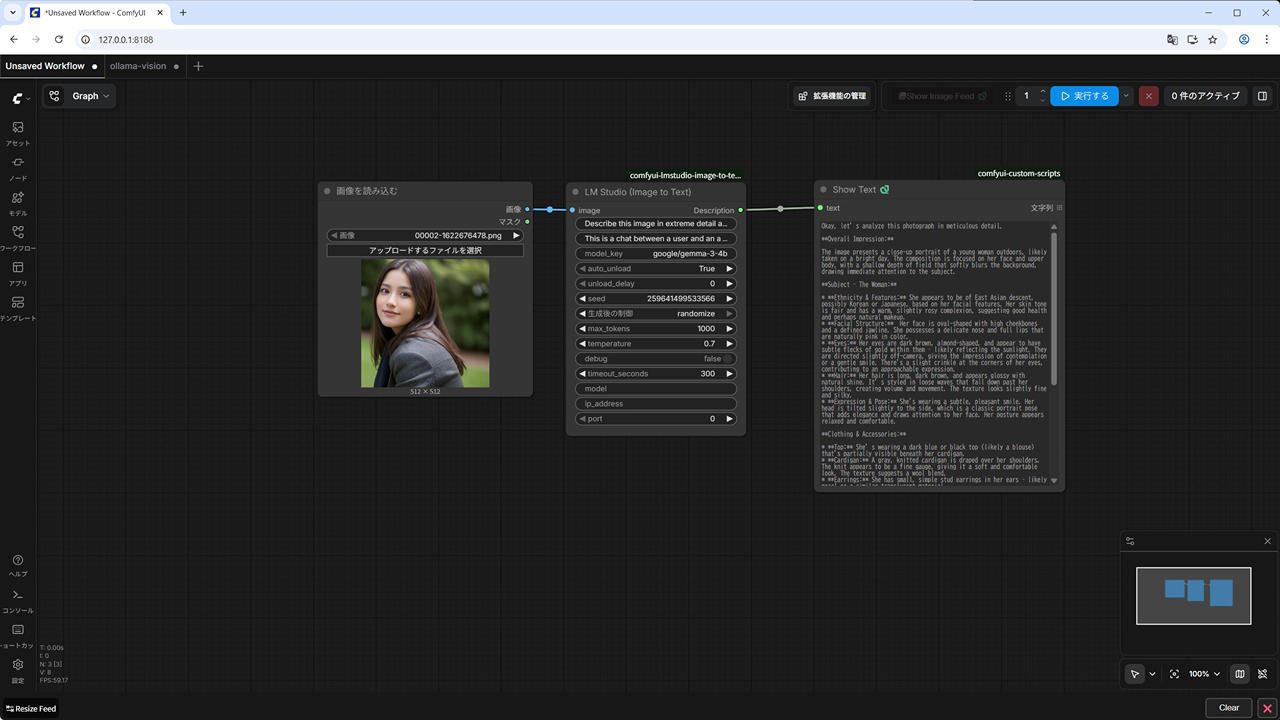
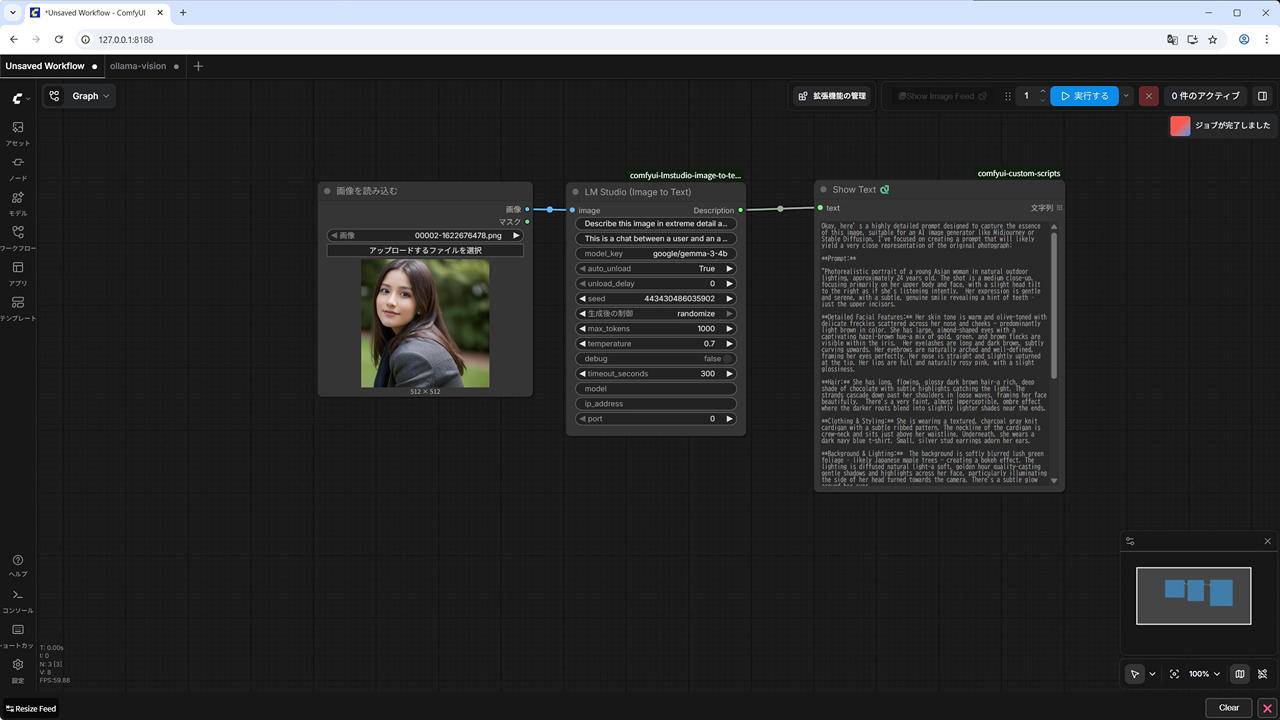
(5) こちらも同様に異なる結果が得られます。
今回は画像から単にプロンプトを生成しただけですが、画像生成のノードと組み合わせることで、以下のような応用も可能になるかもしれません。
- プロンプトの自動改善
- 画像の反復進化
- 完全自動生成パイプライン
参考となれば幸いです。