

概要
LM Studio のライセンスが 2025年7月に変更されていたため、改めて確認してみました。
LM Studio とは
LM Studio は、PC 上で大規模言語モデル(LLM)をローカル実行できるデスクトップアプリケーションです。
インターネット上の AI サービスを利用するのではなく、自分のパソコンの GPU / CPU で AI モデルを実行できるのが特徴です。
主な特徴
- ローカル環境でLLMを実行(クラウド不要)
- GUIで簡単にモデルをダウンロード・管理
- チャットUIでLLMと対話可能
- OpenAI互換APIサーバー機能
- Windows / macOS / Linux対応
- GGUF モデルへの対応
公式サイト
https://lmstudio.ai/
ライセンス
2025年7月8日 に以下が公開されており、2025年7月1日付でライセンスが変更されています。
https://lmstudio.ai/blog/free-for-work
LM Studio Desktop App Terms of Service
https://lmstudio.ai/app-terms
変更後は
LM Studio is free for home and work use
として以下のような形となっています。
- 個人・企業・組織のいずれでも利用可能
- 商用利用を禁止する記述はなし
- ソフトウェアの知的財産権は Element Labs に帰属
- ユーザーは利用権のみを保有
詳細については、最新の Terms of Service を直接確認してください。
※変更前は
「個人利用は無料、企業や組織での利用は別途問い合わせが必要」
という形だったと認識しています。
なお、利用する言語モデルのライセンスは LM Studio とは別なので、それぞれのモデルのライセンスも確認する必要があります。
ローカル実行環境の用意
PC 環境
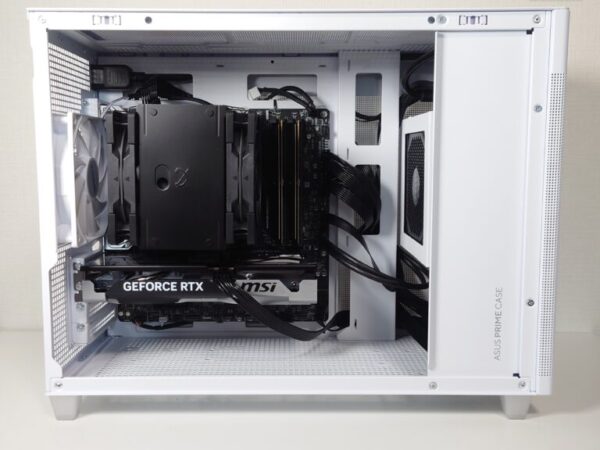
同様に NVIDIA GeForce RTX 5060 Ti 16GB を搭載した自作 PC を使用します。
LM Studio のダウンロードとインストール
(1) インストーラのダウンロード
公式サイトからインストーラをダウンロードします。

(2) インストール
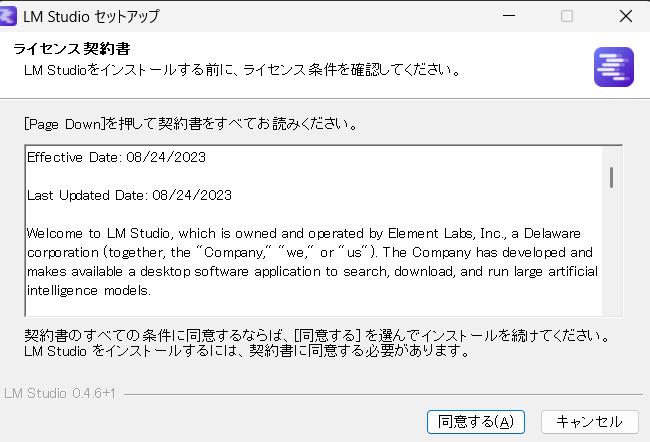
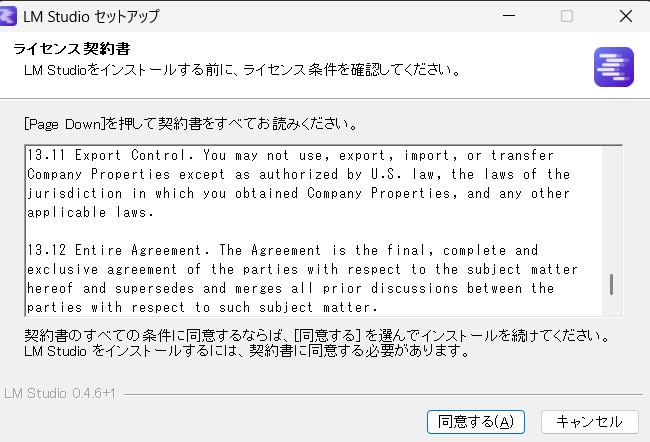
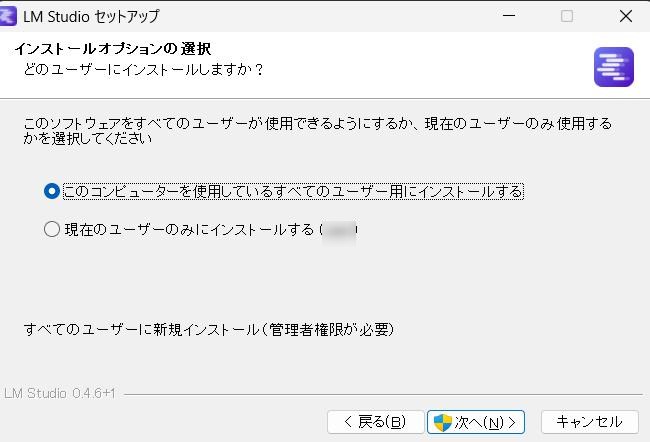
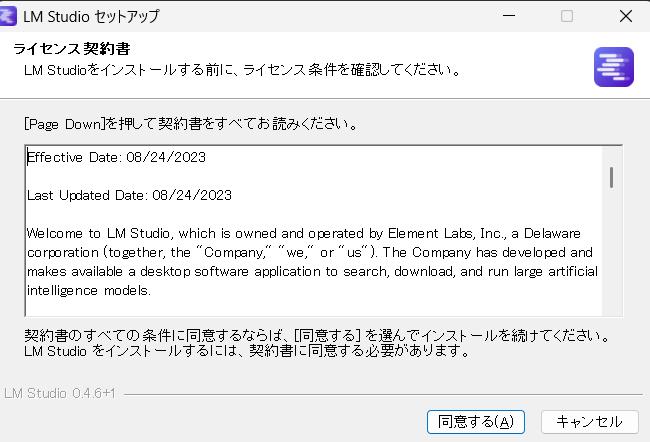
インストーラを起動し、ウィザードに従って進めるだけでインストールできます。
今回は「このコンピュータを使用するすべてのユーザー向け」にインストールしています。



(3) 初回起動
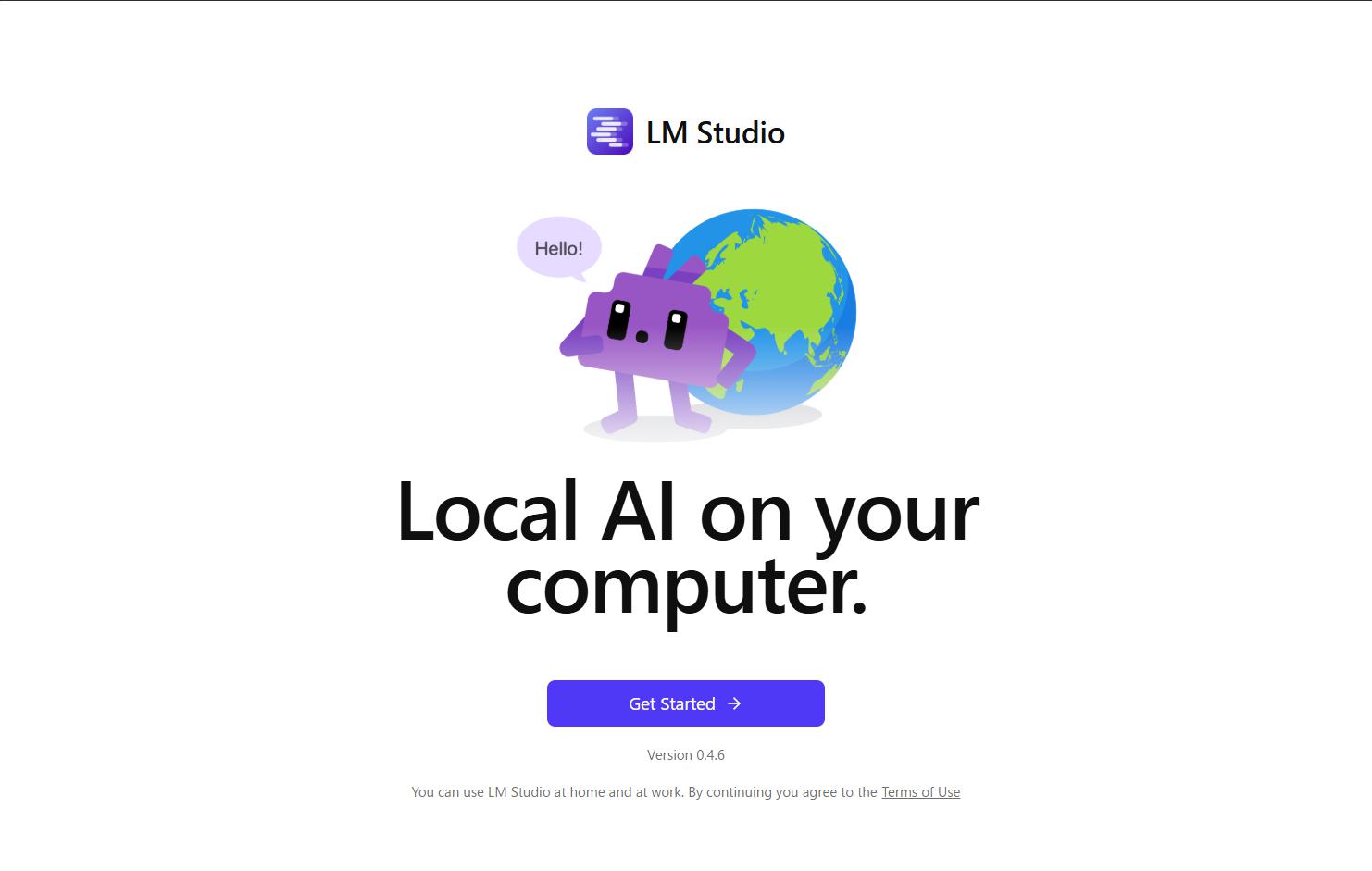
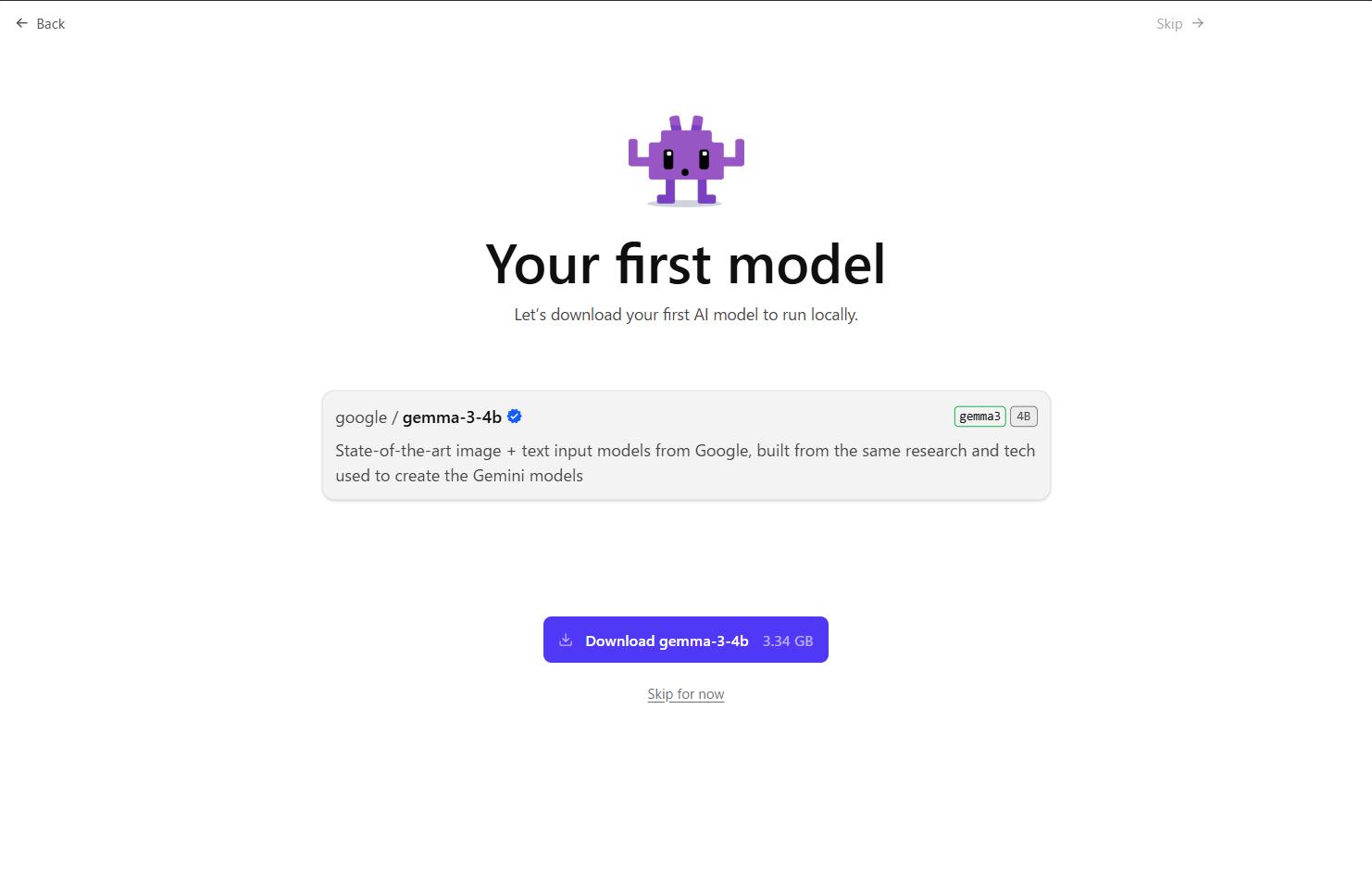
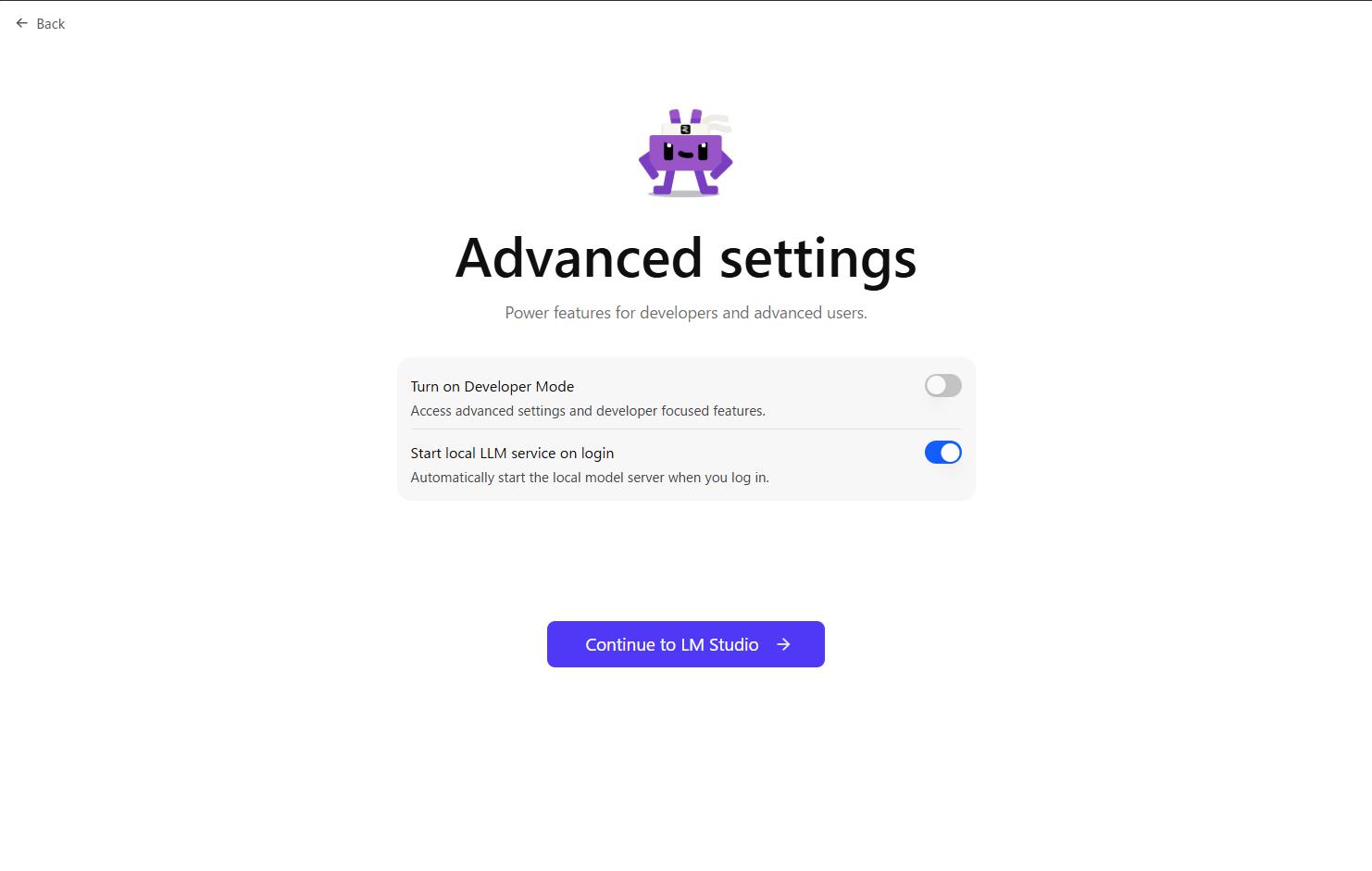
初回起動時には以下のようなダイアログが表示されます。
ここでは、モデルのダウンロードはスキップしています。

LM Studio を使ってみる
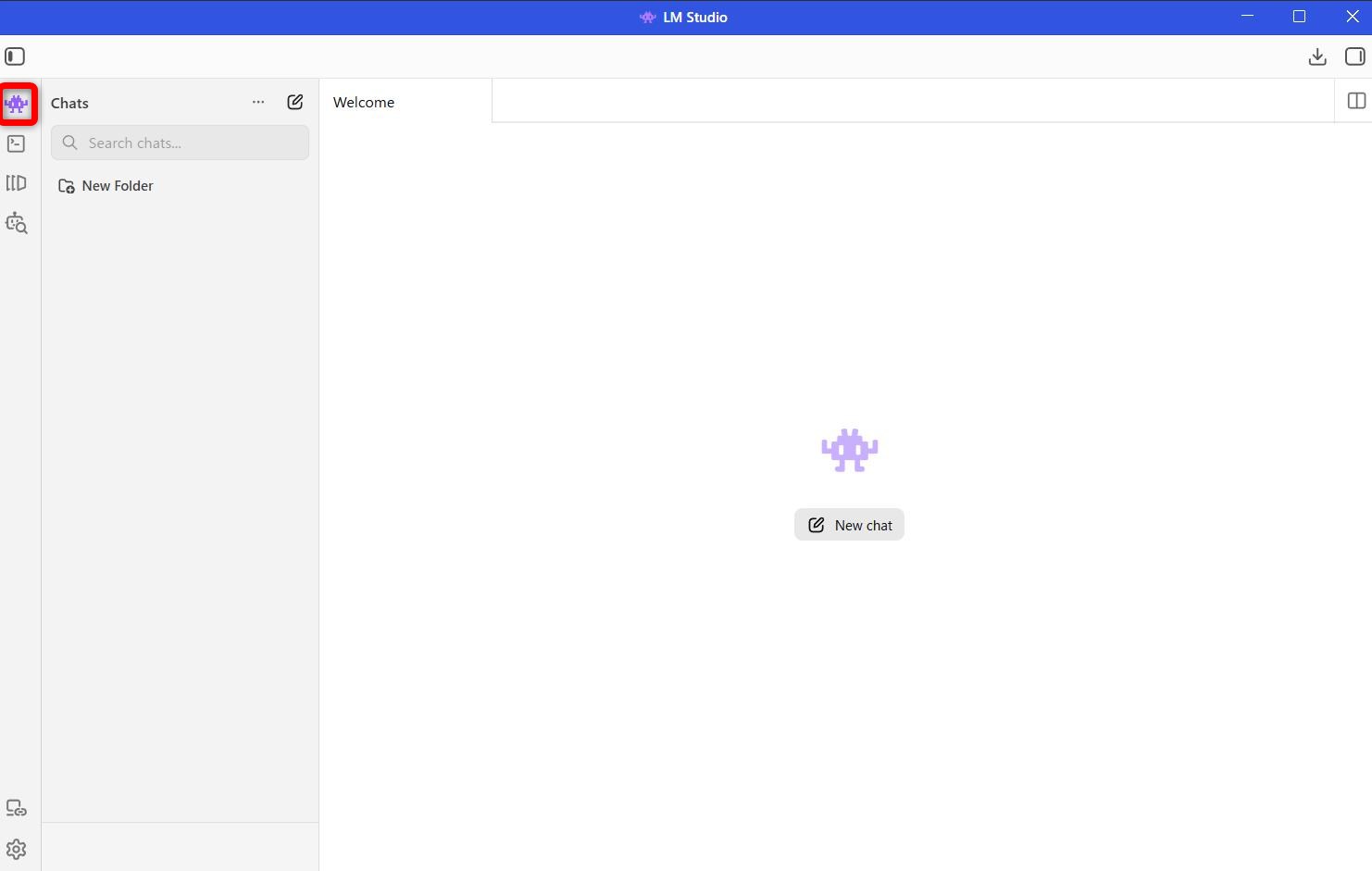
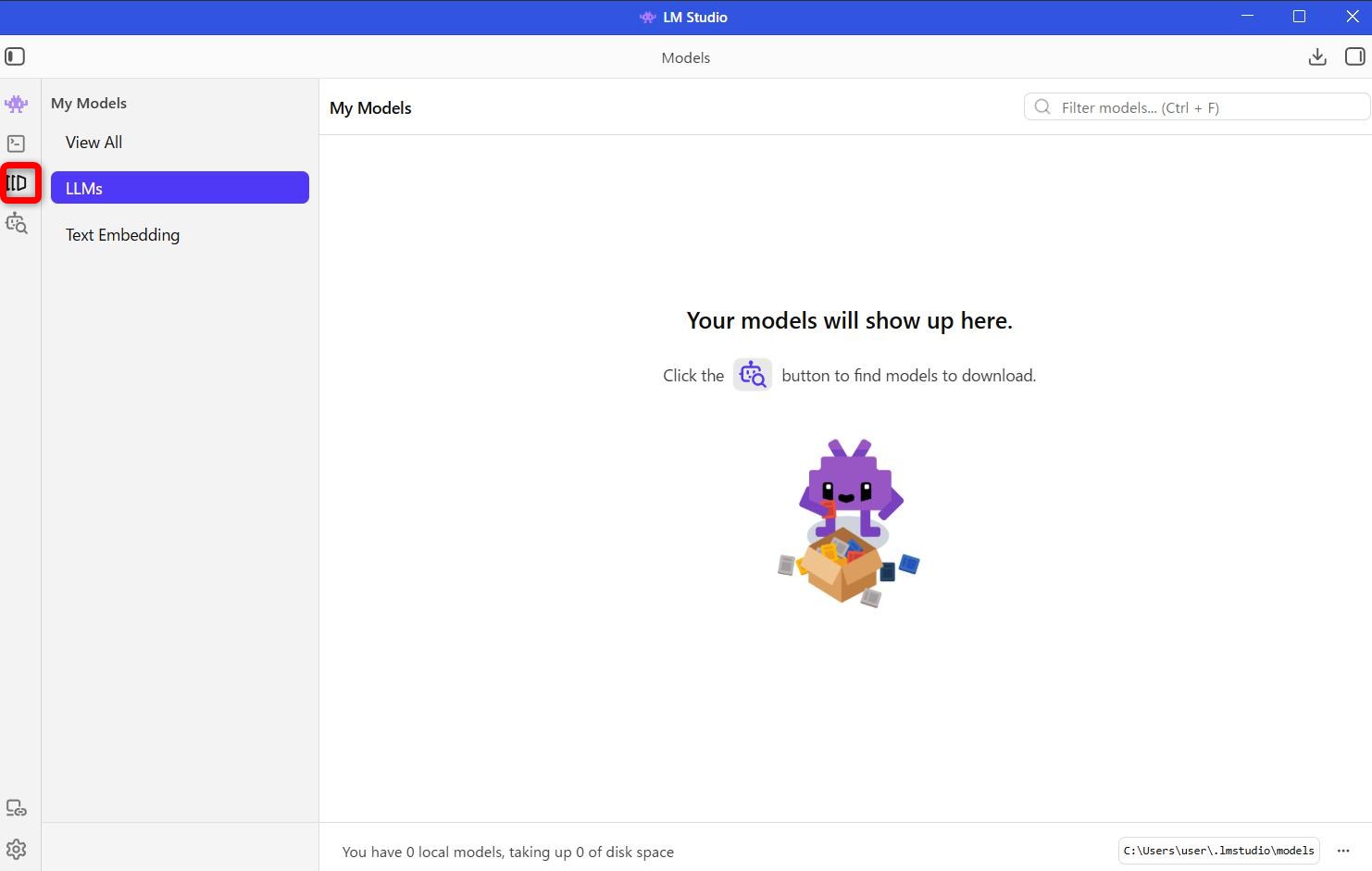
LM Studio の GUI
左側のナビゲーションバーのボタンから各メニューを表示する形です。



モデルのダウンロード
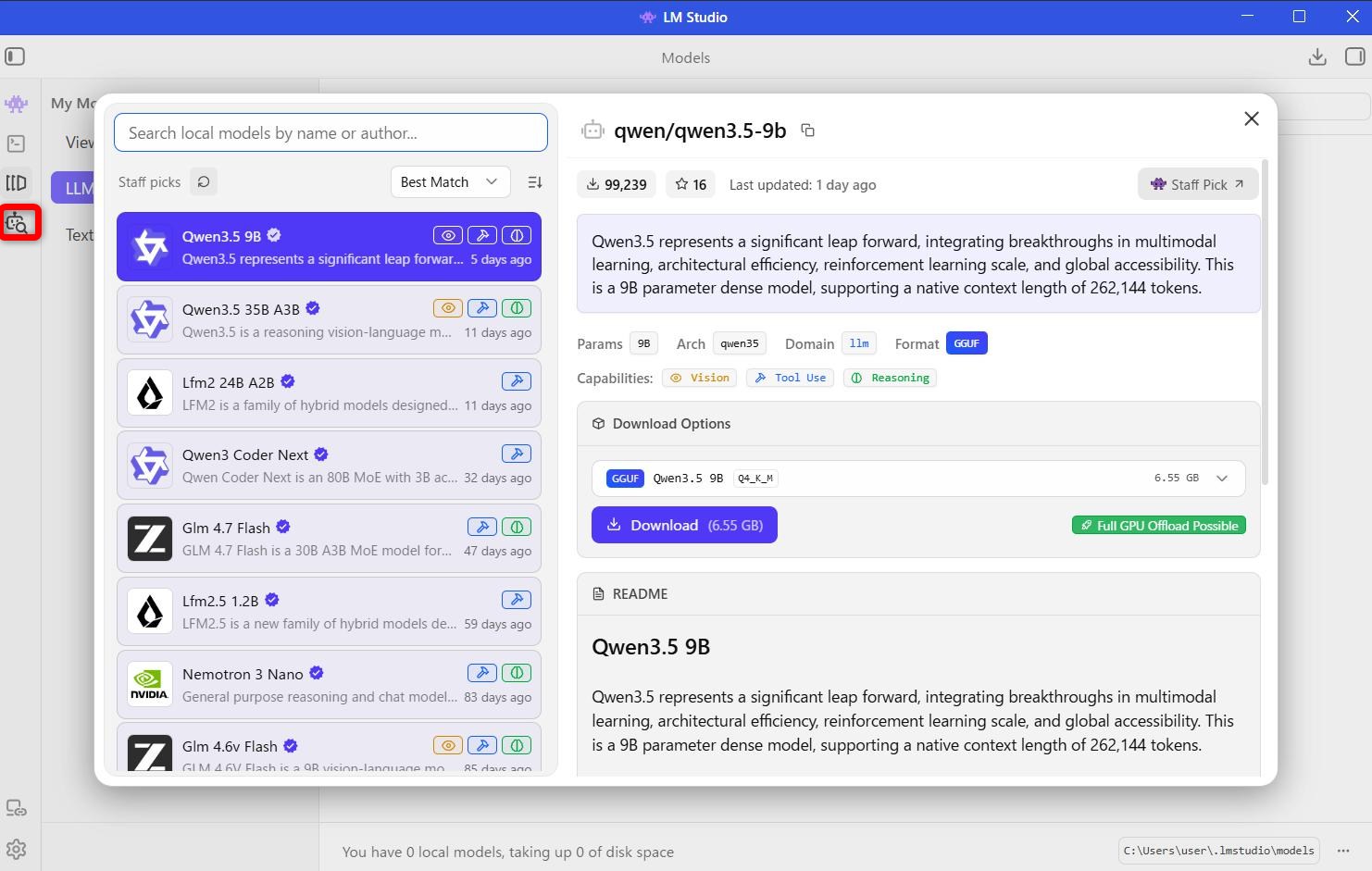
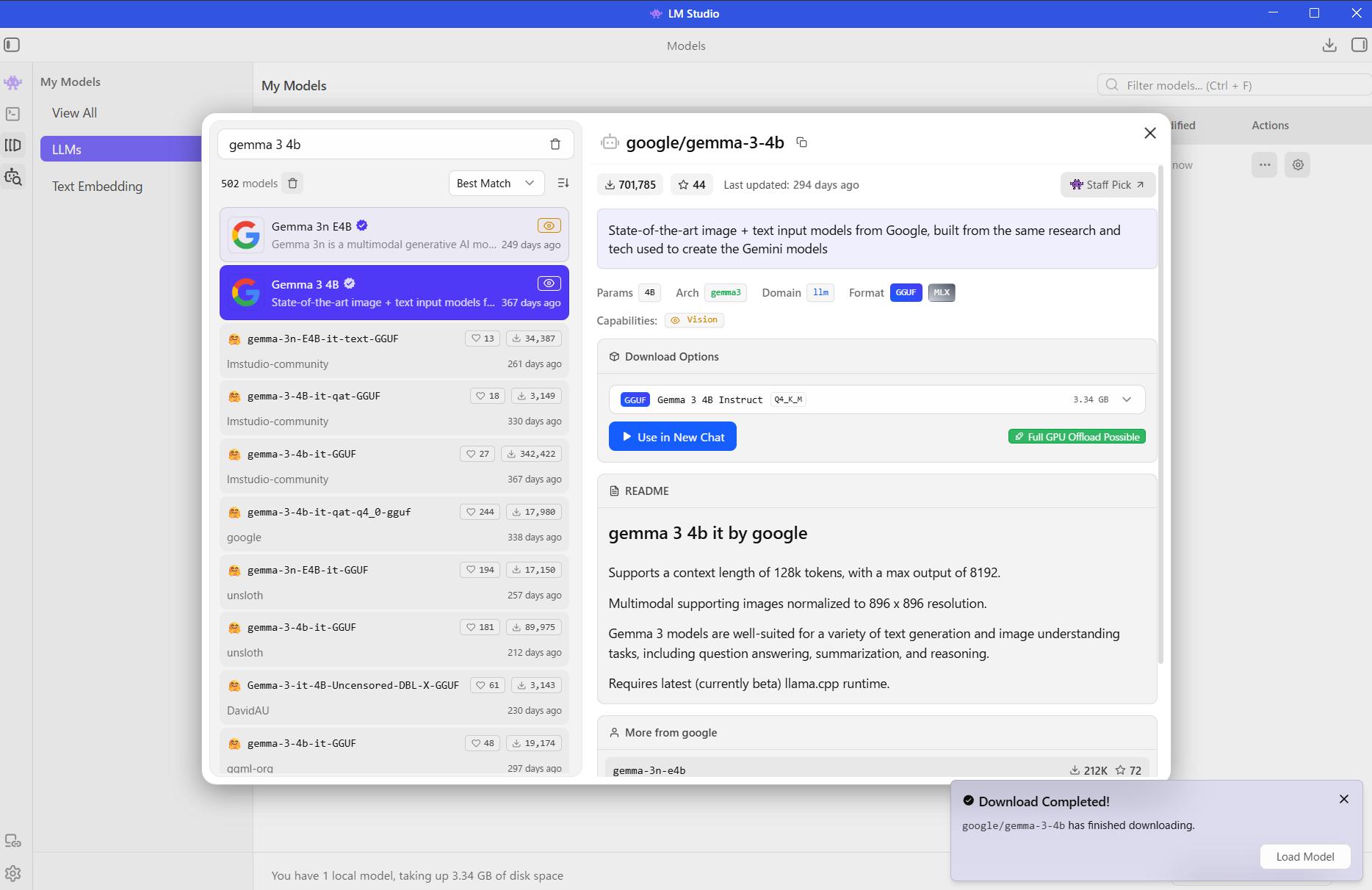
左側の [Model Search] をクリックします。
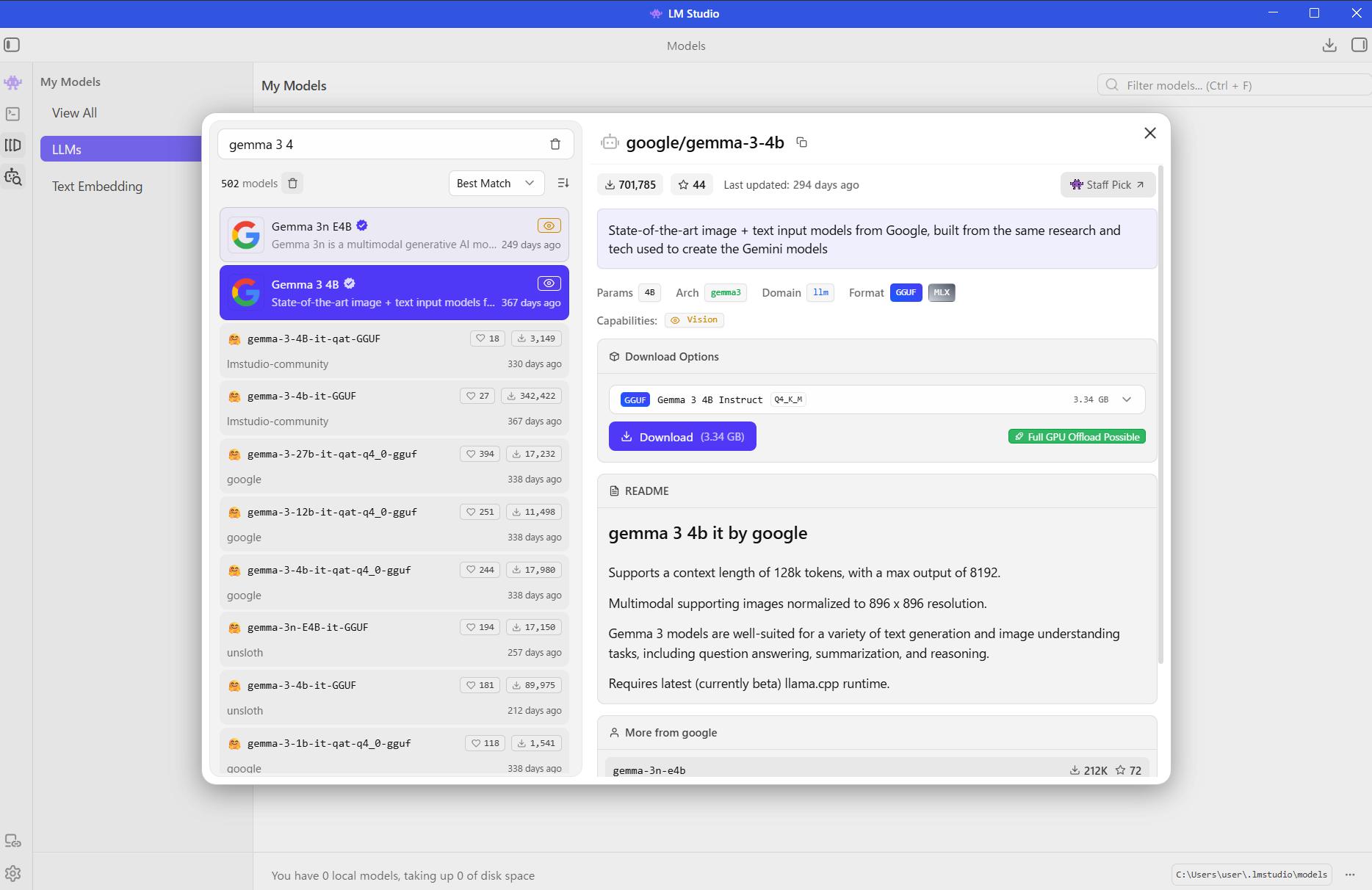
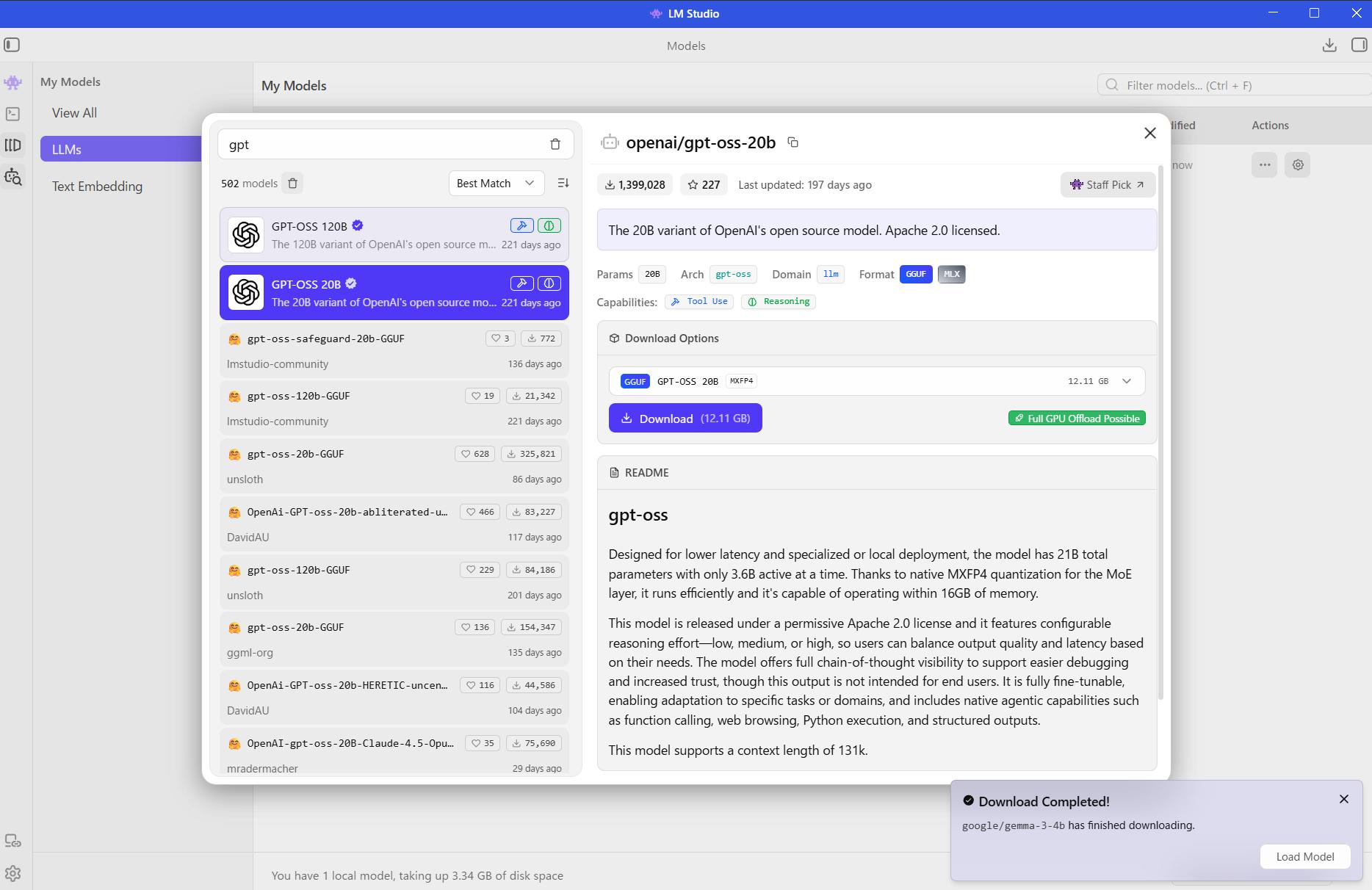
利用したいモデルを検索してダウンロードします。
まずは Gemma 3 4B をダウンロードしてみます。
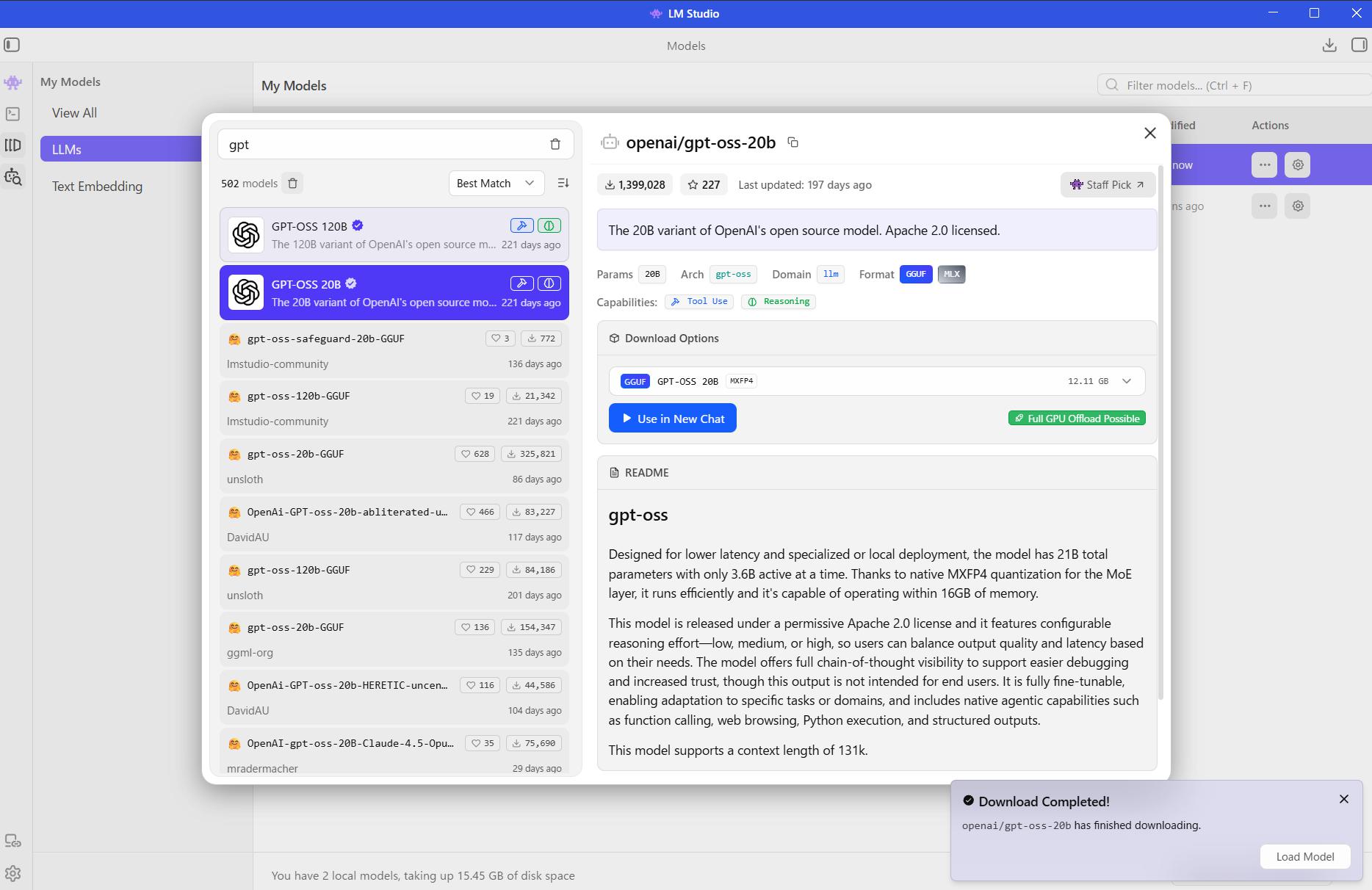
次に GPT-OSS 20B もダウンロードしてみます。
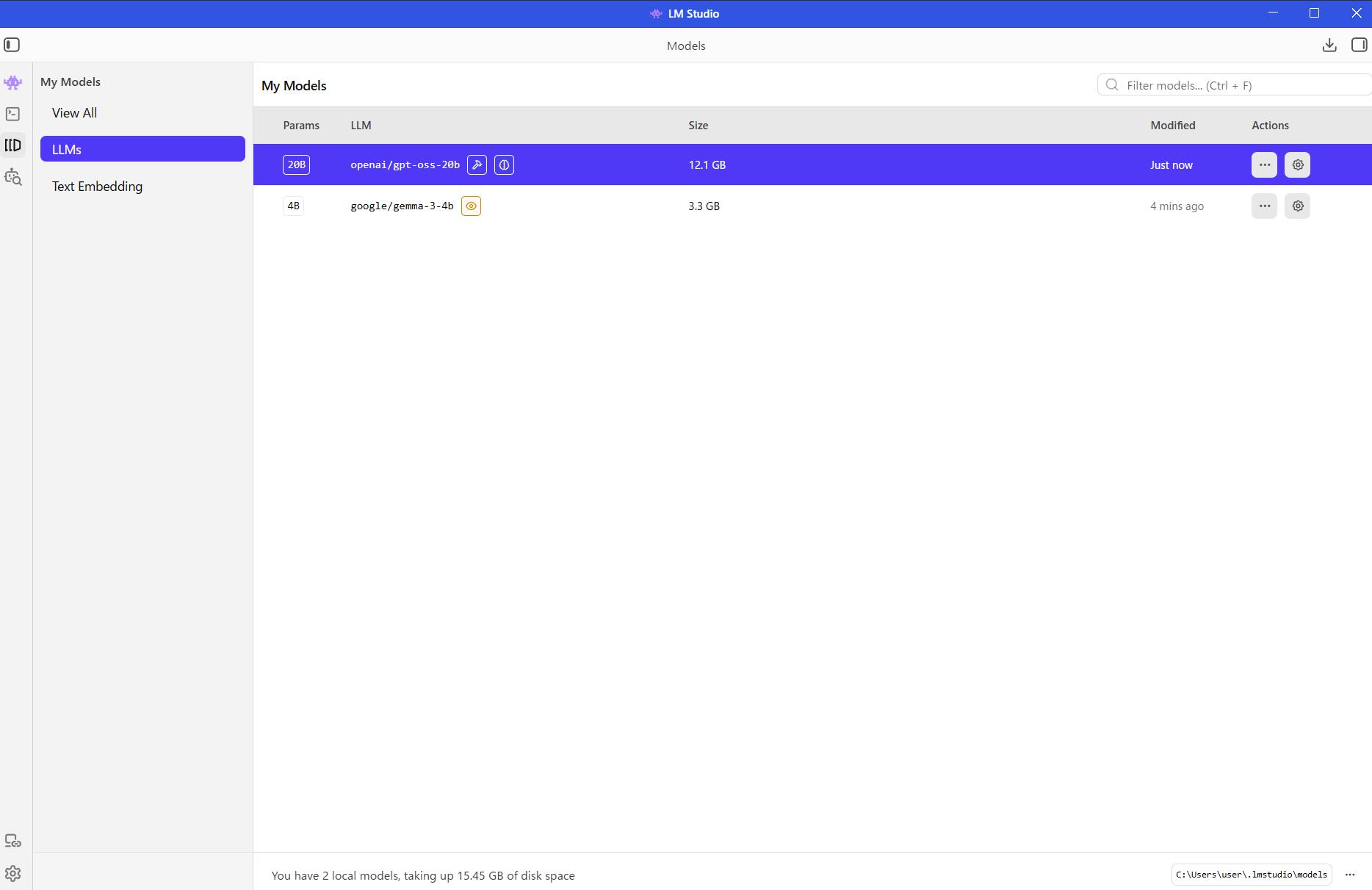
ダウンロード済みのモデルは、My Models – LLMs から確認できます。
チャットで使ってみる
モデルの準備ができたら、チャットで利用してみます。
New Chat から新しいチャットウィンドウを開きます。
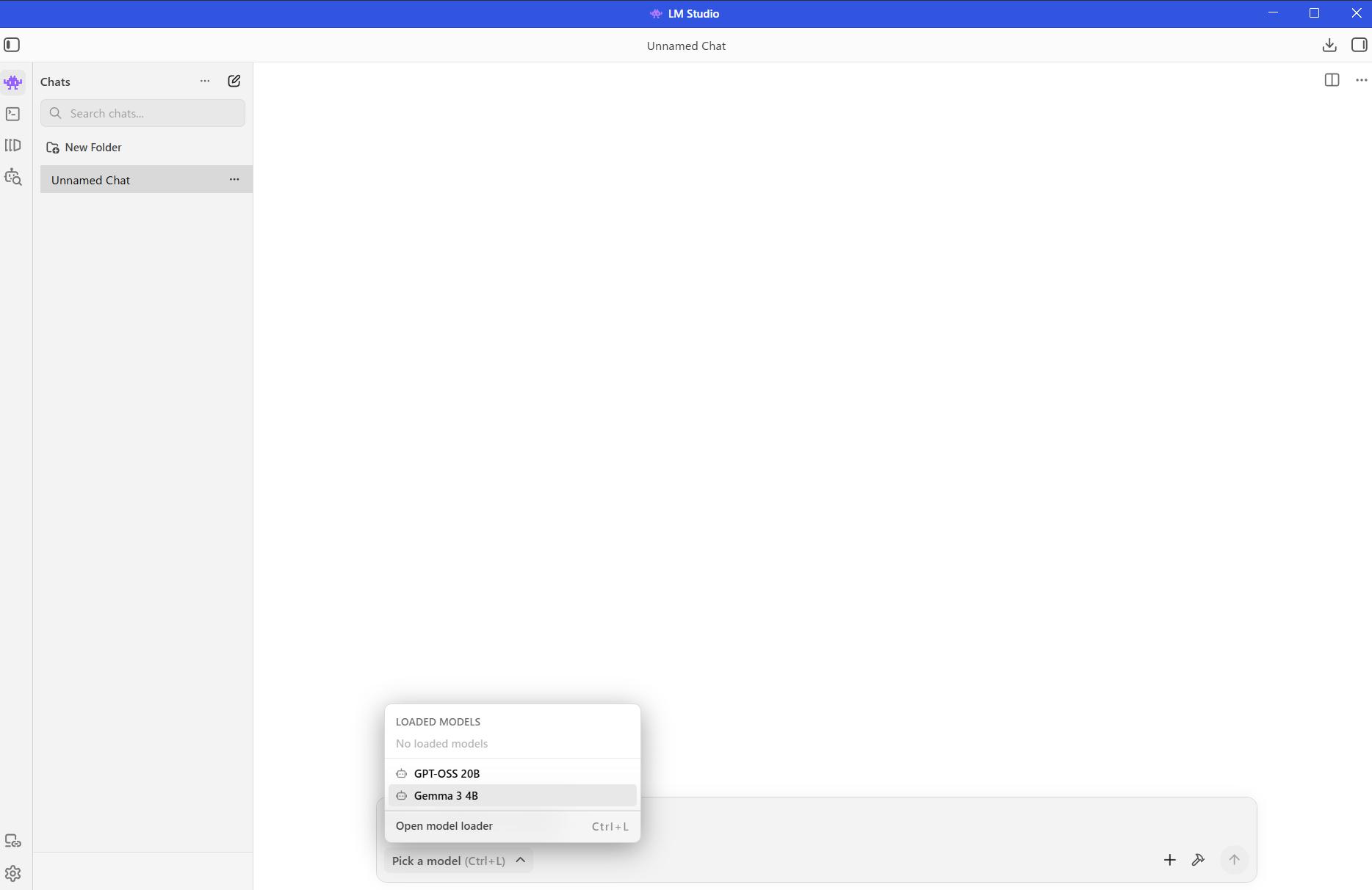
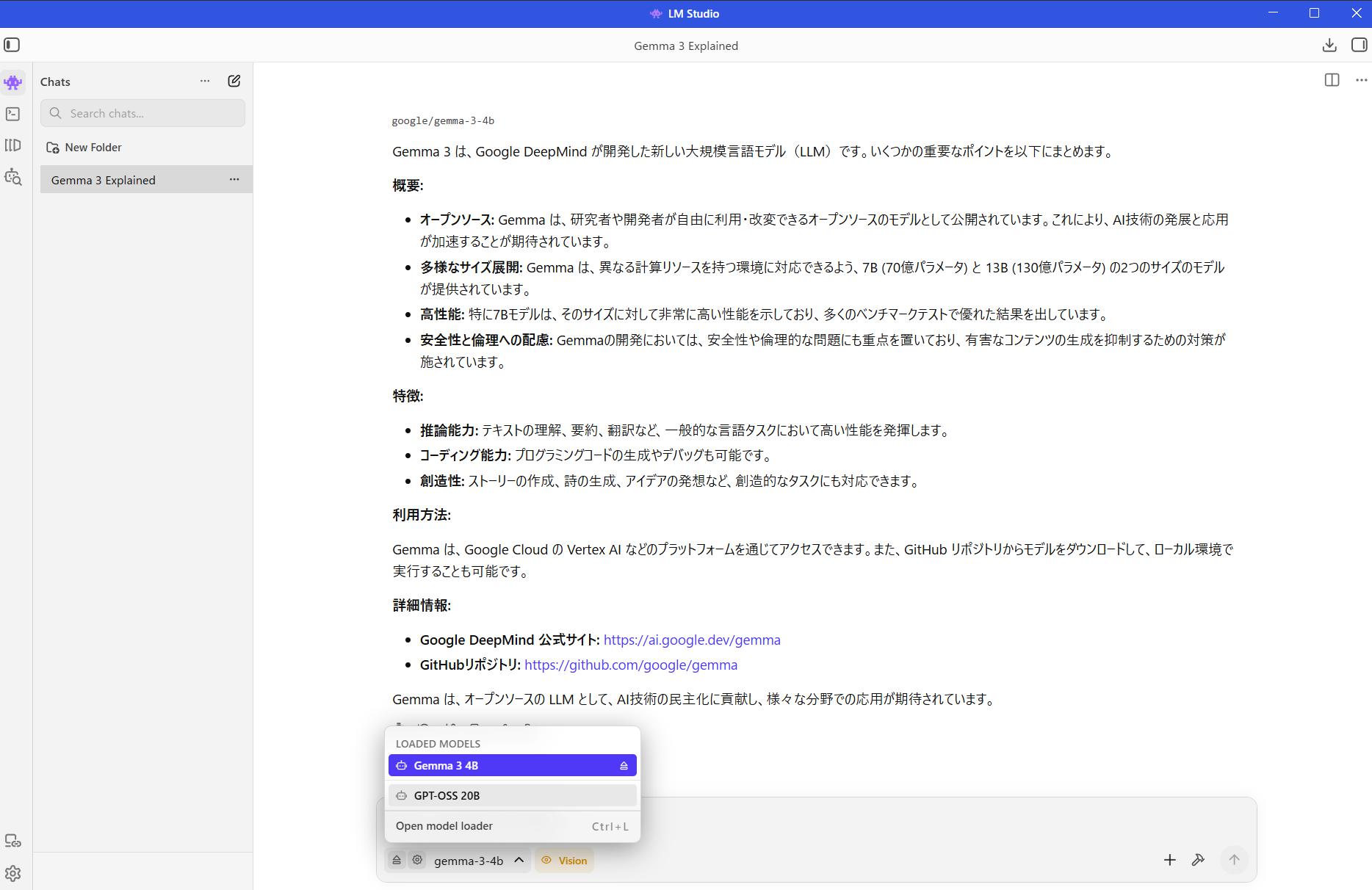
プロンプト欄左下の Pick a model からモデル (ここでは Gemma 3 4B) を選択してロードします。
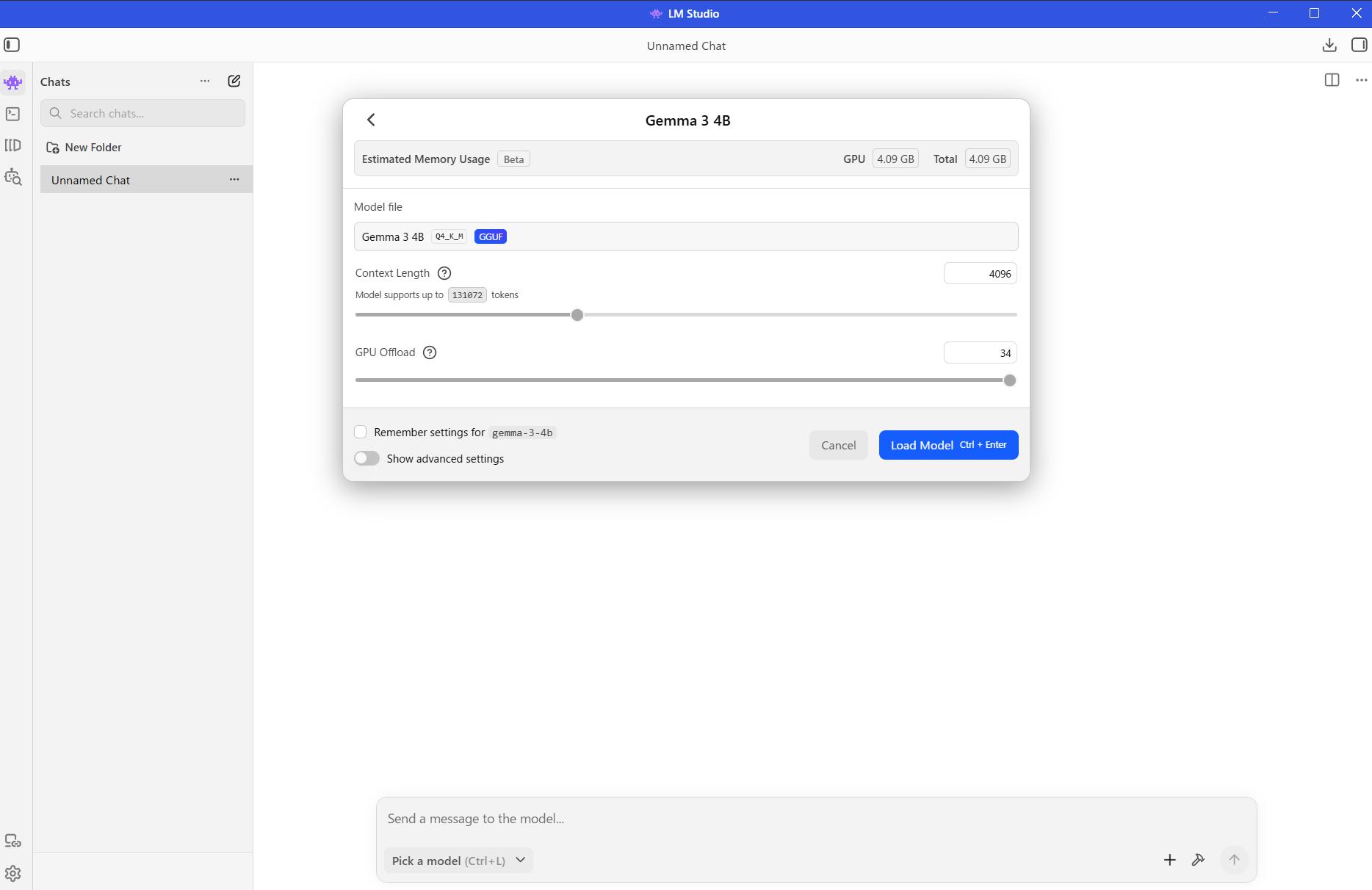
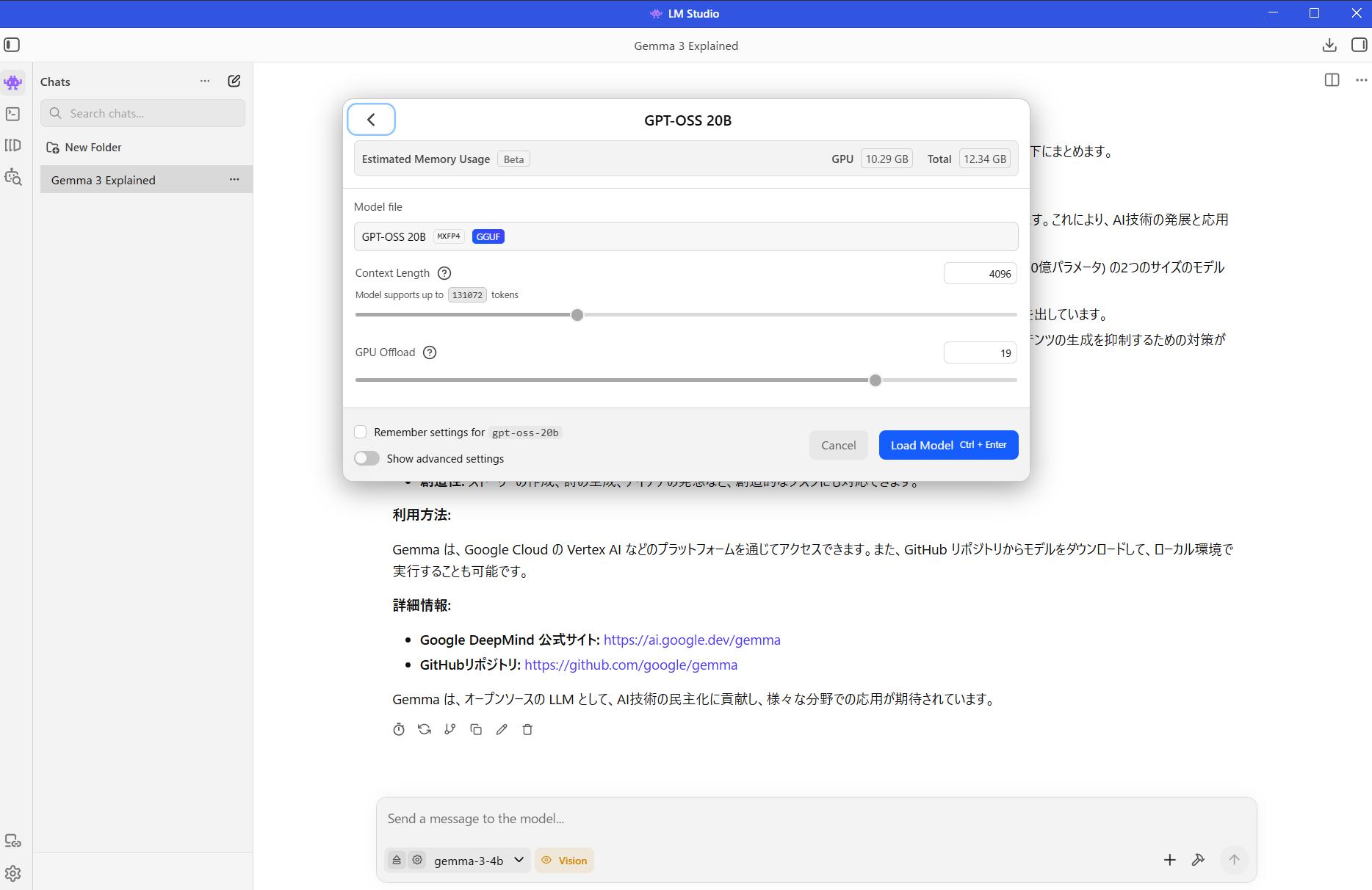
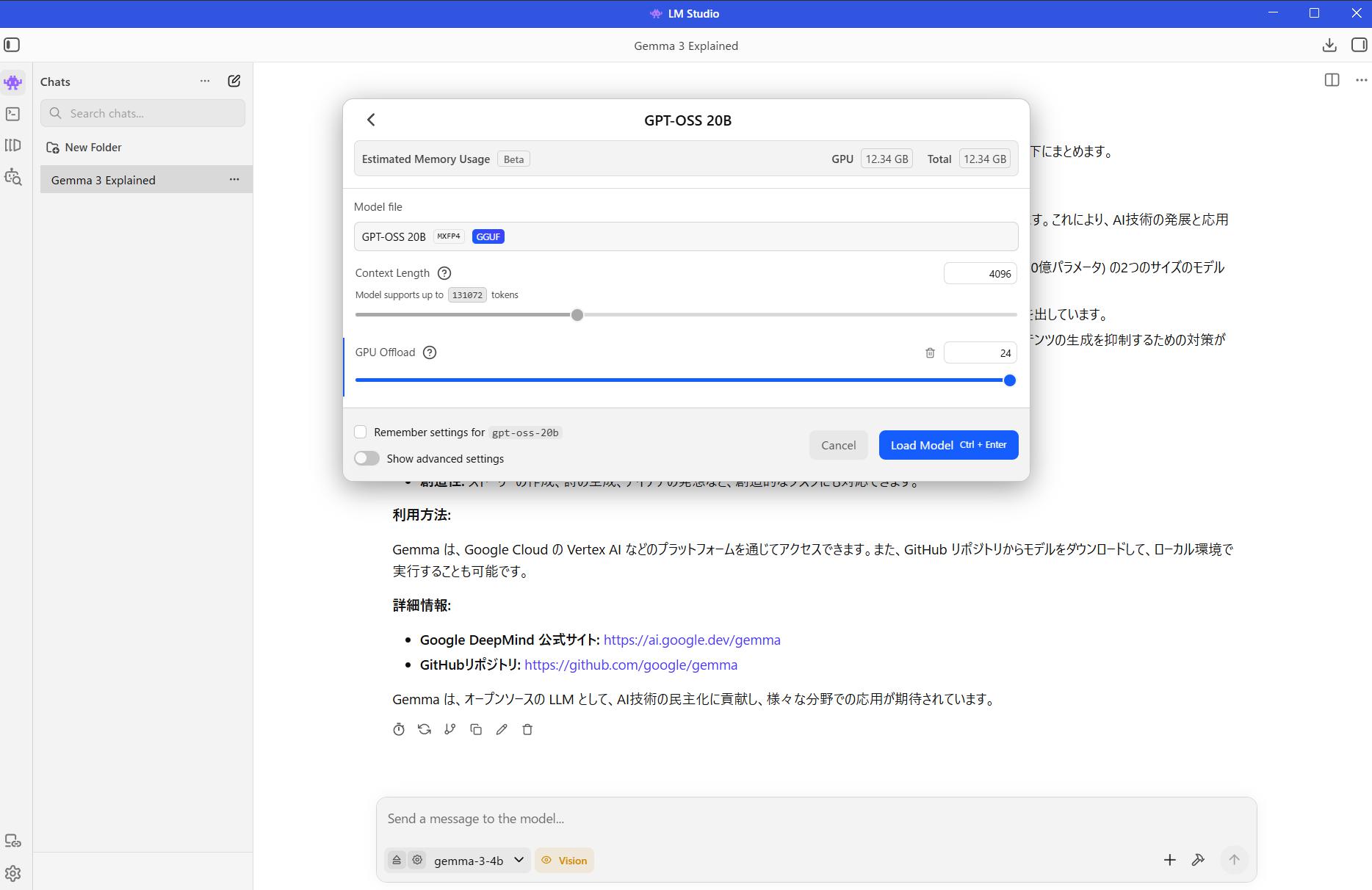
モデルをロードする際には、GPU へのオフロード量などを設定できます。

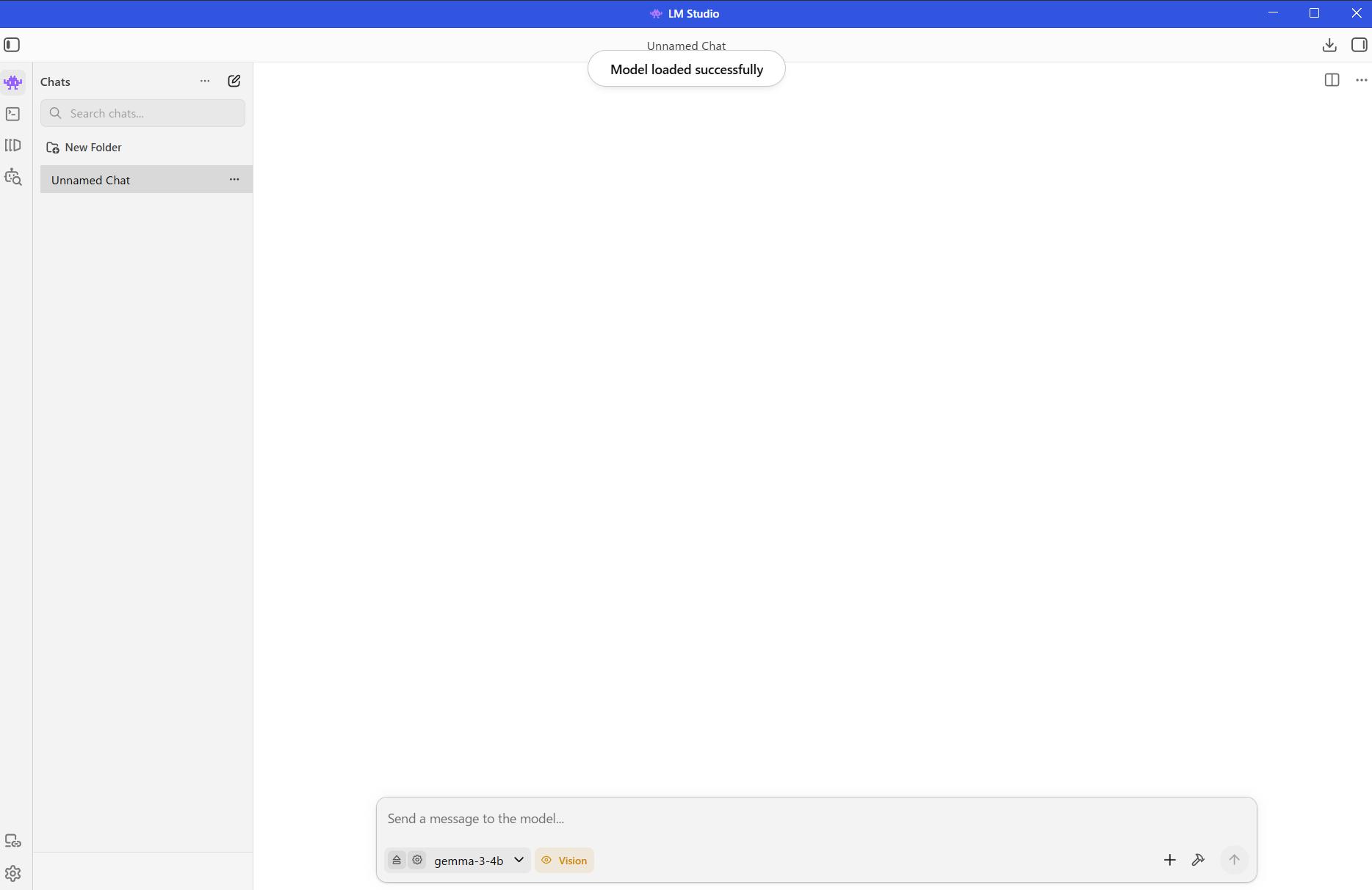
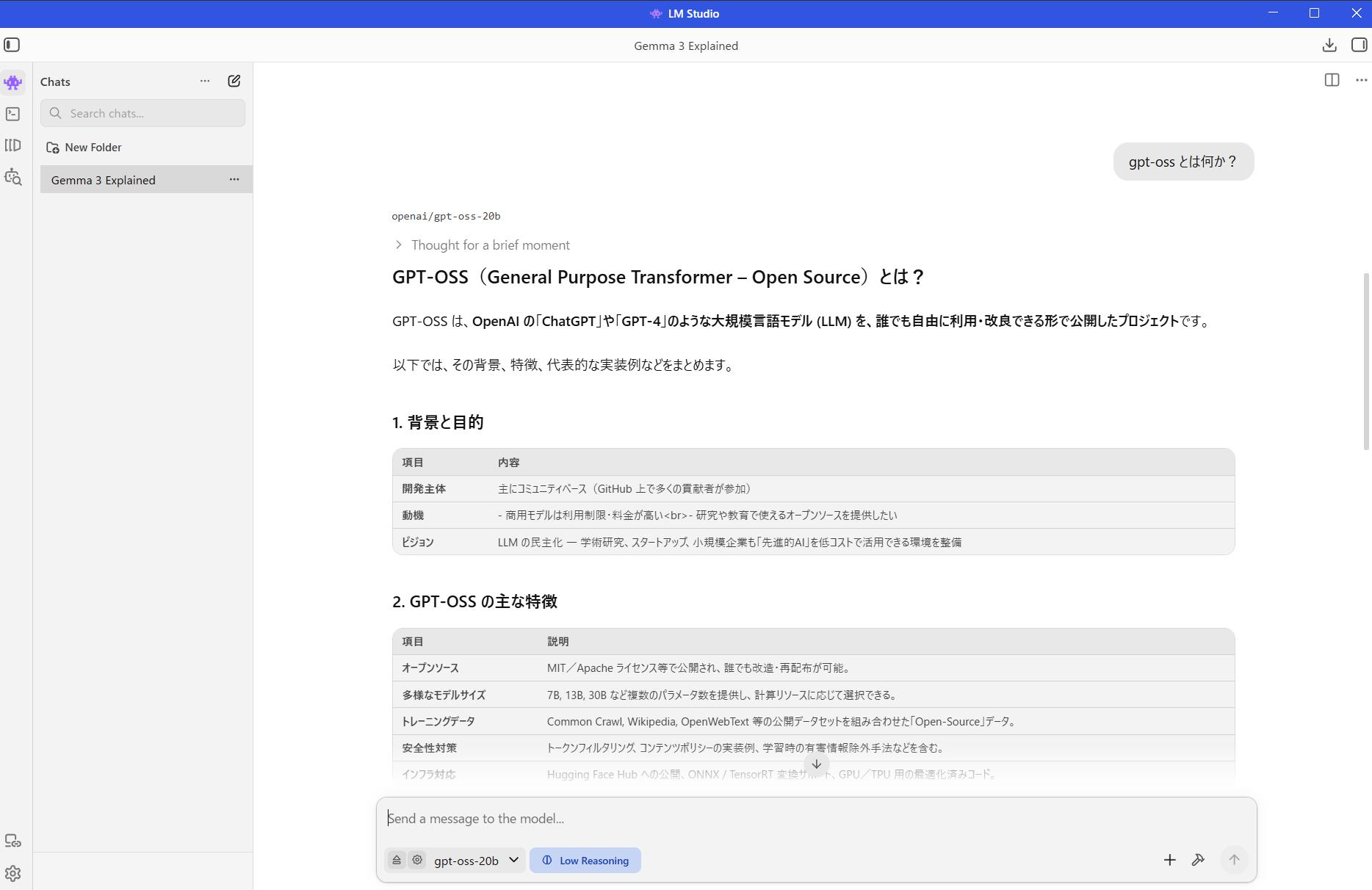
モデルのロードが完了したら、プロンプトを入力して実行します。
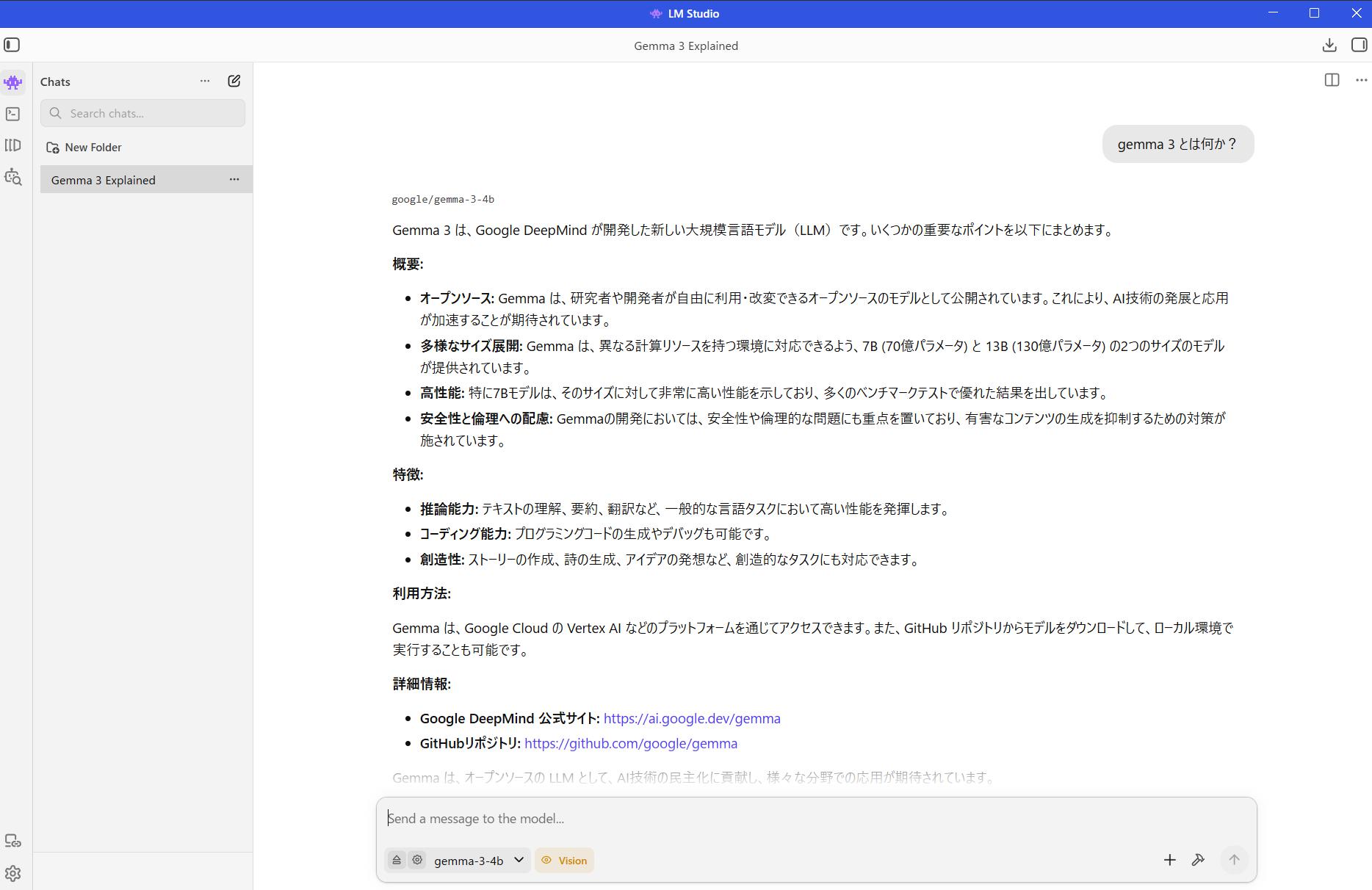
過去のチャットに関して削除やエクスポートなどの操作が可能です。

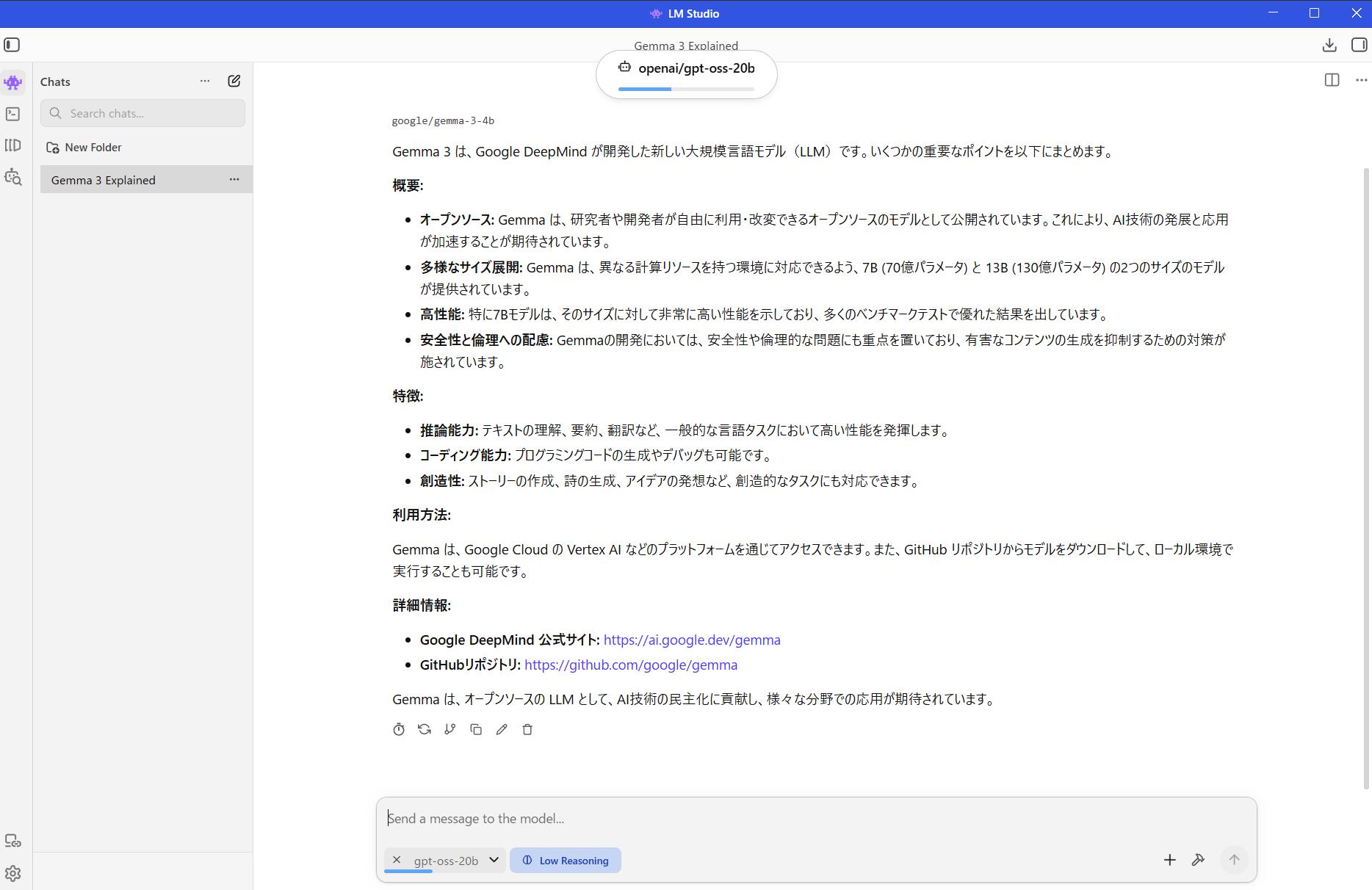
GPT-OSS 20B もロードして試してみます。
ここでは、できるだけ GPU にオフロードする設定に変更してロードしています。

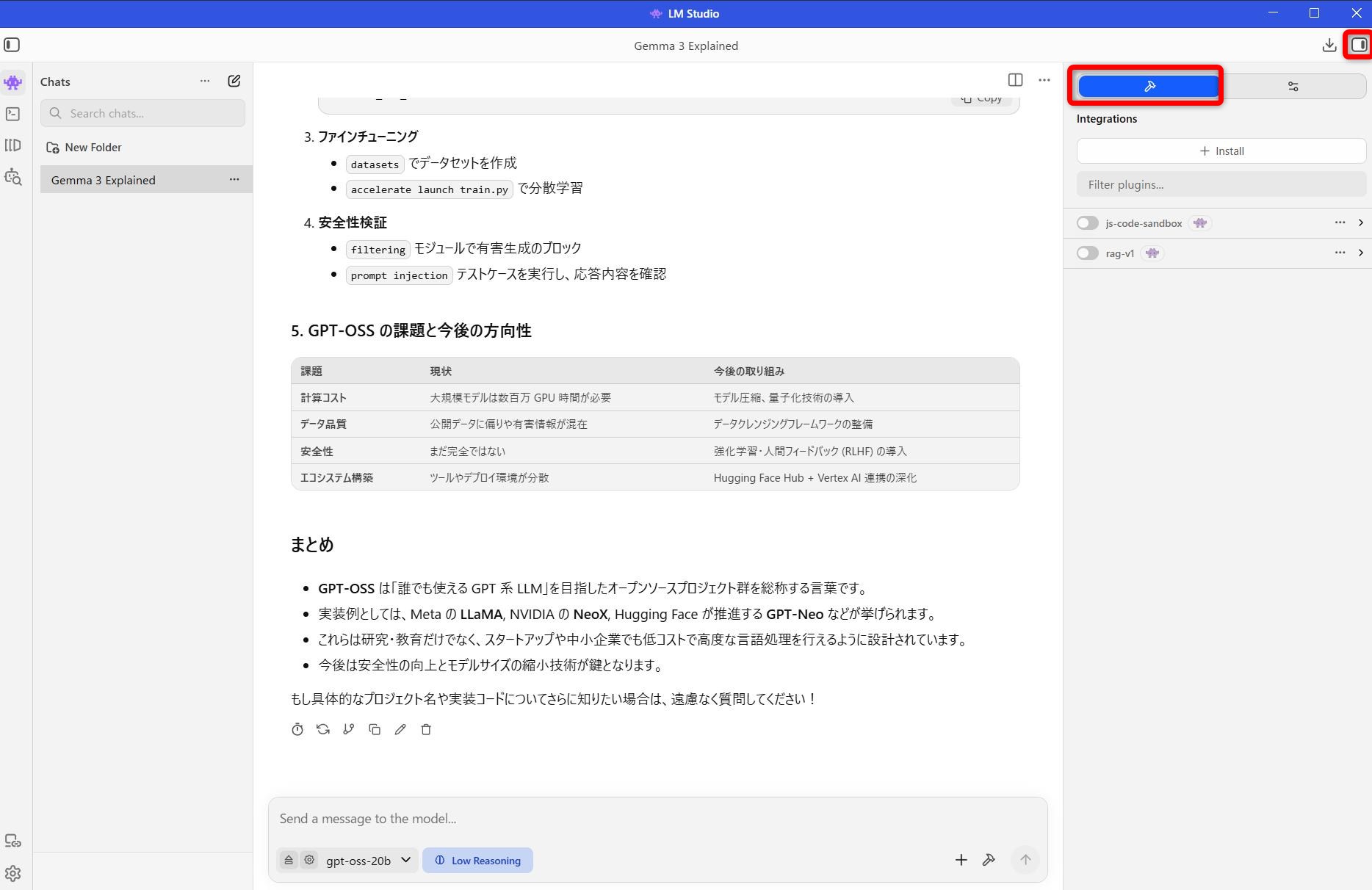
右上のサイドバーを表示ボタンから設定を開くと、システムプロンプトなどの設定も行えます。

API 接続
LM Studio の API は OpenAI API 互換のため、
OpenAI API に対応しているツール(ComfyUI など)からも利用できます。
https://lmstudio.ai/docs/developer/openai-compat
以上、参考となれば幸いです。