

概要
BrowserOS は、オープンソースの Agentic ブラウザです。
単なるウェブブラウザではなく、自然言語で指示を出すことで、クリックや入力、ページ遷移といった操作を代行してくれる ブラウザ上の AI エージェントとして機能します。
AI エージェントブラウザとしては、Perplexity Comet などが挙げられると思います。
今回は、BrowserOS と Ollama を連携させて利用してみました。
BrowserOS とは
BrowserOS は、AI エージェントをネイティブに動作させられる オープンソースのウェブブラウザ(Chromium フォーク)です。
既存の Chrome 拡張機能もそのまま利用できます。
自然言語で指示を出すだけで、クリックや入力、ナビゲーションなどを自動で実行してくれる点が大きな特徴です。
特徴
主な特徴は以下のとおりです。
- 自然言語によるタスク自動化
ブラウザ操作を言葉で指示できます。 - 複数 LLM モデルのサポート & 分割ビュー (Split-View)
ChatGPT、Claude、Gemini などのクラウド型モデルに加え、Ollama や LM Studio などのローカル実行モデルにも対応しています。ページ上に AI をサイドパネルとして表示し、即座に要約や回答を得られます。 - 統合ワークスペースとしての機能
Gmail、Calendar、Docs、Sheets、Notion などの「MCP サーバ」をブラウザに組み込むことで、メール返信の下書きやスケジュール管理、ドキュメント作成といった作業を AI に任せやすくなります。 - プライバシー & セキュリティ重視
ローカル LLM を使用すれば、データをクラウドに送信せず、ローカル環境のみで処理できます。 - オープンソースかつ無償
ライセンスは AGPL-3.0。
ブラウザ本体は無料で利用でき、クラウド型 AI を利用する場合のみ各サービスの利用料が発生します。
公式サイト
公式サイト
https://www.browseros.com
Github
https://github.com/browseros-ai/BrowserOS
ライセンス
AGPL-3.0 ライセンスのため、BrowserOS 自体は無料で利用でき、商用利用も可能です。
ただし、利用形態によってはソースコード公開義務が発生する場合があるため、詳細はライセンスを必ず確認してください。
https://github.com/browseros-ai/BrowserOS?tab=AGPL-3.0-1-ov-file
BrowserOS + Ollama でローカルで動かす
PC 環境
NVIDIA GeForce RTX 5060 Ti 16GB を搭載した自作 PC 環境で検証します。
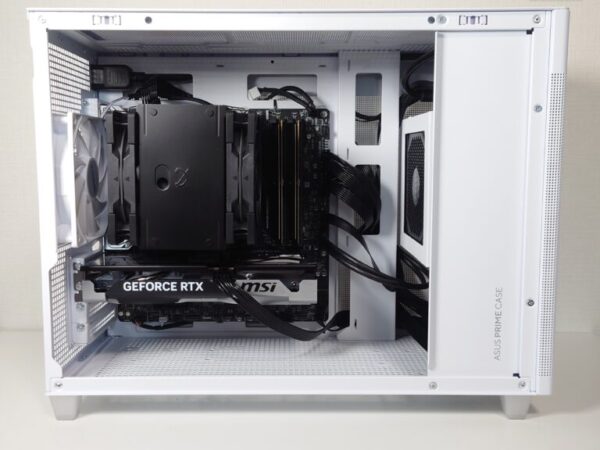
Ollama の実行環境を用意する
BrowserOS と連携するローカル LLM として Ollama を利用します。
Windows 版を事前にインストールしておきます。

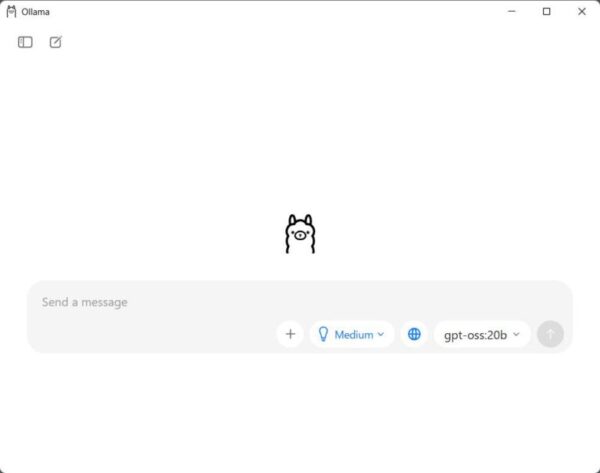
Ollama をインストール後、使用するモデル(qwen3:14b)をダウンロードしておきます。
BrowserOS のダウンロードとインストール
BrowserOSをインストールします。
本稿時点では、v0.34.0 でした。
(1) BrowserOS のダウンロード
以下の GitHub ページからダウンロードします。
https://github.com/browseros-ai/BrowserOS?tab=readme-ov-file#quick-start
→ 「Quick Start」内の Windows 用リンクをクリックします。
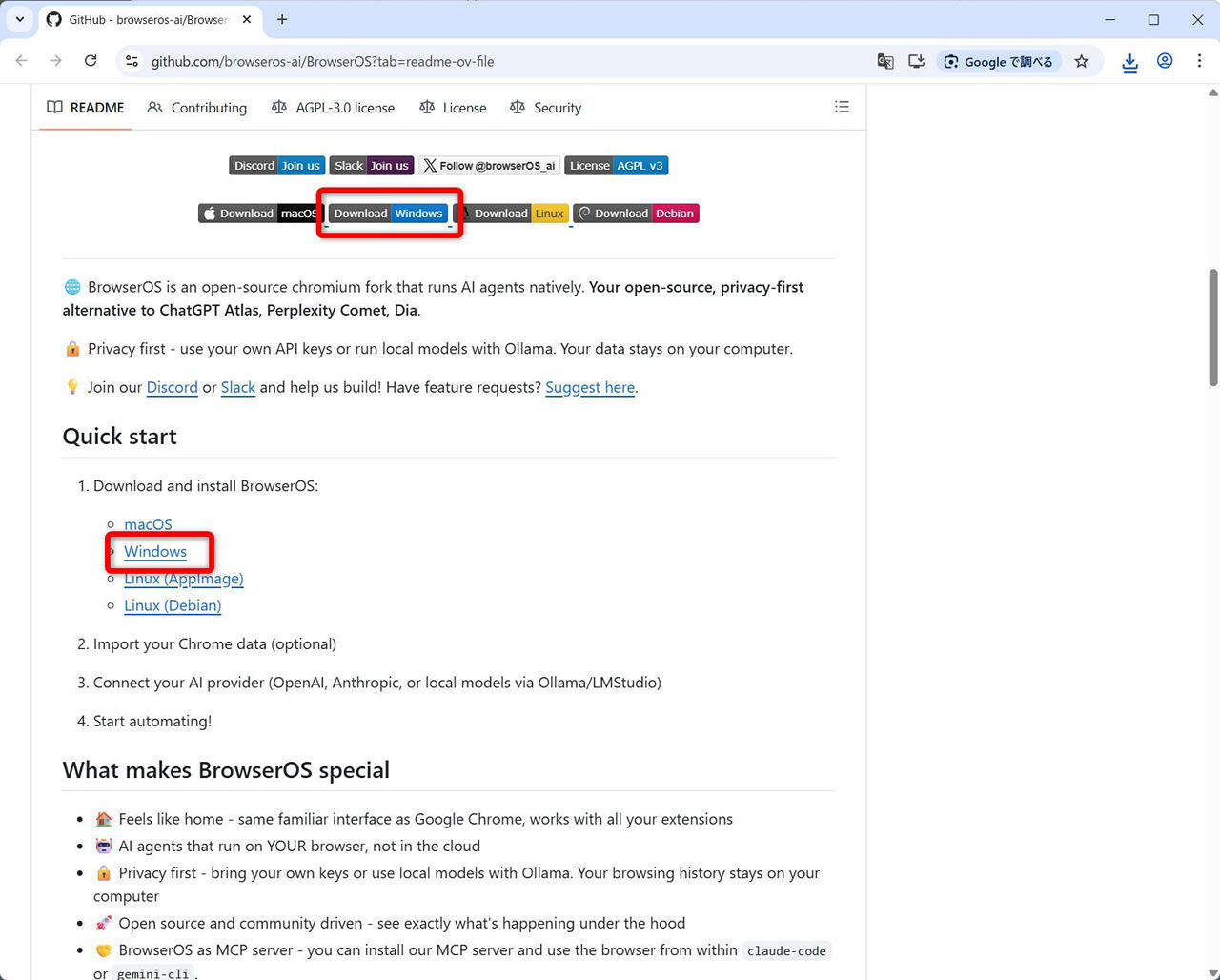
(2) インストール
ダウンロードした BrowserOS_installer.exe を実行します。
特別なインストールウィザードはなく、そのままインストールが進行し、完了後に BrowserOS が起動します。
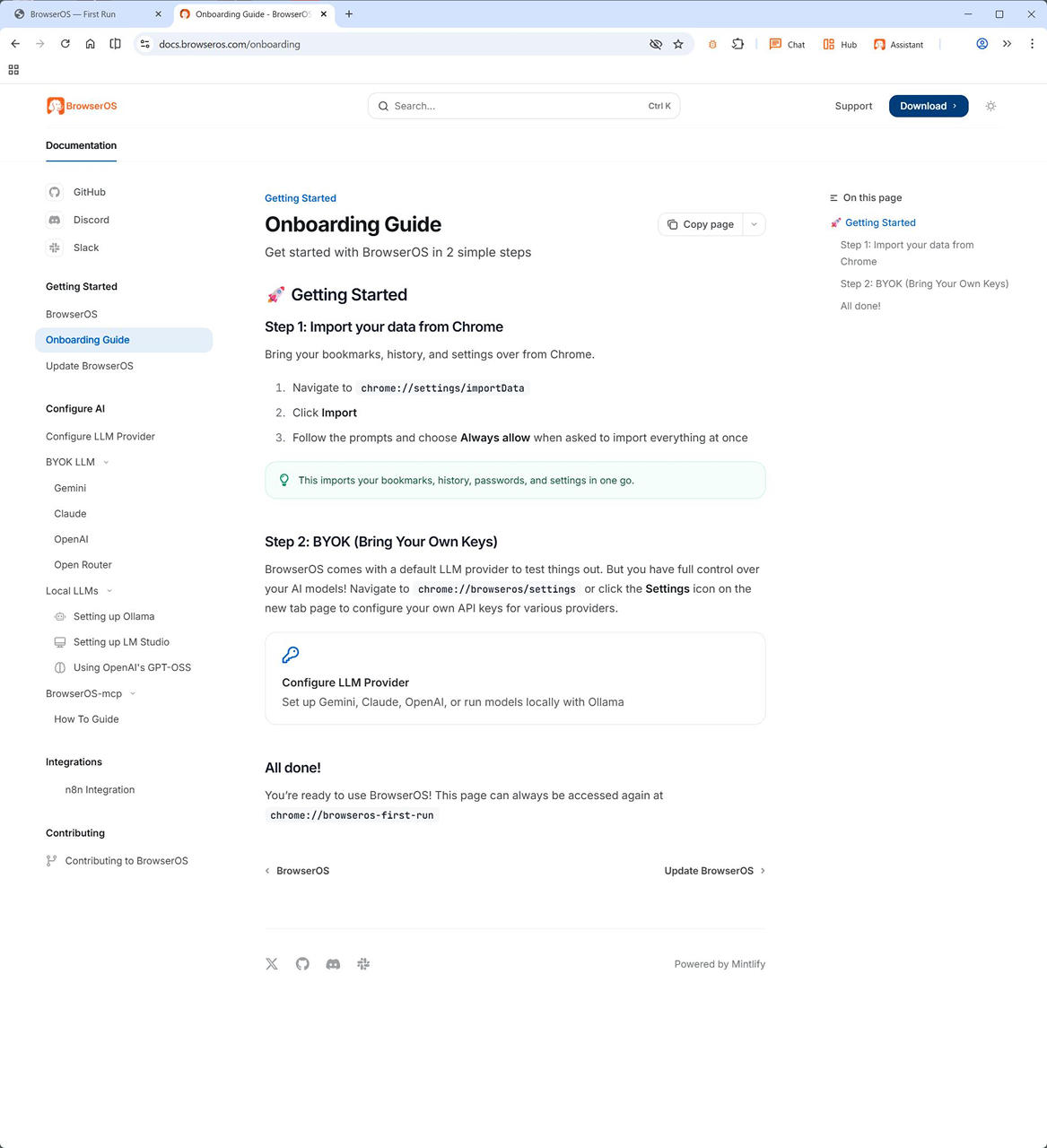
初回起動時には、以下の 2 つのタブが自動で開きます。
- chrome://browseros-first-run/
- https://docs.browseros.com/onboarding
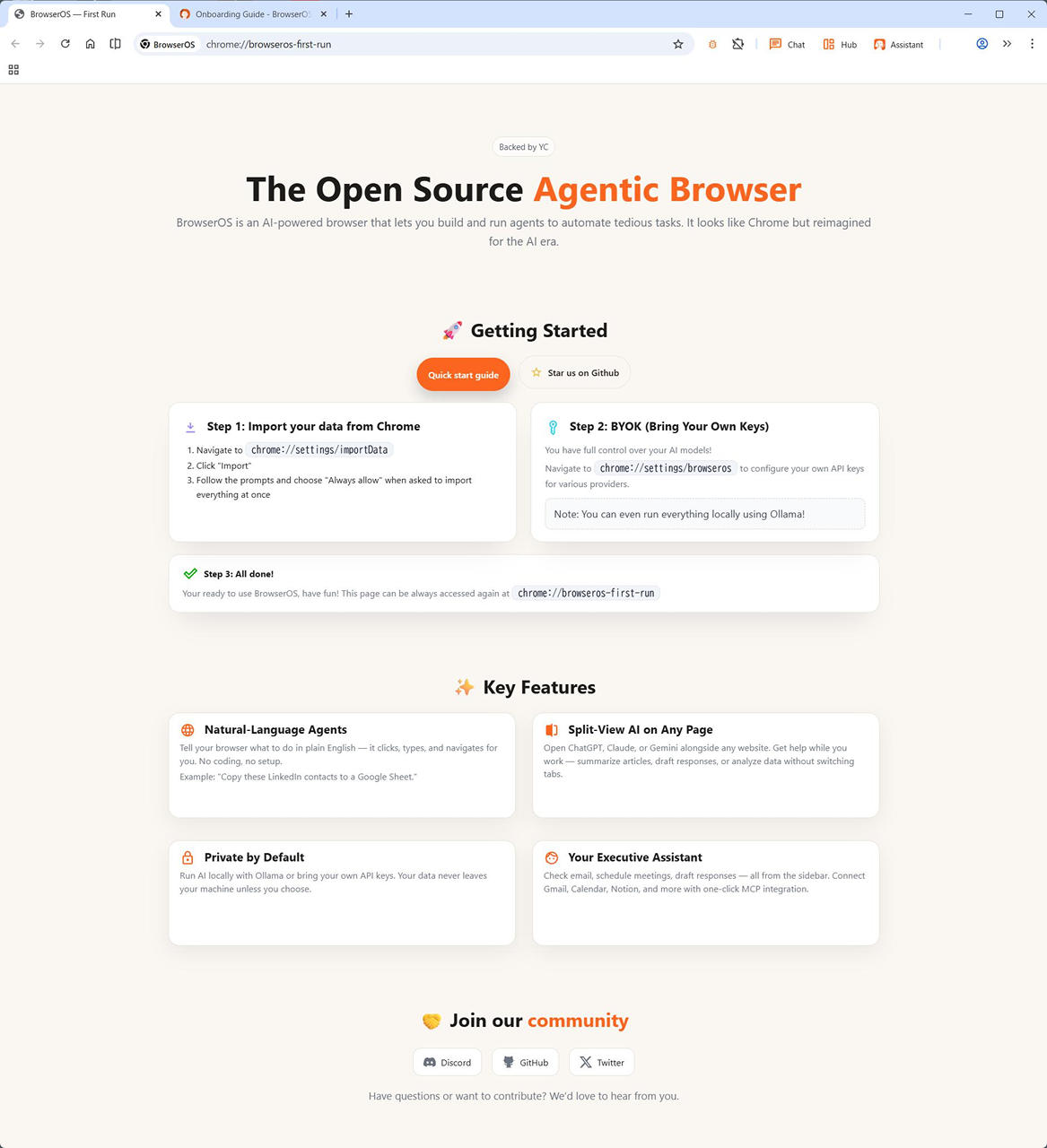
設定
1つ目のタブの手順に従ってセットアップします。
(1) Step 1: Import your data from Chrome
画面に表示されている chrome://settings/importDataをクリックして、既存の Chrome のブックマークと設定をインポートします。(必要な場合)
(2) Step 2: BYOK (Bring Your Own Keys)
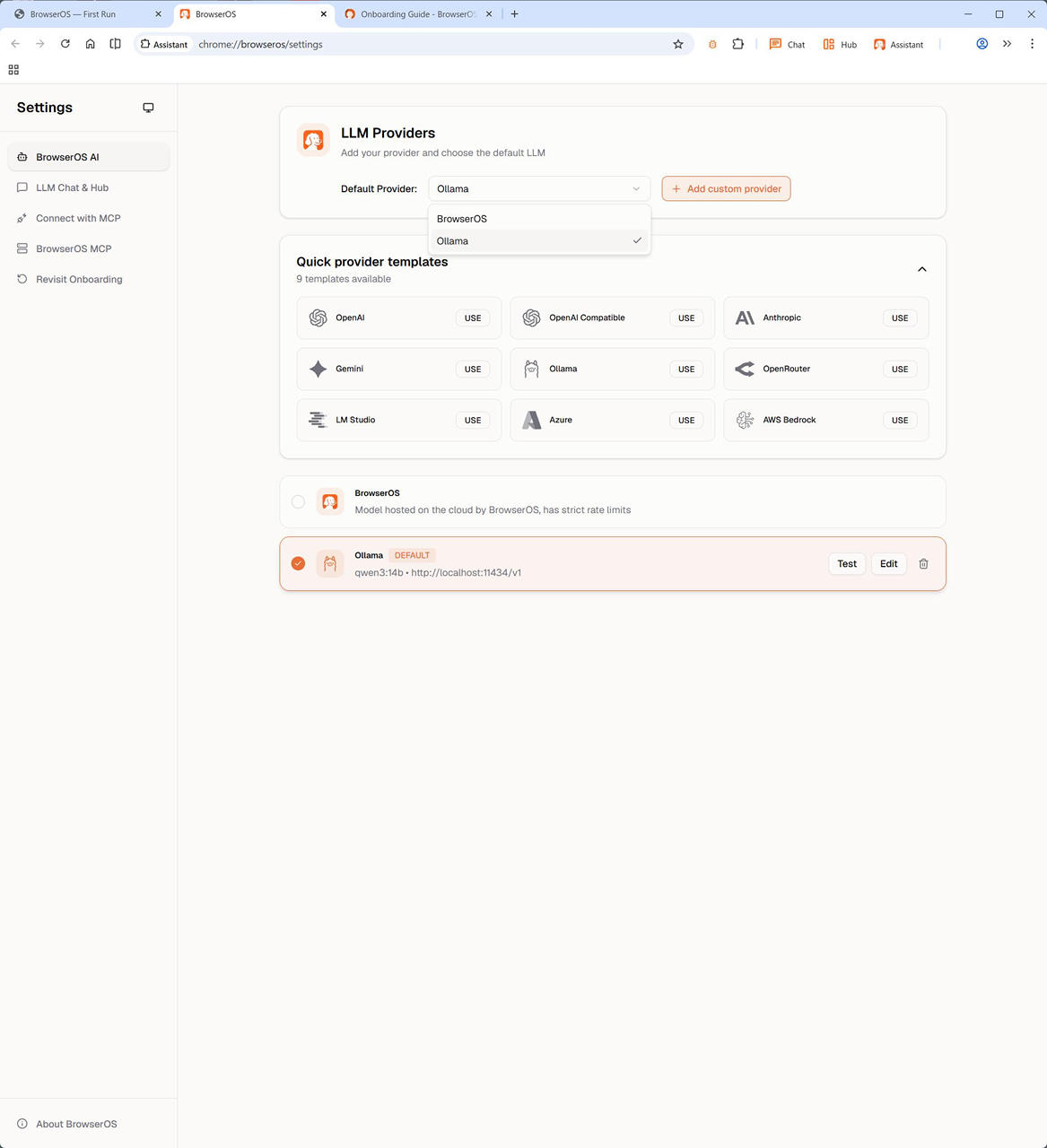
画面に表示されているのは chrome://settings/browsweros ですが、これは誤りなので chrome://browseros/settingsを開きます。
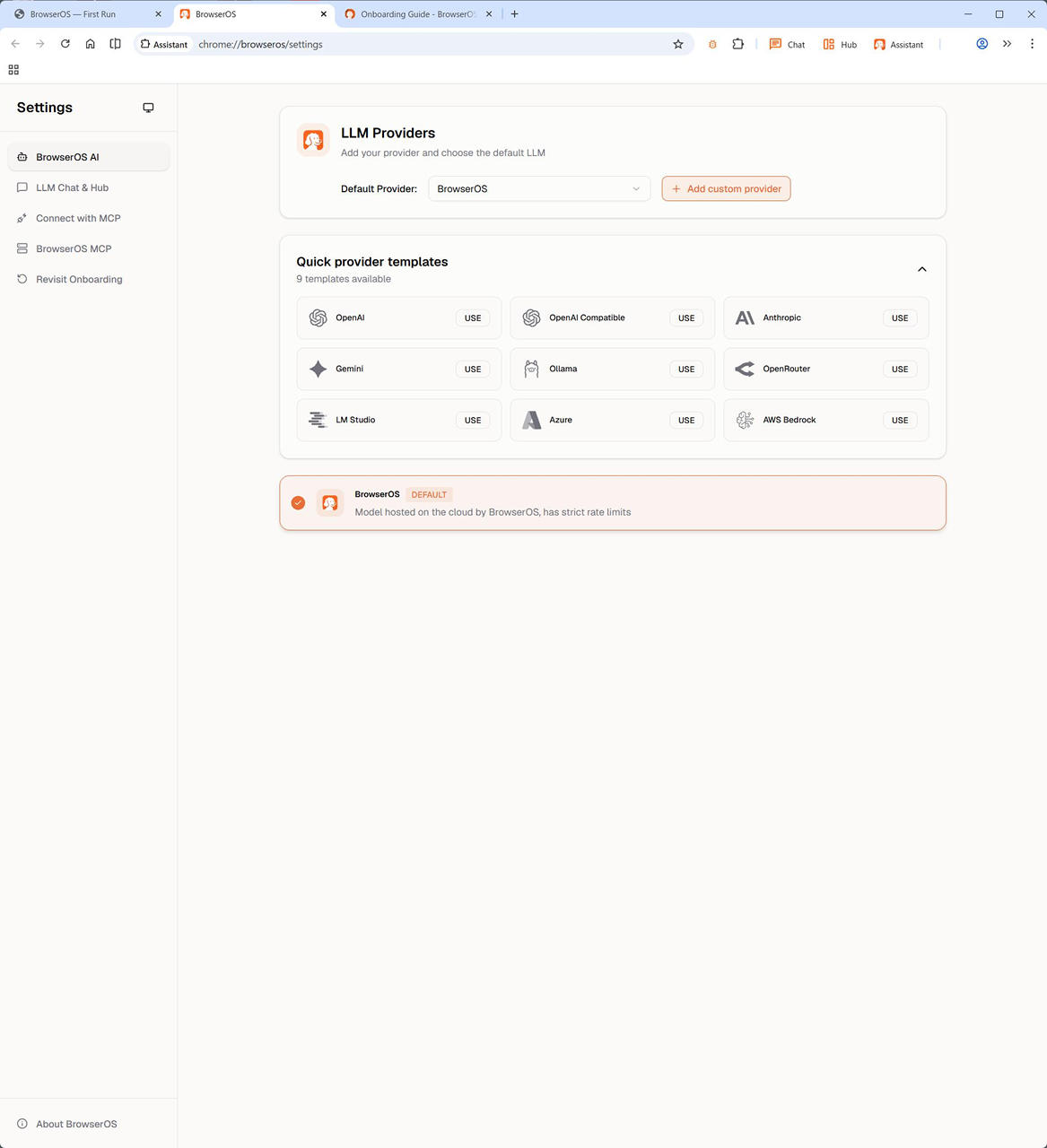
利用する LLM Provider を設定します。
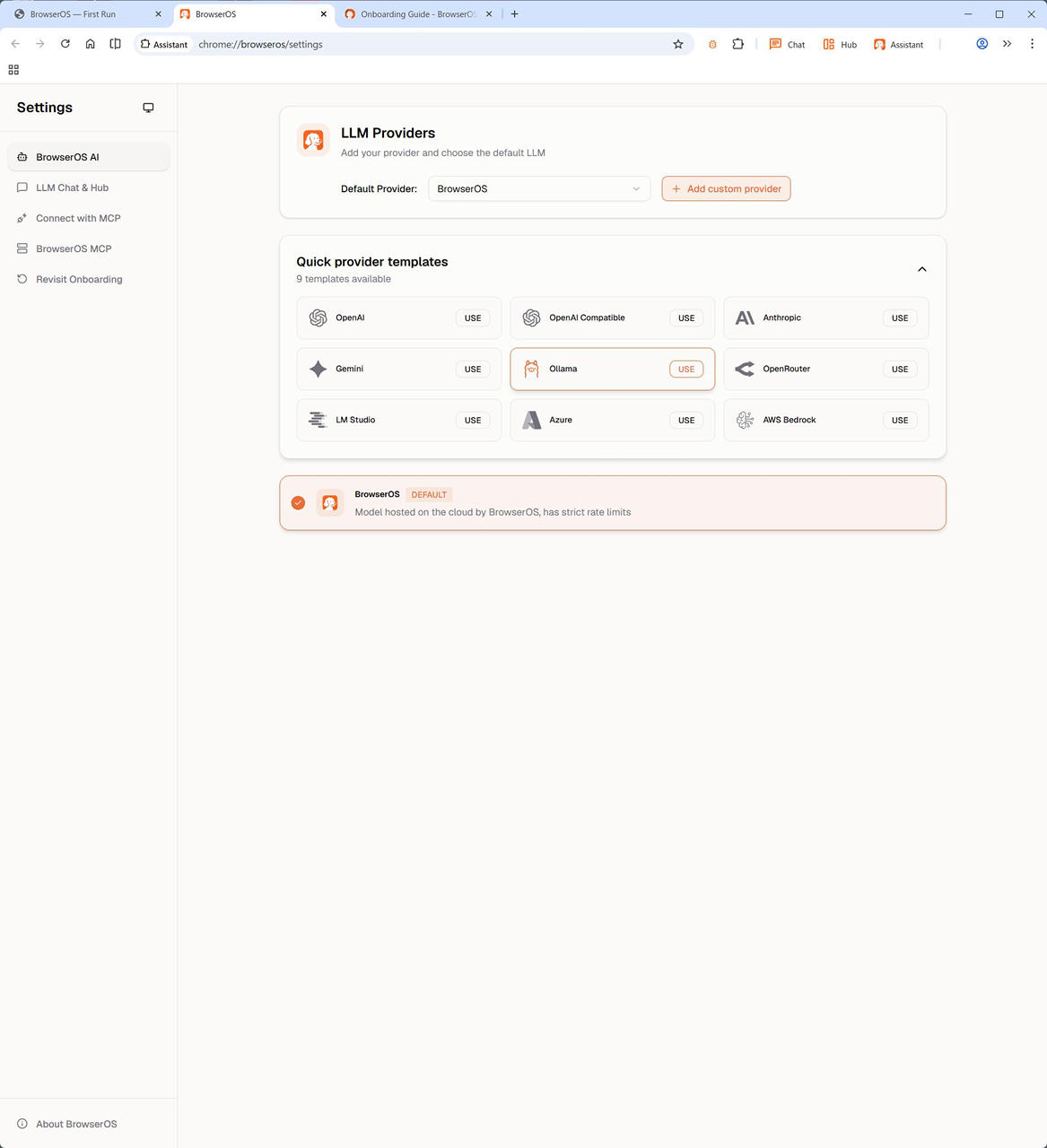
今回は Ollama + qwen3:14b を使用するため、Ollama の右側にある USE をクリックし、Model で qwen3:14b を選択して保存します。
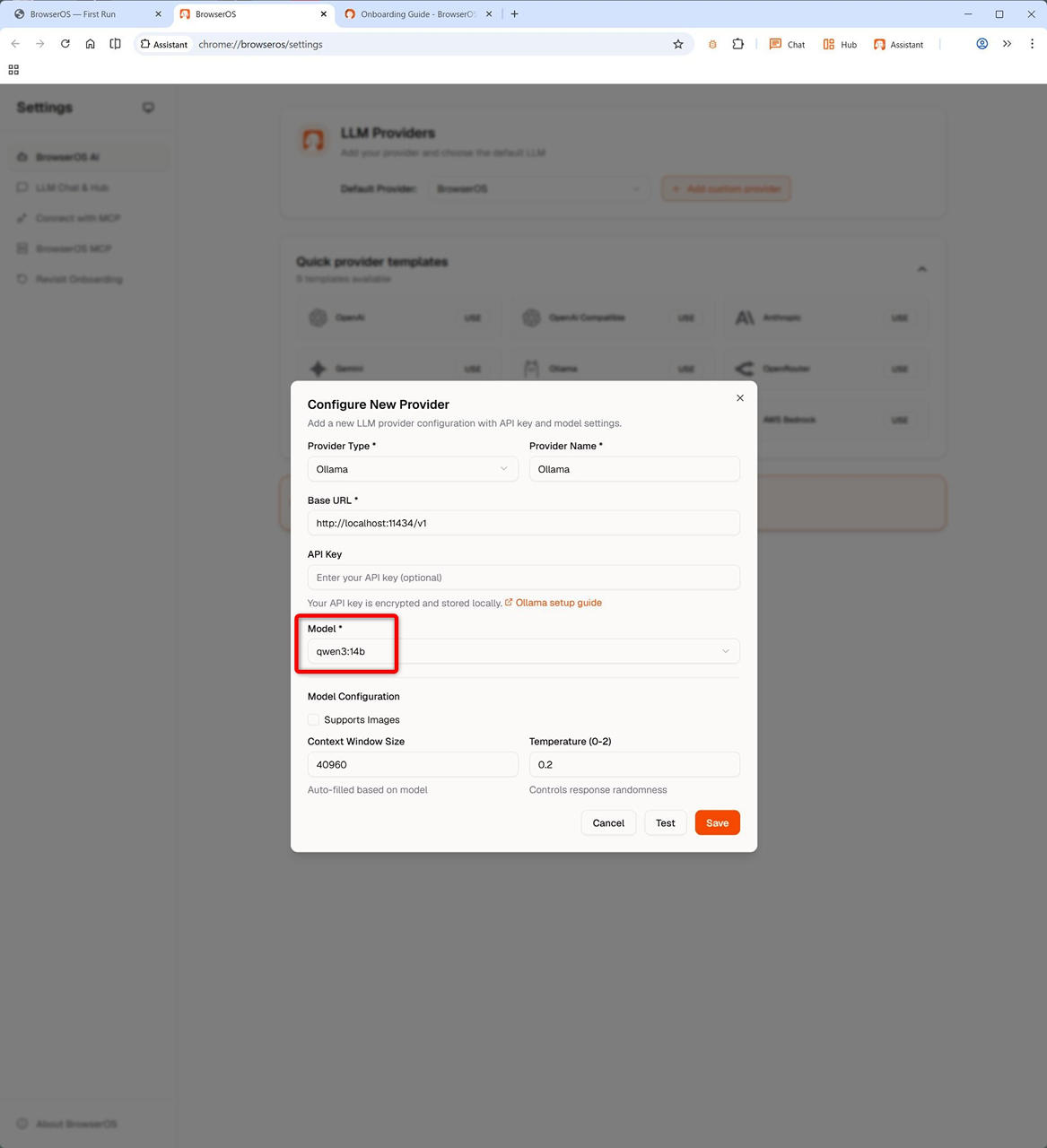
その後、Default Provider に Ollama を設定します。
(3) Step 3 : All done!
以上で、設定は完了です。
BrowserOS を使ってみる
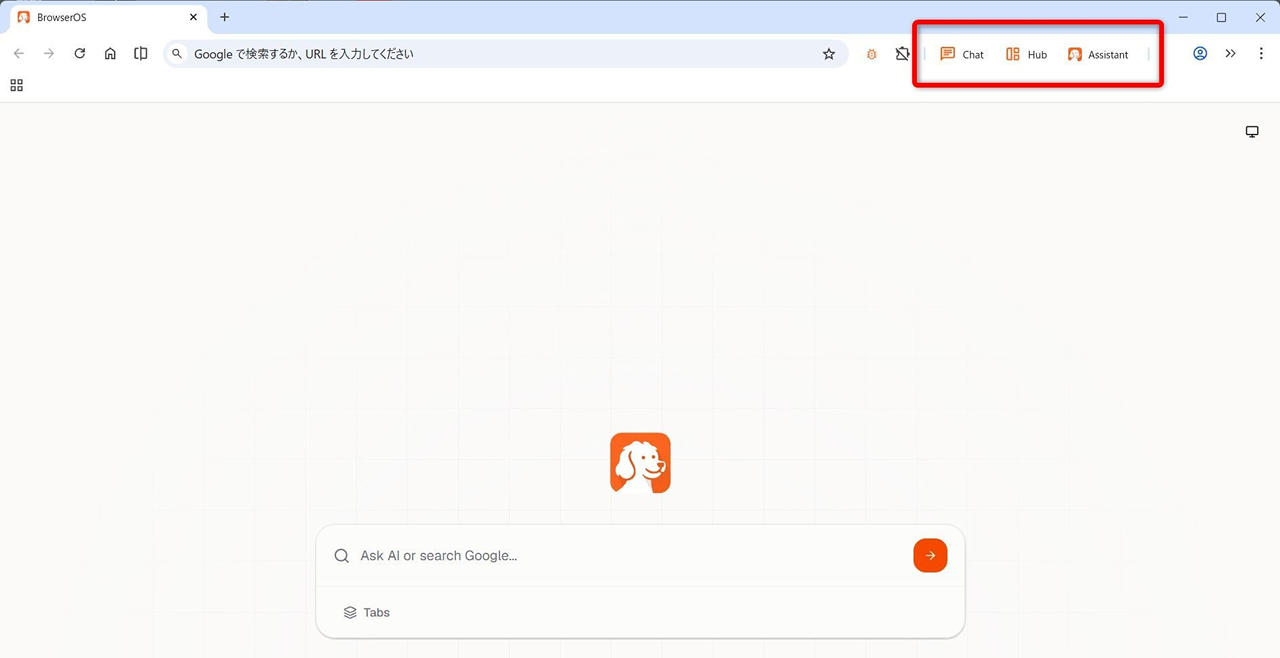
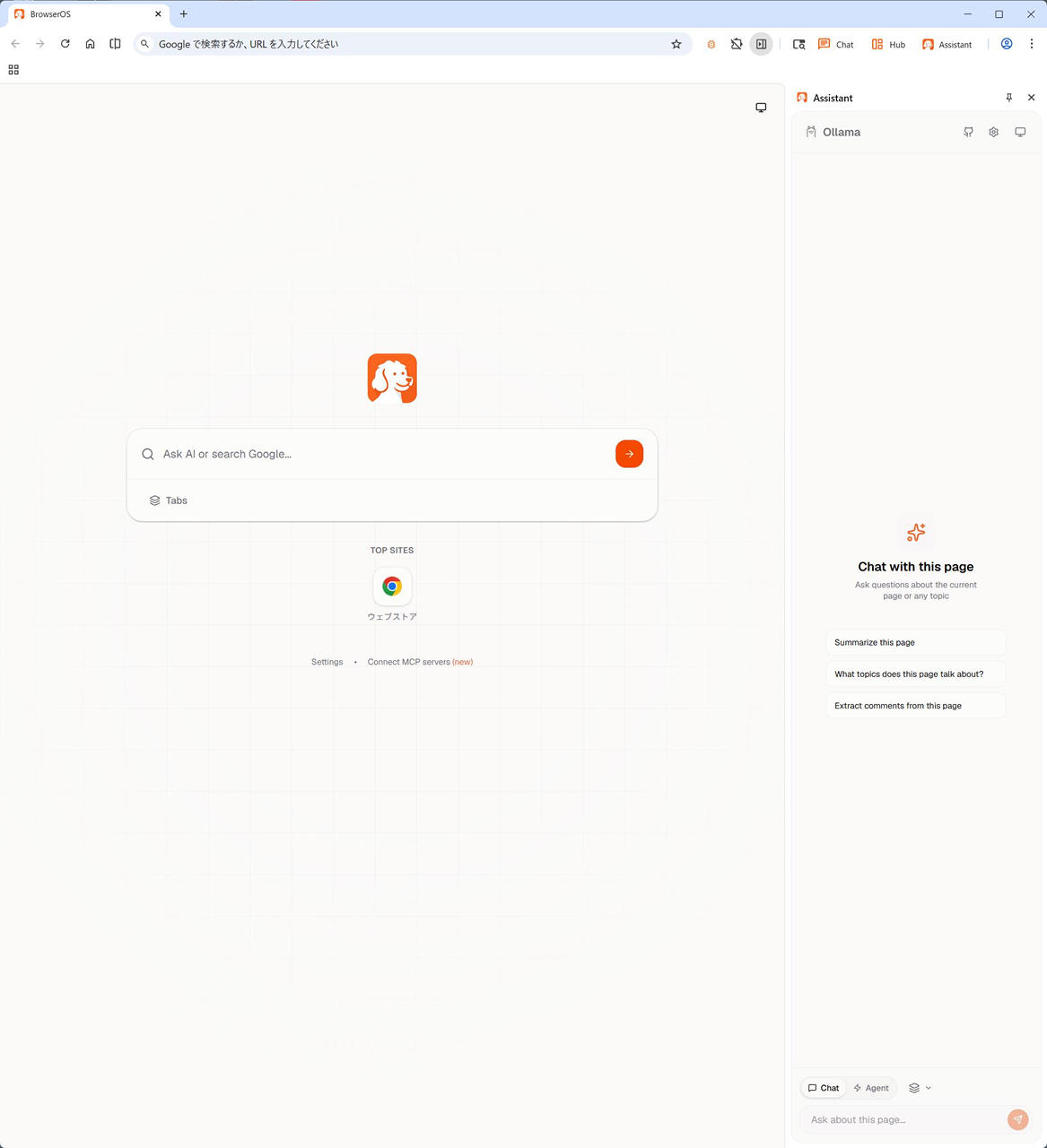
BrowserOS のウィンドウの右上に 3つのボタンがあります。
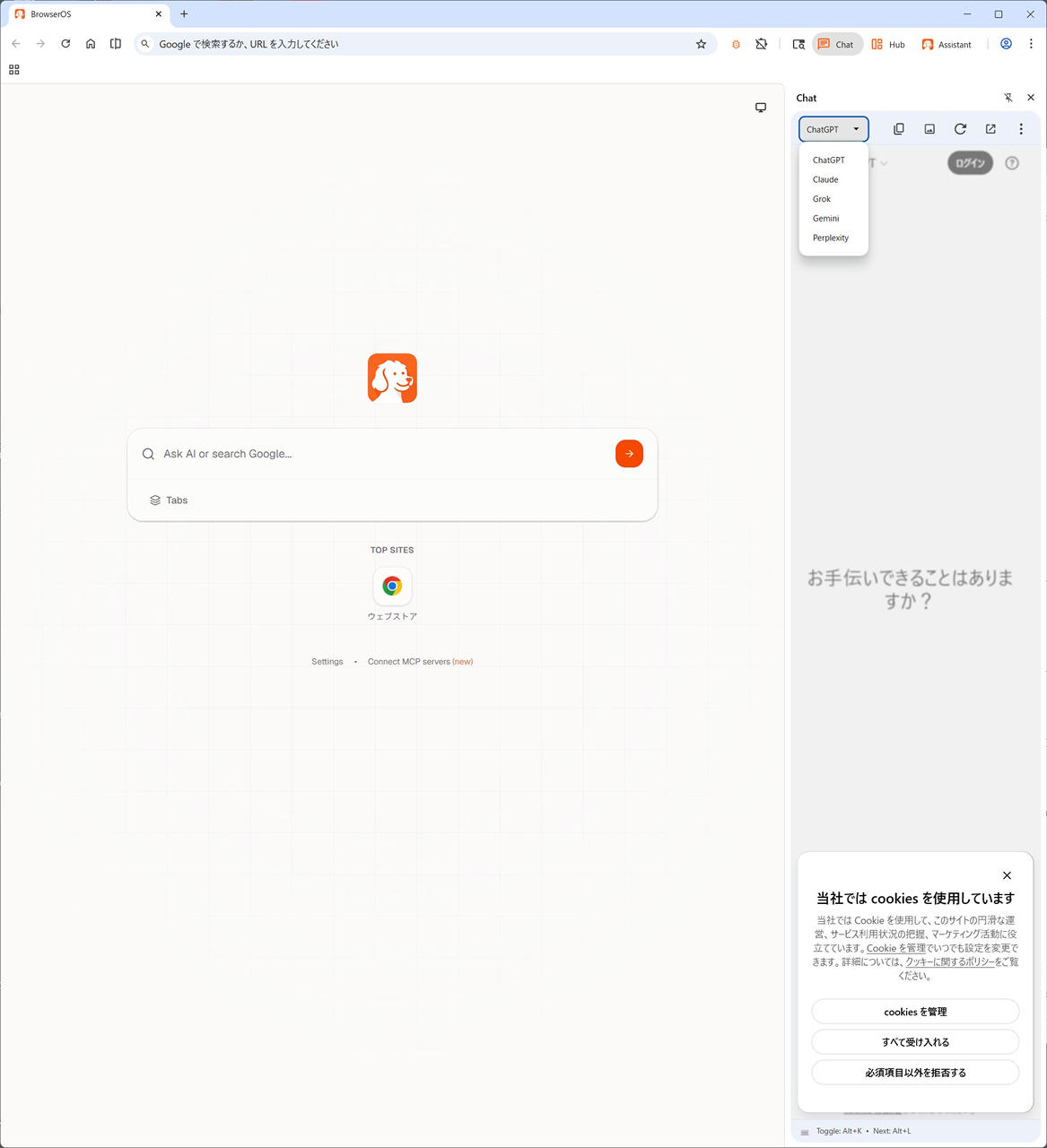
(1) Chat
ChatGPT、Claude、Grok、Gemini、Perplexity などとチャットできます。
「Copy main page content to clipboard」を使うと、表示中のページ内容をクリップボードにコピーでき、そのままプロンプトとして利用できます。
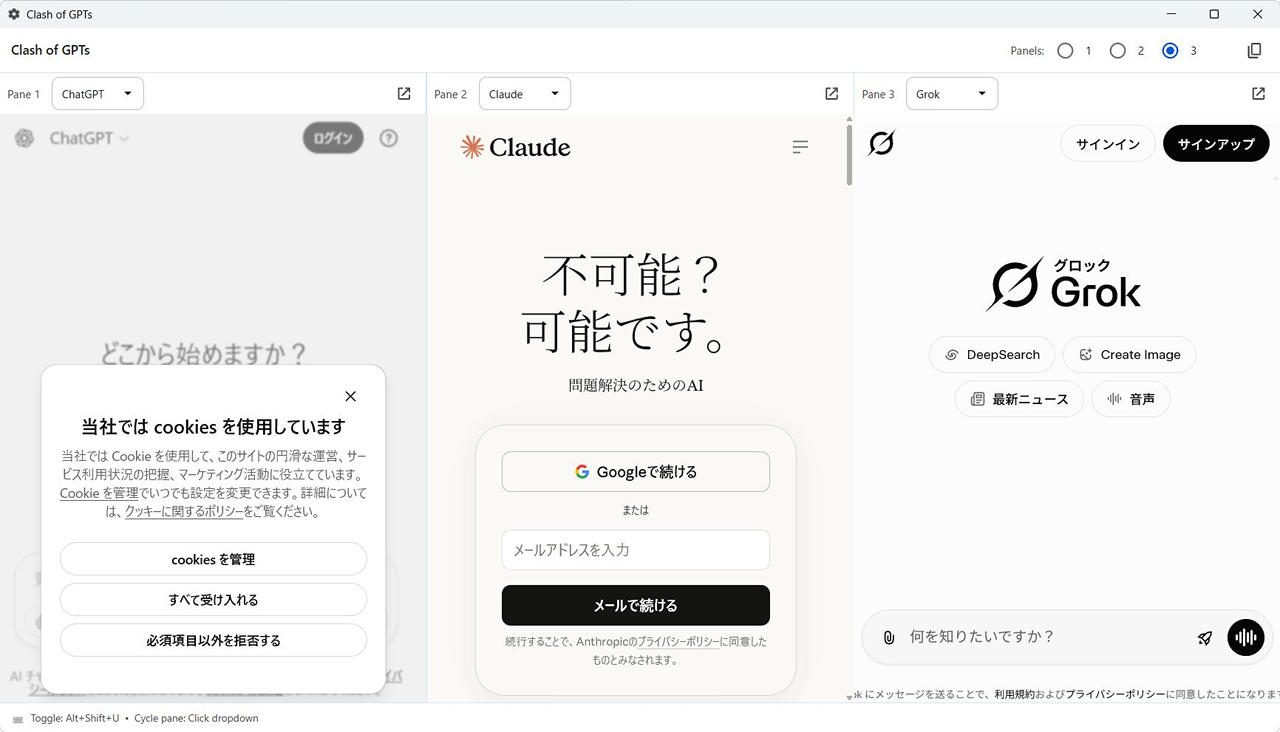
(2) Hub
複数の LLM を並べて表示でき、回答の比較などに便利です。
(3) Assistant
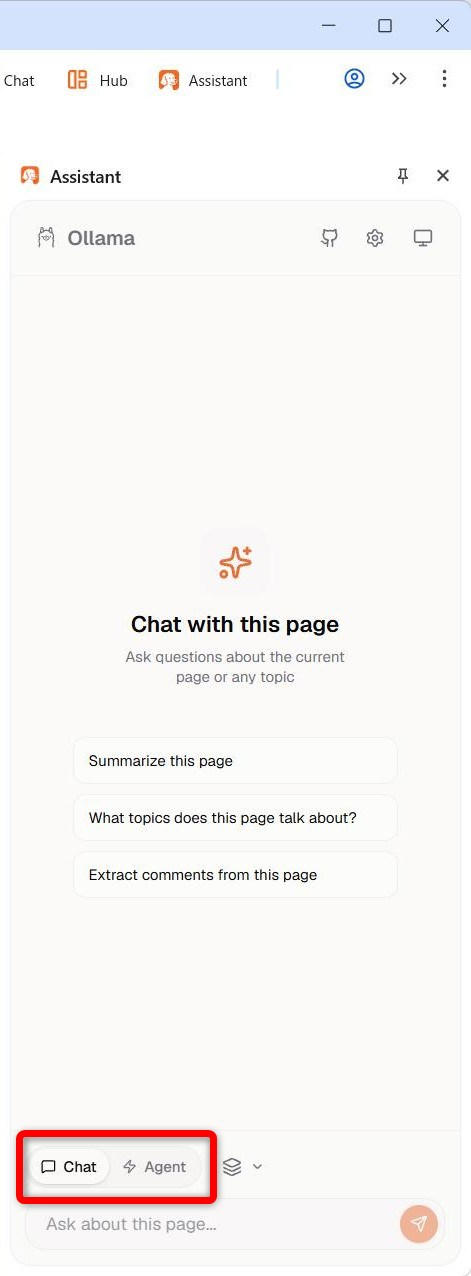
BrowserOS 0.34.0 だと [Chat] と [Agent] のボタンがあります。
(以前は Teach モードもあったのですがなくなったみたいです。)
Assistant モードで使ってみる
Assistant モードを開くと、下部に [Chat] と [Agent] ボタンが表示されます。
それぞれ試してみます。
Assistant – Chat
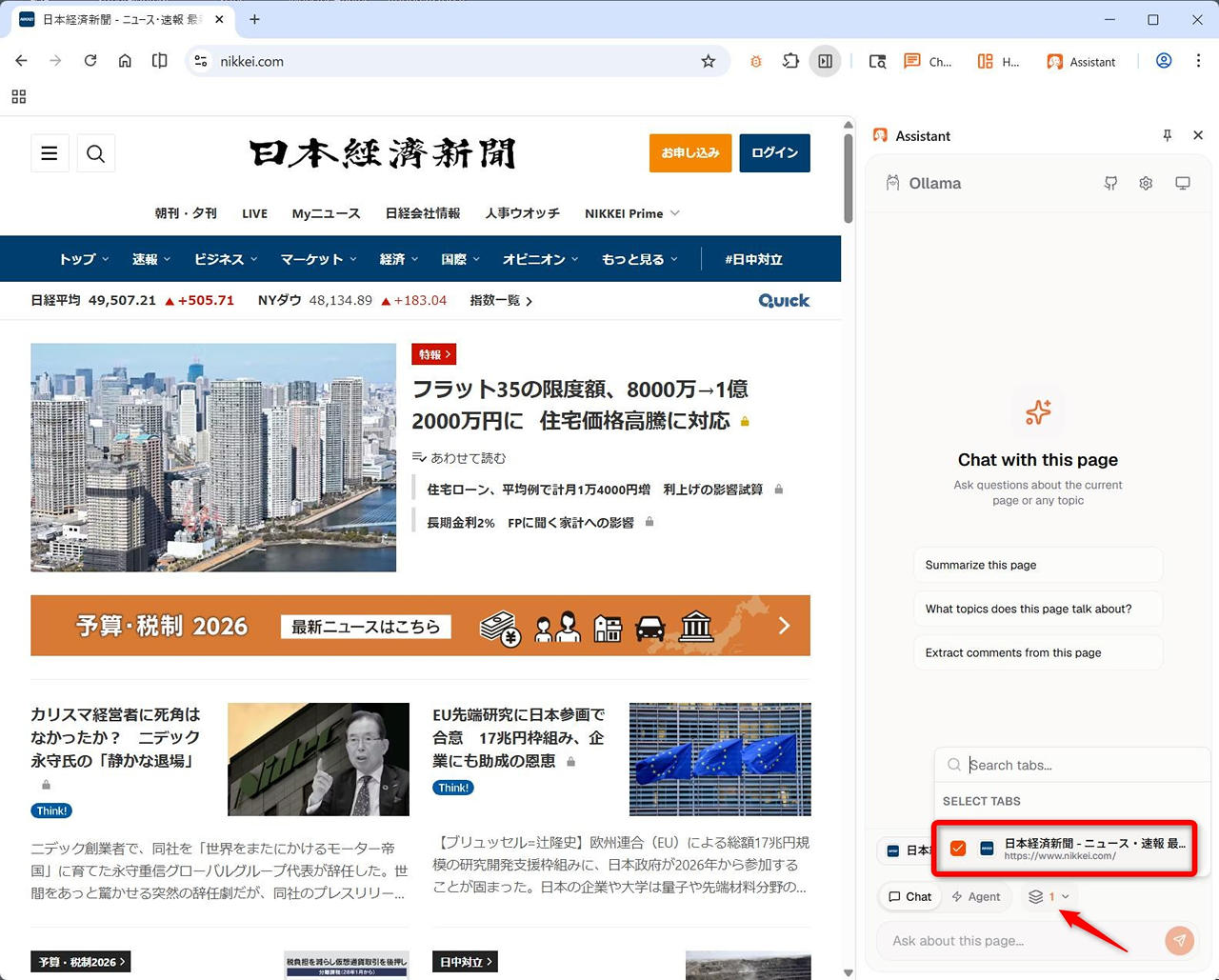
現在開いているページを対象に、LLM と対話できます。
実行時には、どのタブを利用するかをチェックしておく必要があります。
AI Provider を Ollama にして実行したところ、Ollama + qwen3:14b でもある程度の要約は可能でした。
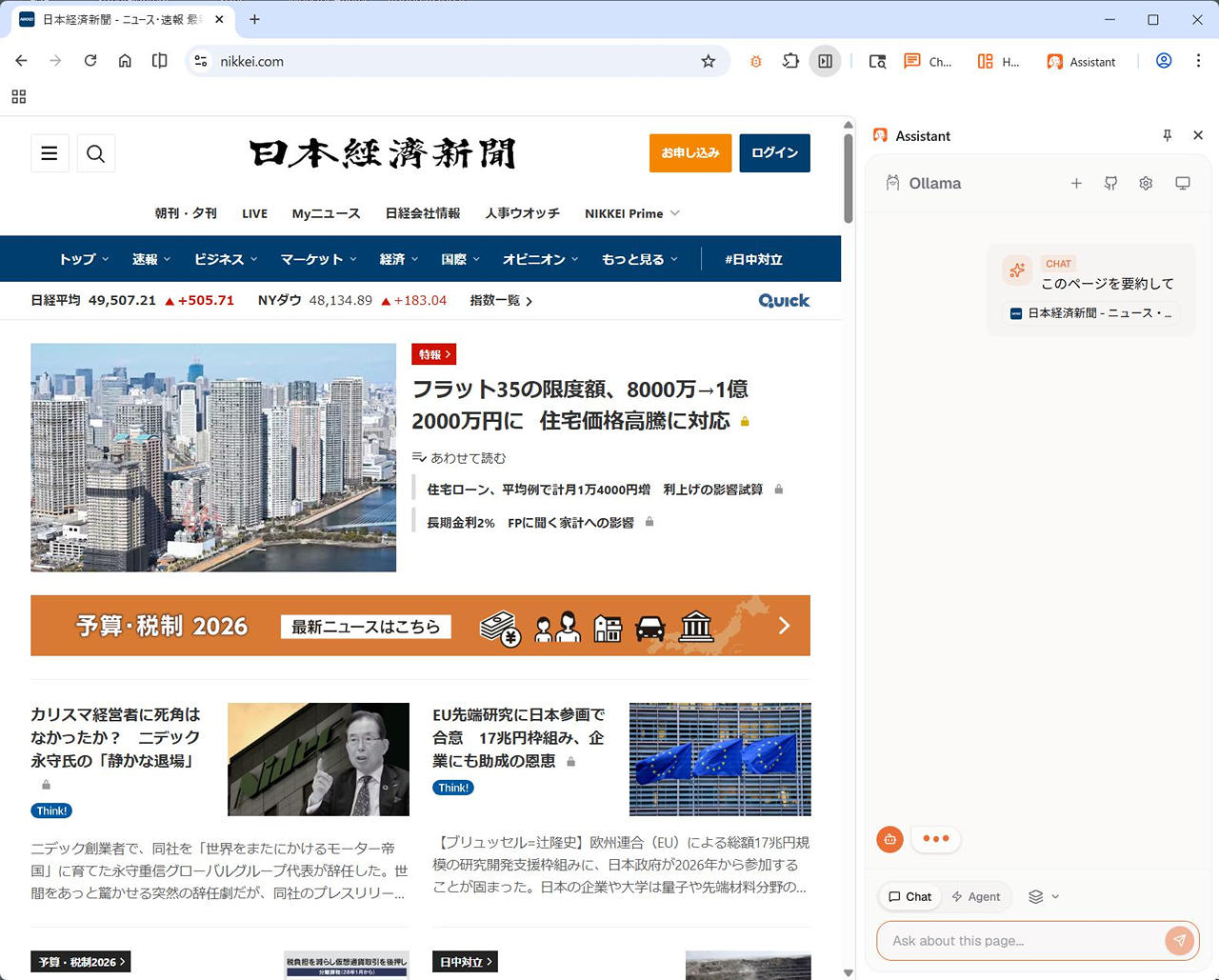
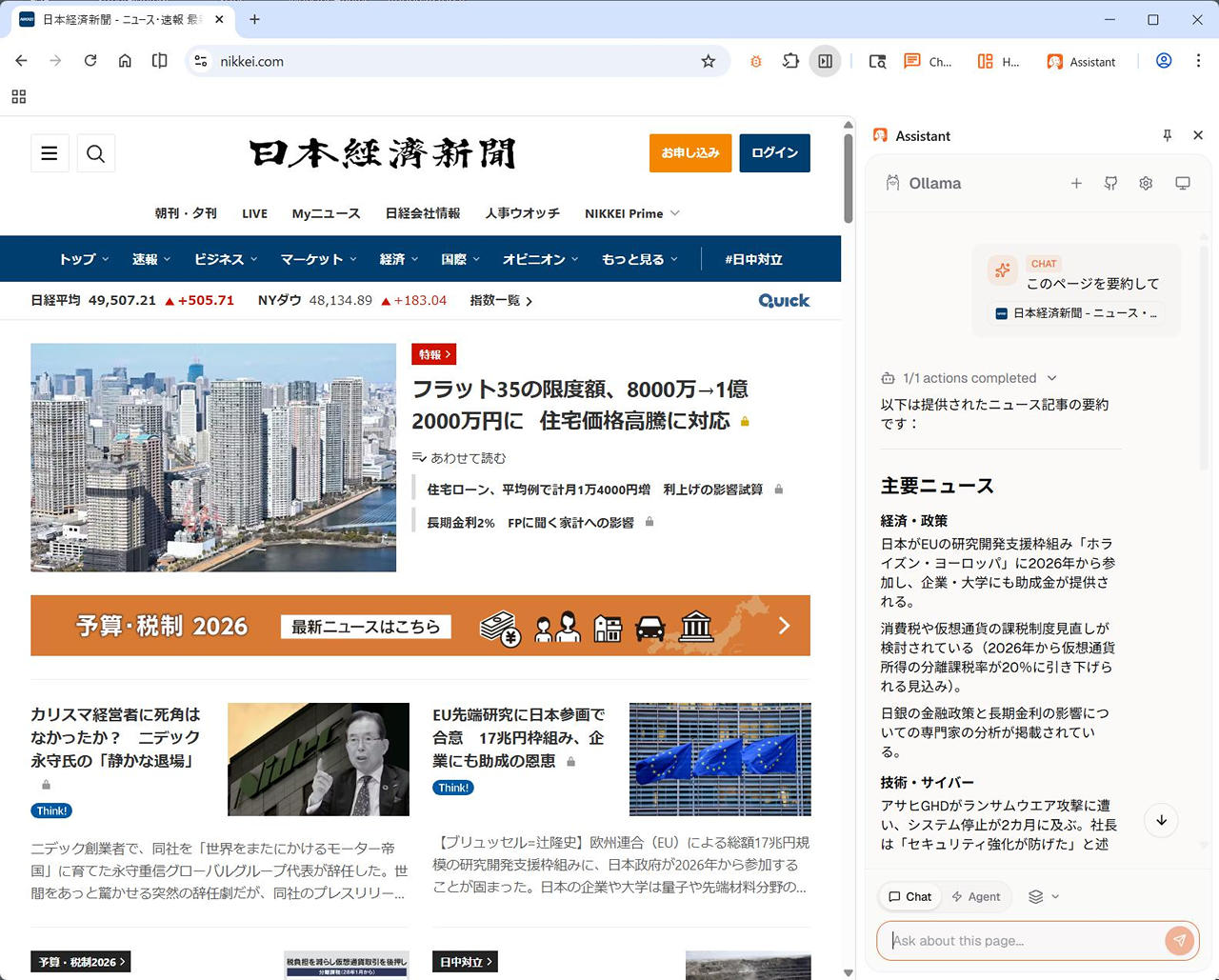
AI Provider として BrowserOS を選択すると以下のような形です。
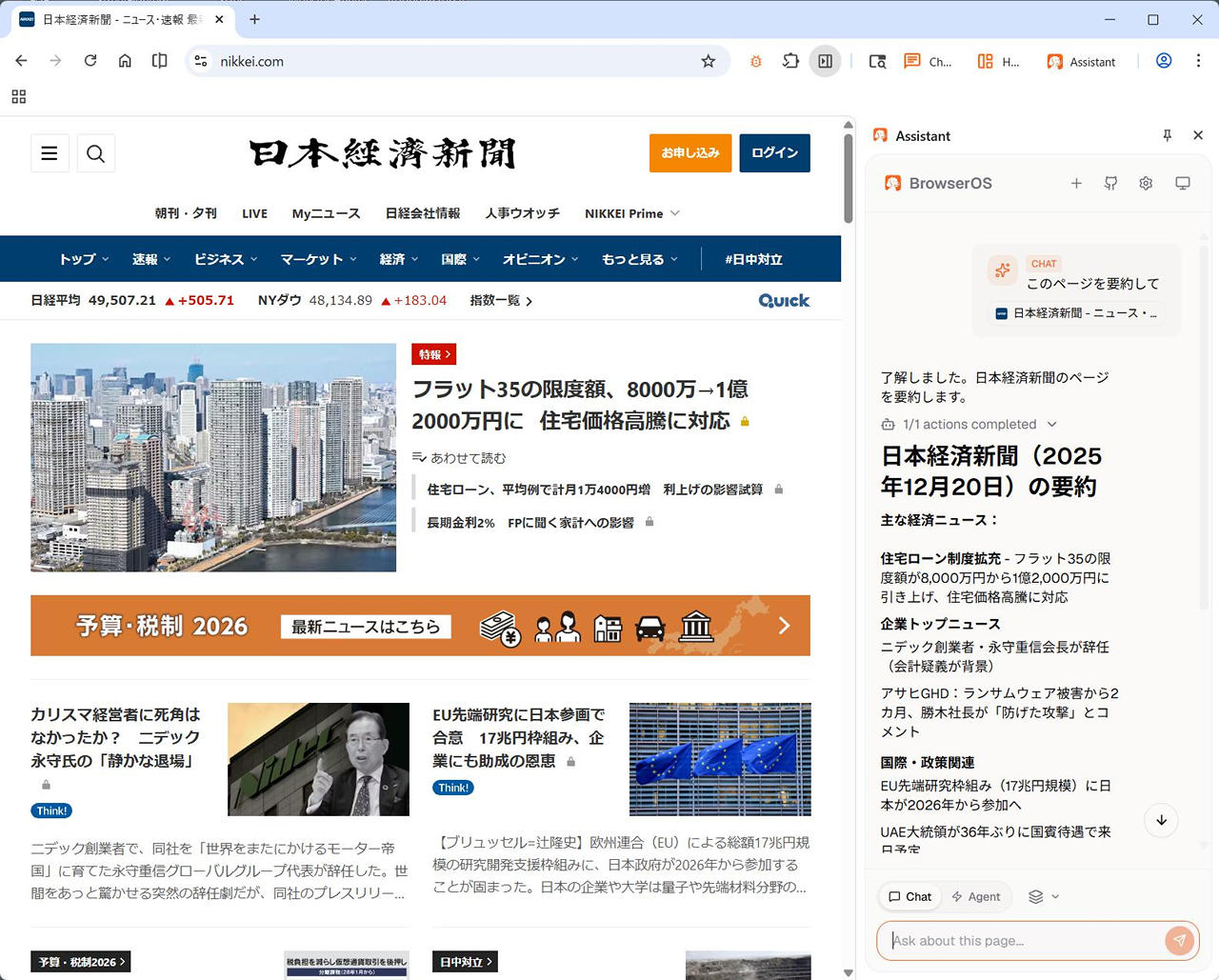
単純な要約用途であれば、ローカル LLM でも実用的だと思います。
Assistant – Agent
実行してほしい内容をプロンプトに入力すると、AI が必要な操作を判断しながら自動で処理を行います。
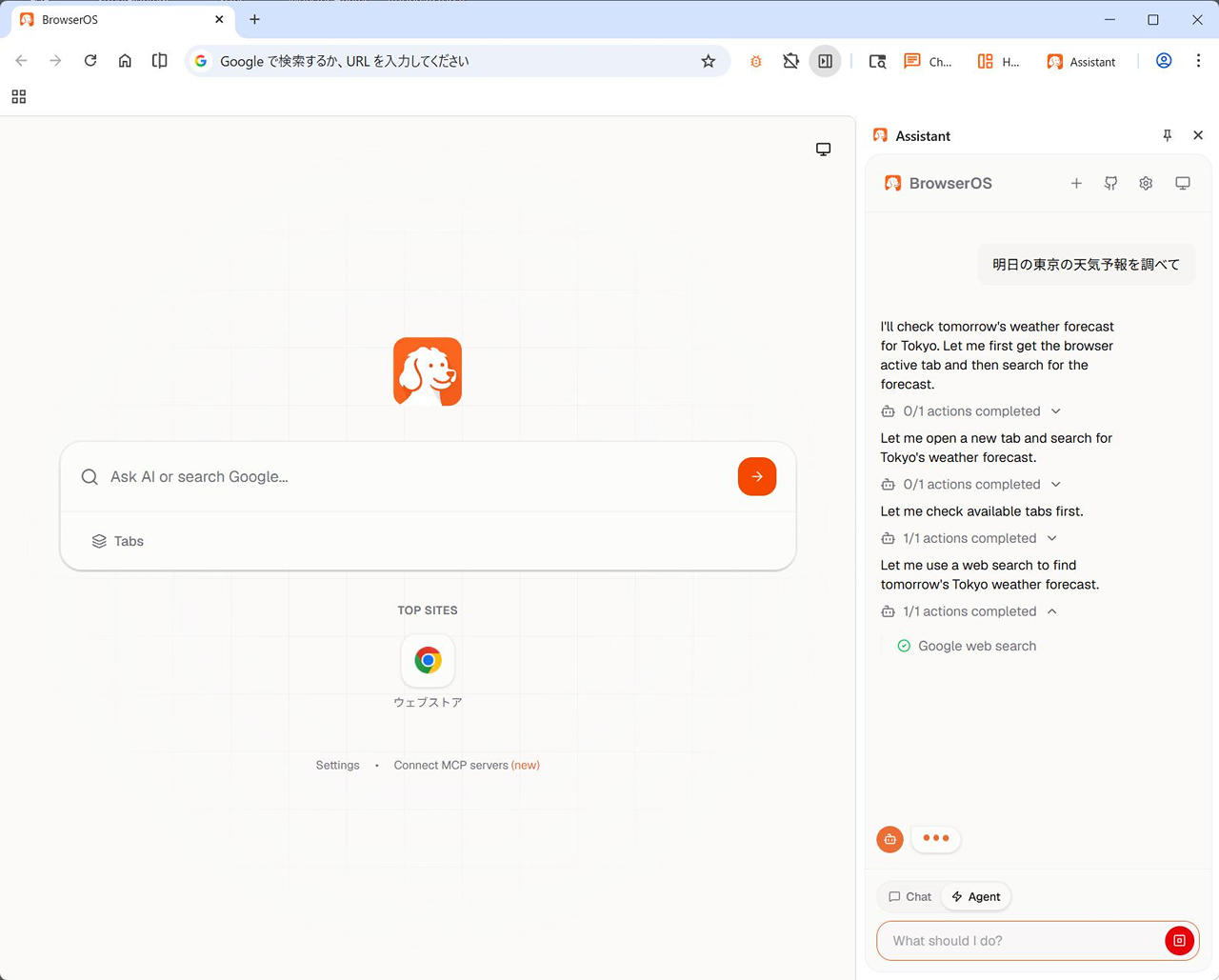
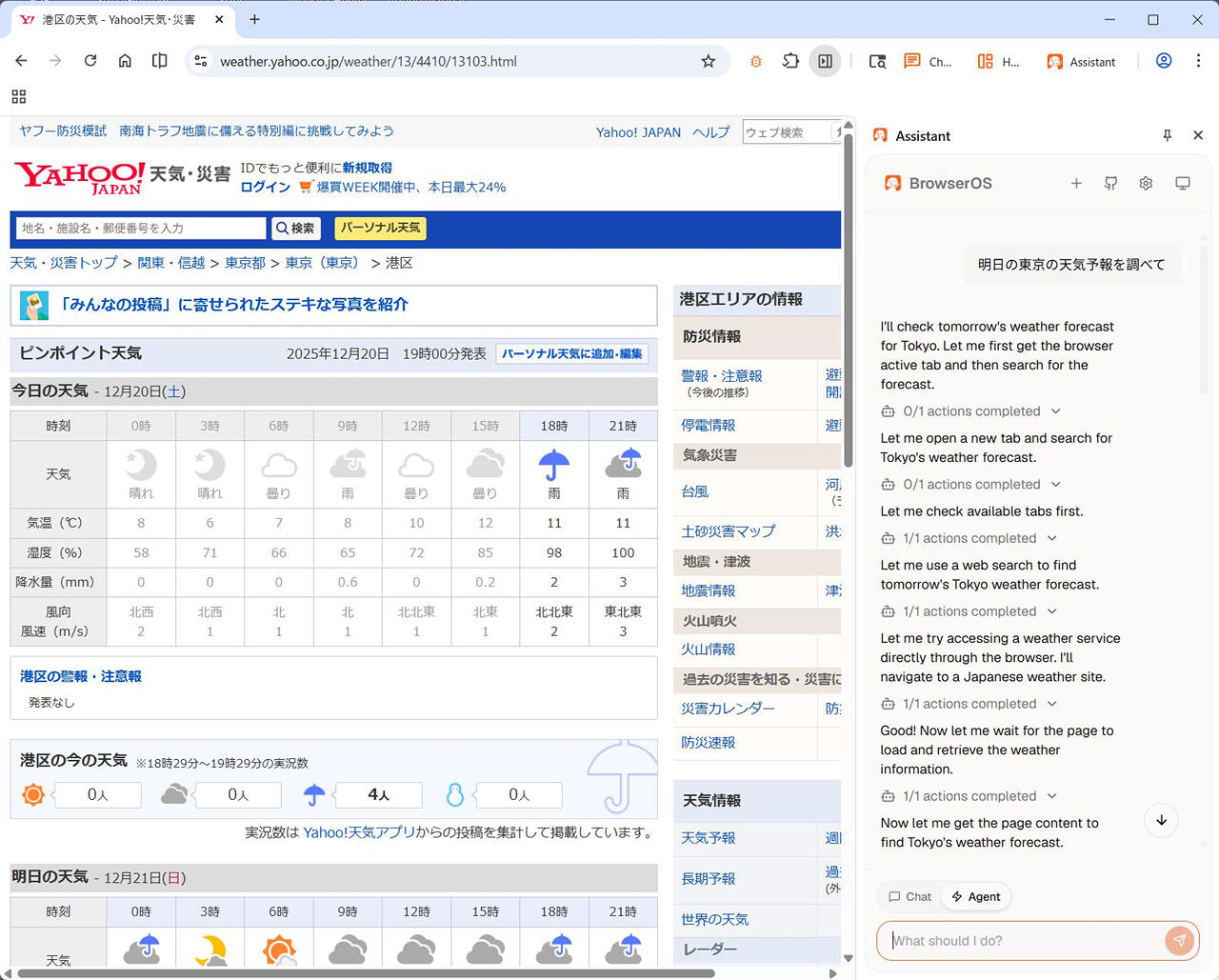
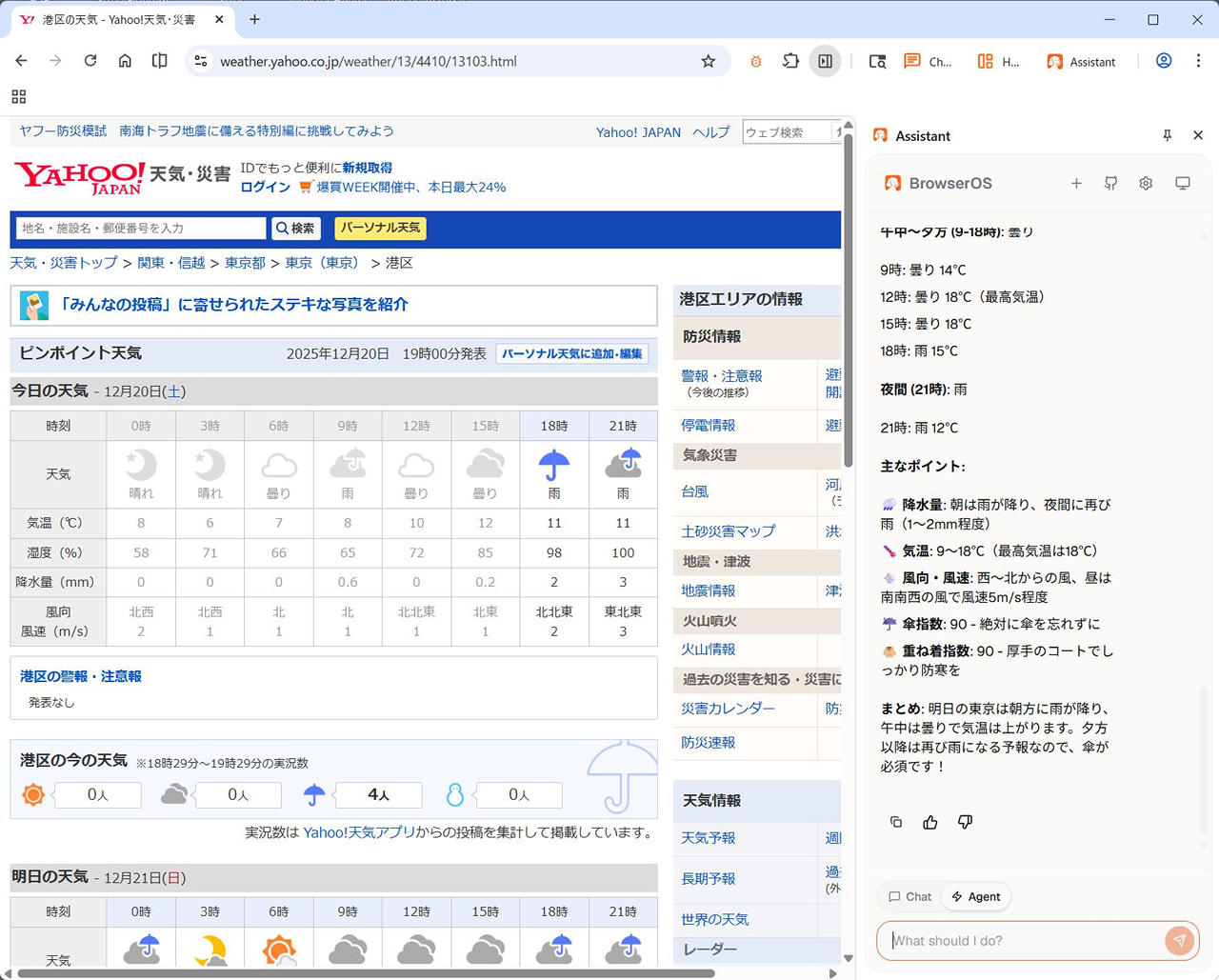
AI Provider を BrowserOS に設定し、
「明日の東京の天気予報を調べて」
と入力したところ、AI が天気予報サイトにアクセスし、情報を取得・要約してくれました。
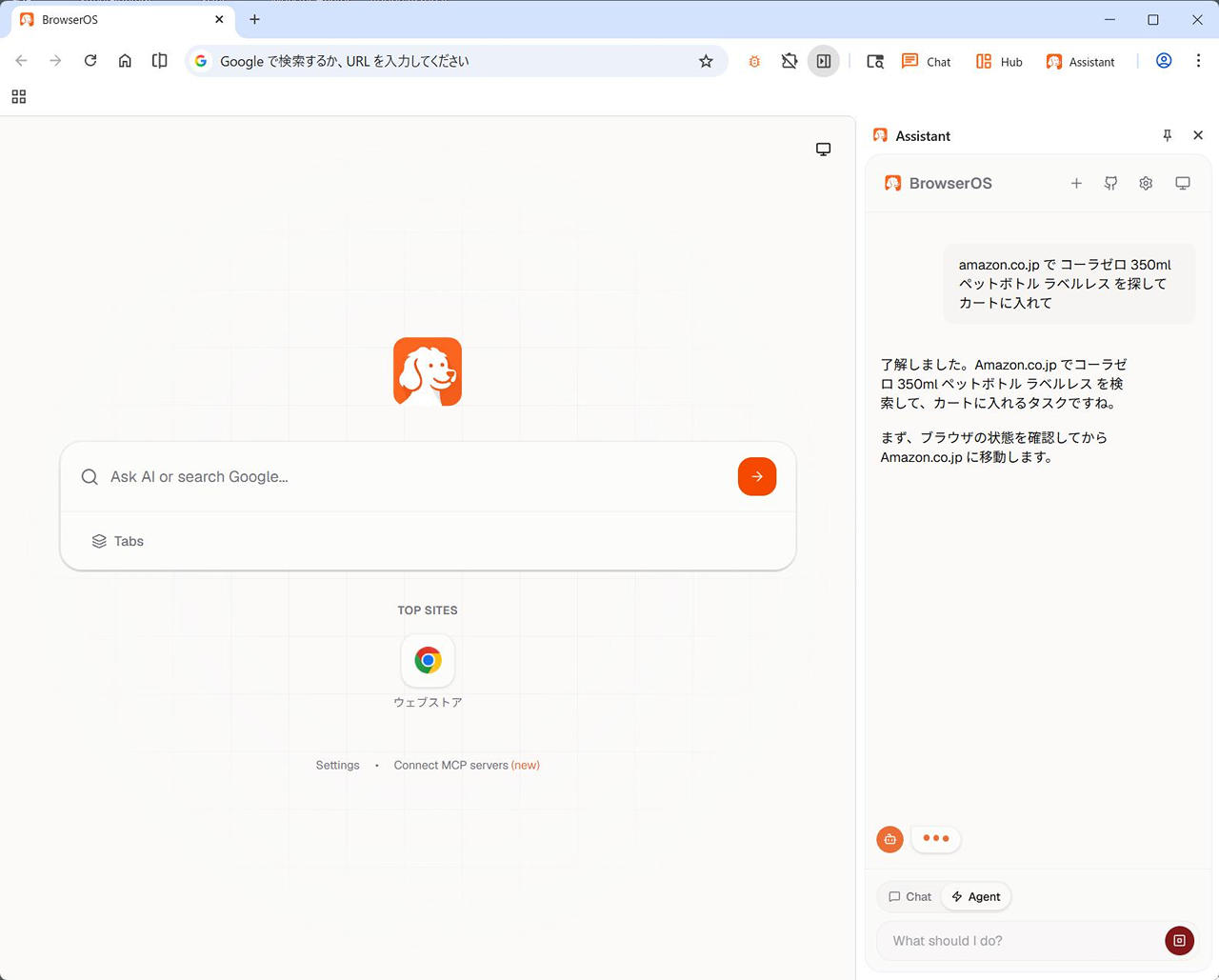
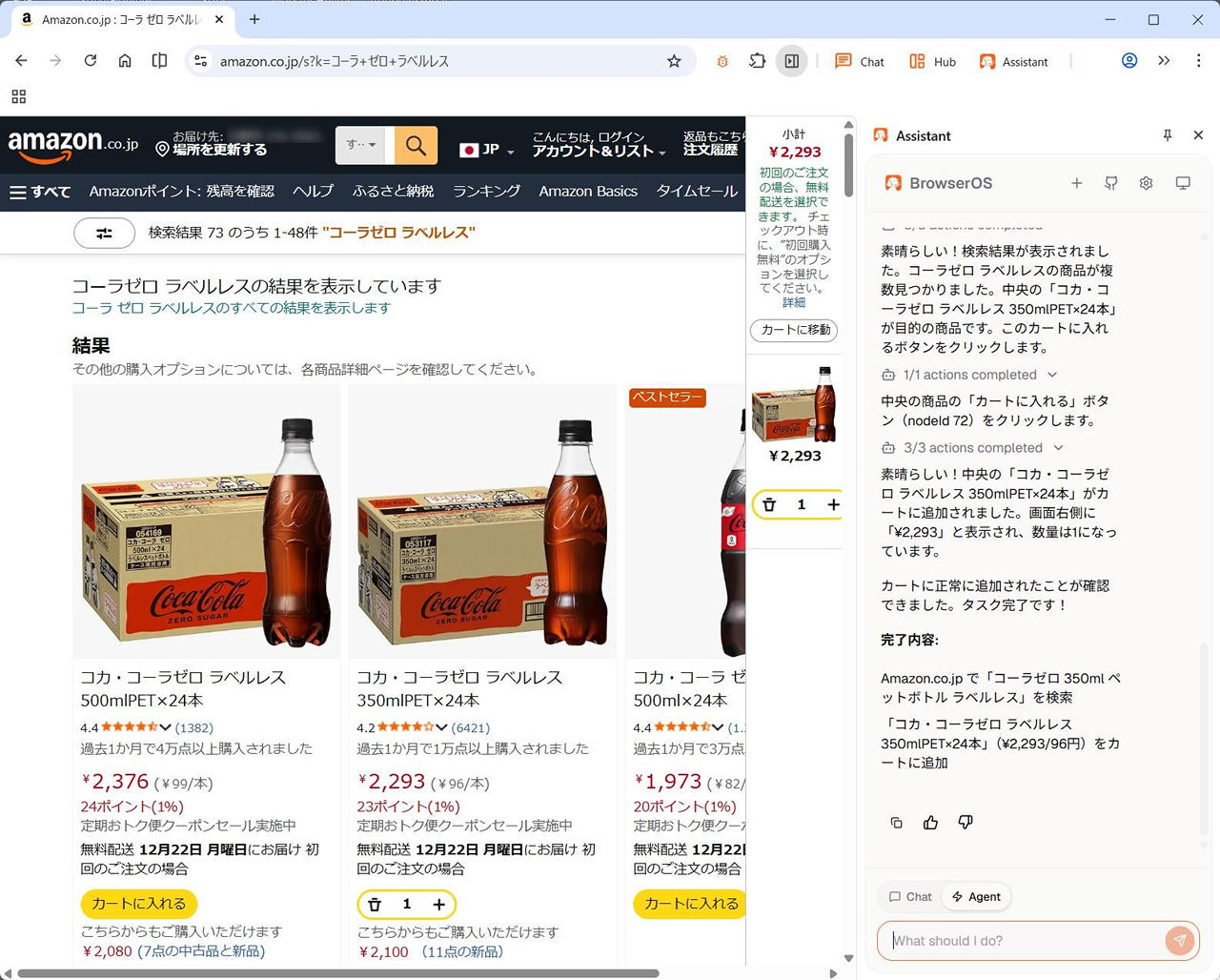
amazon.co.jp で特定の商品を探してカートに入れる、といった操作も可能でした。
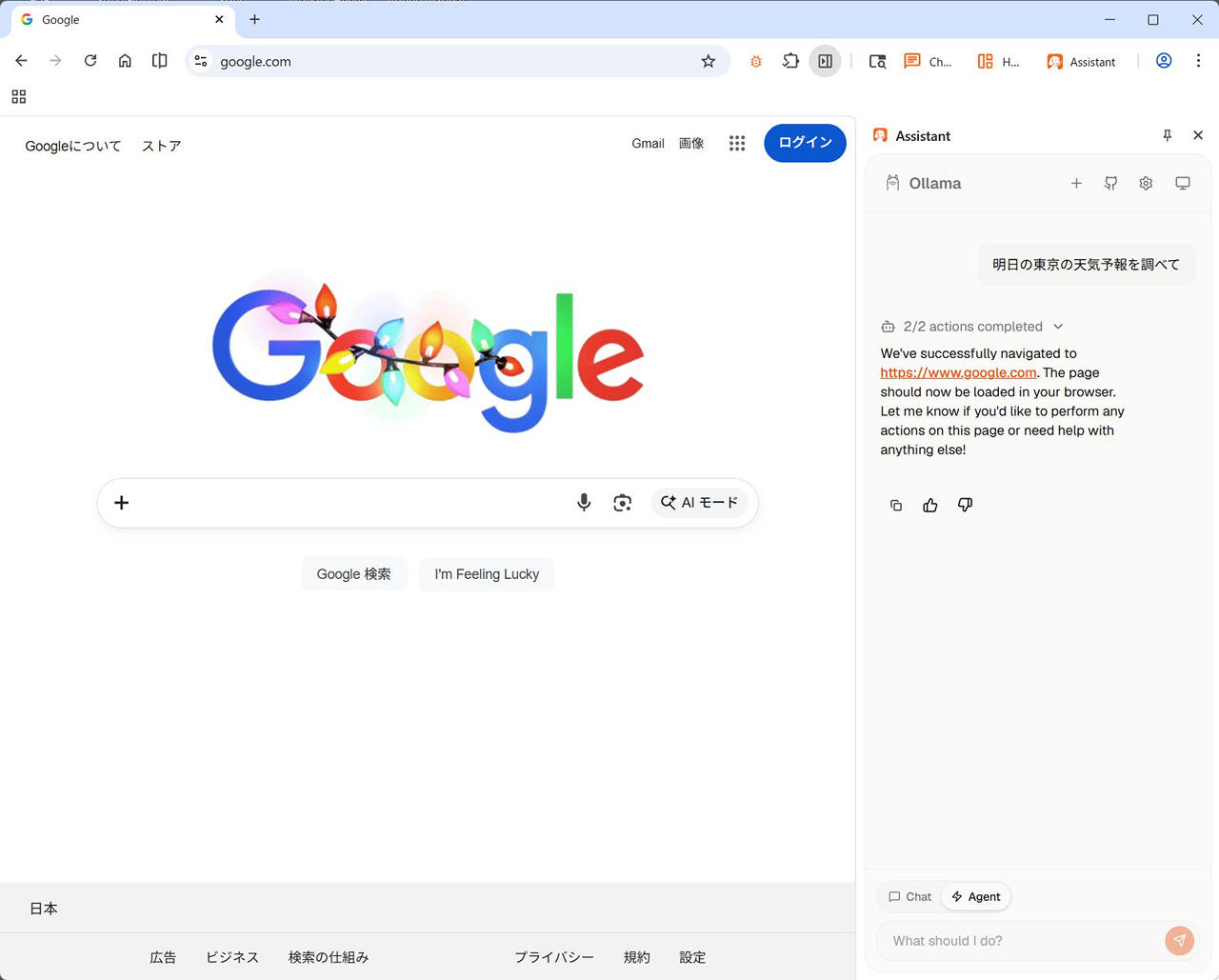
一方、AI Provider を Ollama + qwen3:14b にすると、期待した動作にならないケースが多く見られました。
例えば、天気予報の指示では Google の検索ページを開くだけで終了してしまうこともあります。
日本語対応やローカルモデルとの相性など、さまざまな要因があると思われますが、
Agentic な操作については、現時点では BrowserOS の モデルを使うのが現実的と感じました。
以上、参考となれば幸いです。
▼ 関連